
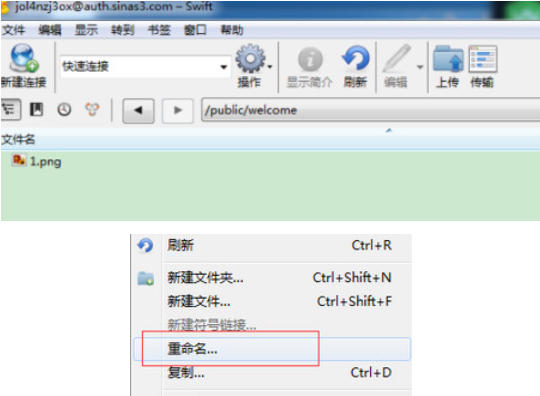
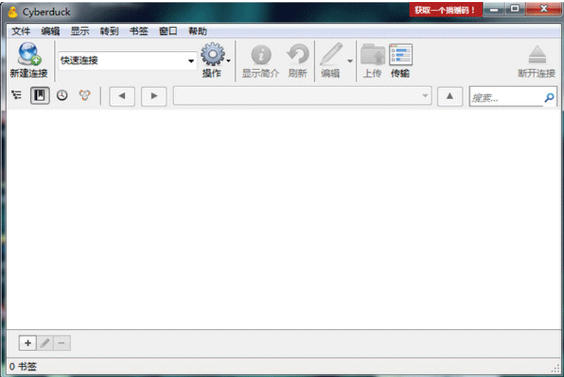
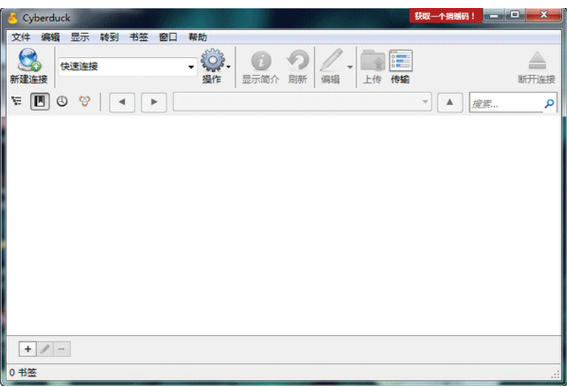
平时要同时维护多个站点、跨好几个云平台存资源的人,用CyberDuck电脑版特别省心。所有服务器和云存储的连接都能存成书签,下次打开直接点一下就连上,不用每次重新输账号密码,还支持批量并行传文件,你可以自己调整同时传输的数量,既不会占满带宽影响别的工作,也不用盯着进度条等半天,日常批量传素材、同步备份资源都特别稳。
CyberDuck软件文件下载操作步骤
步骤一
在远程服务器列表找到需要下载的文件 / 文件夹。
步骤二
选中文件,右键点击【Download】下载。
步骤三
选择本地电脑保存路径,确认开始下载。
步骤四
也可以直接把远程文件拖拽到本地文件夹完成下载。
步骤五
在底部传输面板,查看下载进度、传输速度,传输完毕可打开本地目录。
CyberDuck软件保存服务器连接信息方法
(一)、成功连接服务器后,点击顶部菜单【Bookmark】→【New Bookmark】。
(二)、设置书签名称,方便区分多台服务器。
(三)、核对服务器地址、端口、账号信息,保存。
(四)、下次打开软件,直接双击书签,一键连接服务器,无需重复填写信息。
CyberDuck软件SSH私钥登录配置设置指南
指南①
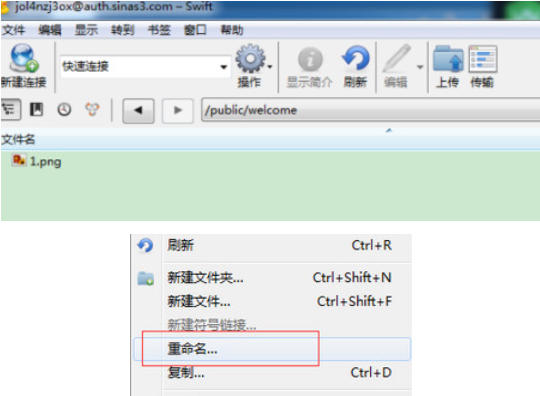
新建连接弹窗,点击【More Options】更多选项。
指南②
SSH Private Key 选项,点击选择本地私钥文件(.pem/.ppk)。
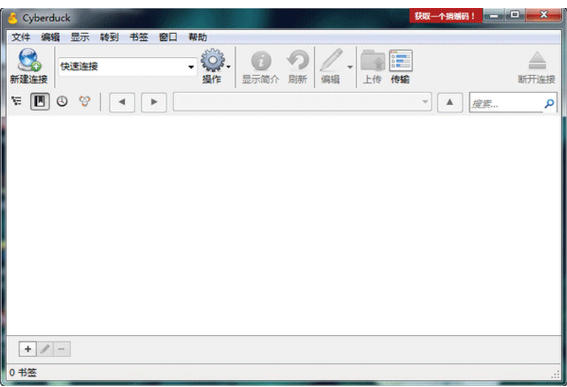
指南③
私钥有密码的话,填写私钥密码,服务器密码栏留空。
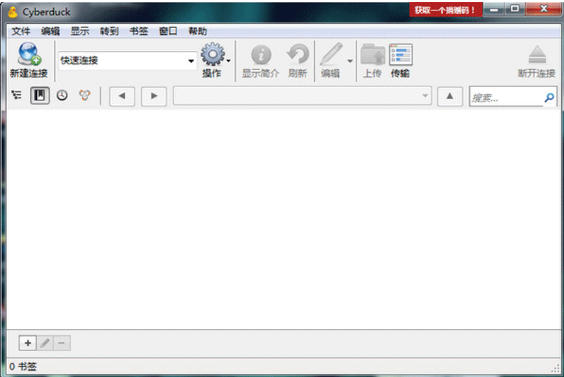
指南④
确认信息,点击 Connect,使用密钥方式登录服务器。
CyberDuck软件远程文件夹怎么进行同步?
1、顶部菜单选择【Action】→【Synchronize】同步功能。
2、设置本地文件夹路径与远程文件夹路径。
3、选择同步方向:本地上传到远程 / 远程下载到本地 / 双向同步。
4、预览差异文件,确认需要同步的内容。
5、点击同步,程序自动对比文件差异,新增 / 更新文件。
CyberDuck软件常见问题排查
➤连接超时:检查服务器 IP、端口是否正确;本地网络、服务器防火墙是否放行端口;服务器 SSH 服务是否正常开启。
➤认证失败:核对账号密码;私钥文件权限、私钥格式是否正确。
➤文件上传中断:网络不稳定,可开启自动重试;检查服务器磁盘空间。
➤中文乱码:在连接更多选项内调整字符编码为 UTF-8.
CyberDuck更新日志
● 修复部分 WebDAV、S3 存储连接异常问题
● 优化传输任务面板,增加传输失败日志查看功能
● 修复中文路径字符编码乱码问题
● 提升软件启动速度,优化内存占用