
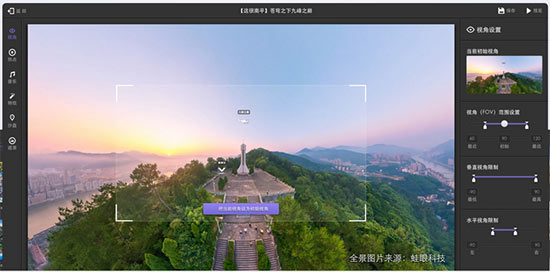
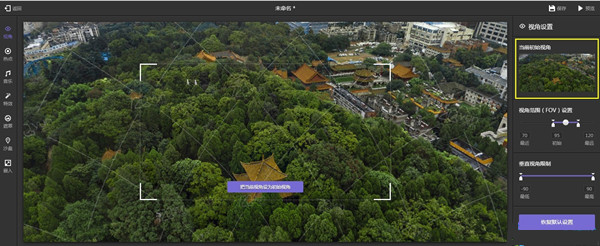
720云全景电脑版是 VR 全景制作客户端,主要用来处理全景图片、大像素切片,快速制作 360° 全景漫游作品,适合房产看房、展厅、文旅场景。电脑大屏操作更顺手,可导入全景原图,添加热点标记、背景音乐、导览路线,支持多场景串联漫游。做好的全景作品能生成分享链接,方便发给客户预览。搭配网页端 720 云平台管理项目,本地处理全景素材,制作 VR 全景漫游,电脑端创作全景作品效率更高。
720云全景软件云端项目同步教程
教程①
打开 720 云全景电脑版,进入登录界面。
教程②
支持手机号验证码登录,或者扫码登录,使用 720 云网页账号扫码登录。
教程③
登录成功后,云端项目列表会加载到客户端,本地项目可上传同步至云端。
教程④
公共电脑使用完毕记得退出账号,保护项目素材安全。
720云全景软件怎么导入全景原图?
1、在客户端首页点击【新建项目】,选择全景图类型。
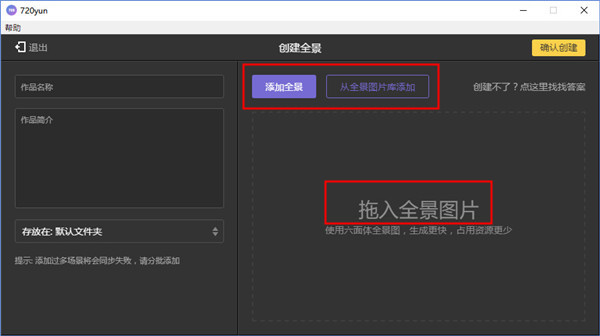
2、点击导入,选中电脑本地全景球面图,支持 JPG、PNG 格式全景素材,大像素全景图可自动切片。
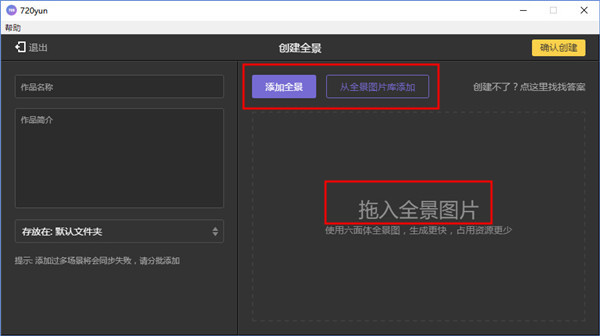
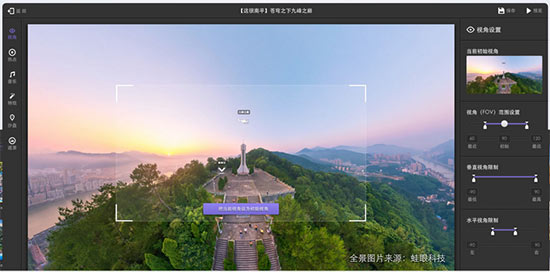
3、等待图片解析加载,预览全景画面,调整初始视角、水平垂直角度。
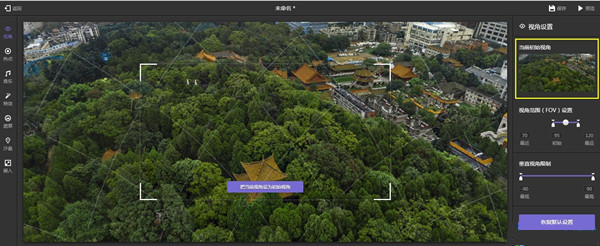
4、可设置默认开场视角,打开作品时直接定位到想要展示的画面。
720云全景软件如何添加热点标记?
第一点
打开工具栏的【热点】功能,在全景画面放置热点标记。
第二点
选择热点类型:场景跳转热点、图文弹窗、视频弹窗、网页链接。
第三点
设置热点图标样式、大小,编辑弹窗文字,上传配图。
第四点
预览热点交互效果,可随时移动、删除、修改热点。
720云全景软件作品预览调试步骤
1、点击预览按钮,进入全景漫游预览界面。
2、鼠标拖拽旋转全景画面,滚轮缩放画面,测试所有热点跳转。
3、检查背景音乐、弹窗文字是否正常显示。
4、发现问题返回编辑页面修改,反复调试直到效果满意。