
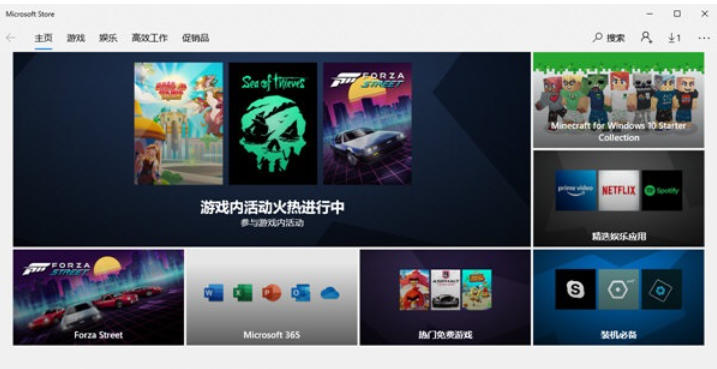
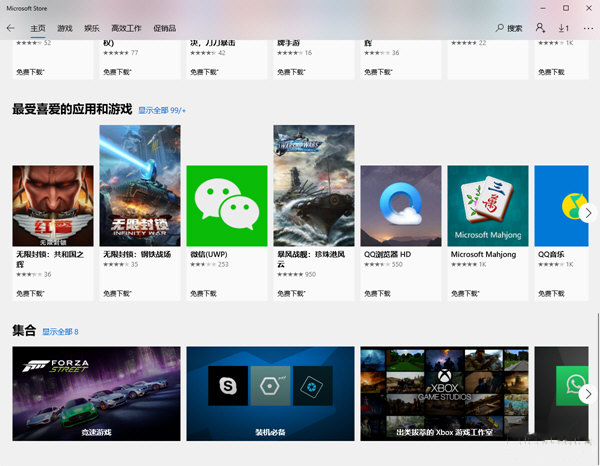
平时在网上找软件,是不是总碰到捆绑安装、弹窗广告满天飞的糟心情况?微软应用商店电脑版就是Windows用户自带的省心神器,不用东奔西跑找资源,打开它就能搜全各类正版应用。所有上架内容都经过官方安全审核,完全不用担心藏病毒、带捆绑,支持一键安装、后台静默自动更新,还能跨多台Windows设备同步你的已购软件清单,哪怕重装系统,也能一键找回之前装过的所有软件。
微软应用商店软件安装应用教程如下
教程一
进入应用详情页,免费软件点击【获取】,付费项目先完成付款再继续。
教程二
确认弹窗权限请求,商店自动后台下载安装包,无需手动指定安装路径。
教程三
下载进度可在【库】页面查看,包含排队、下载、安装状态。
教程四
安装完成后,按钮变为【打开】,可直接启动程序;同时开始菜单会生成应用入口。
教程五
大型游戏体积较大,建议 WiFi 网络下载,留意磁盘剩余空间。
微软应用商店软件库怎么管理更清晰
---点击左侧【库】,进入个人应用库页面。
---点击【获取更新】,商店自动检测所有已安装应用的新版本,批量下载更新。
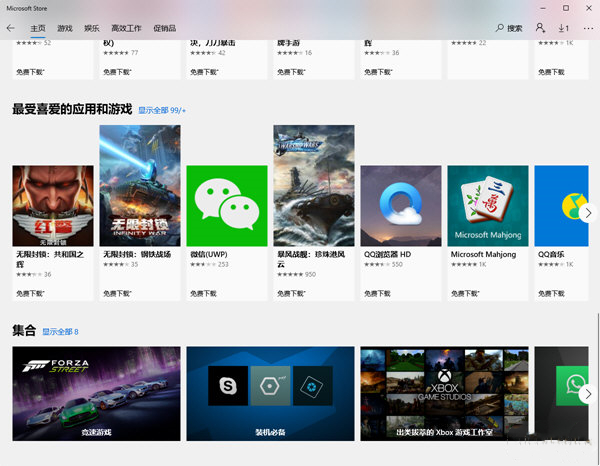
---列表会区分:已安装、拥有但未安装的项目,跨设备购买的内容会同步展示。
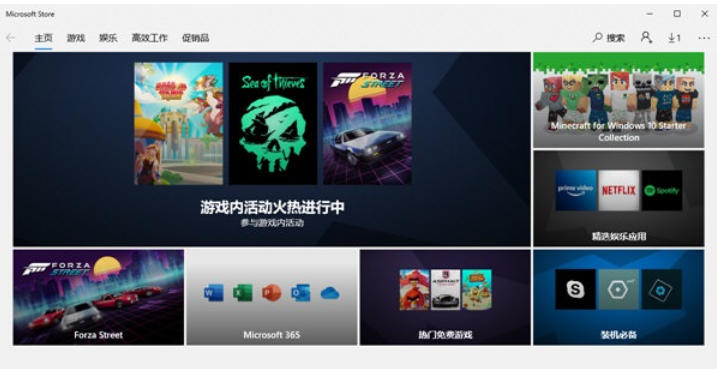
---需要重装软件时,在库中找到目标,点击【安装】即可重新部署。
---可按应用、游戏分组筛选,清理不需要的项目记录。
微软应用商店软件卸载商店安装的应用怎么操作?
方式一:在 Microsoft Store 的【库】内找到应用,点击更多选项,选择卸载,确认操作。
方式二:Windows 开始菜单右键应用,选择卸载;或者设置→应用→已安装应用,找到对应程序卸载。
方式三:载会清除该应用本地数据,部分游戏会保留存档,以应用自身规则为准。
方式四:应用依然保留在【库】内,后续可以随时重新安装,付费项目不需要二次购买。
微软应用商店软件订单与付款管理步骤
1、在付费应用详情页点击购买,按提示添加信用卡、支付宝等付款方式。
2、完成支付后,内容自动加入个人库,可立即下载安装。
3、点击右上角头像,选择【我的 Microsoft 账户】,进入网页端查看全部订单、扣费记录。
4、在付款管理页面新增、删除支付方式,查看订阅类服务。
微软应用商店软件出现不明扣费后怎么处理?
➤关闭 Microsoft Store 窗口,打开 Windows 设置→应用→已安装应用。
➤找到 Microsoft Store,点击右侧三个点,选择高级选项。
➤先尝试【修复】,修复不会清除商店数据;修复无效再选择【重置】,重置会清空商店缓存和本地设置。
➤也可以 Win+R 输入wsreset.exe回车,自动清除商店缓存。
➤重置完成后重启电脑,重新打开商店登录账号测试下载功能。
微软应用商店软件更新日志
1、全新界面,清爽,简单,高效
2、性能越来越好
3、提高稳定性