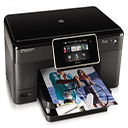
HP c310a打印机驱动是专门适配惠普HP photosmart c310a打印机的驱动程序。当电脑识别不到该台打印机,设备无法完成打印作业时,就需要部署这款驱动进行修复,装好驱动之后就可以顺利实现电脑与打印机之间的数据通信。该驱动支持 photosmart 系列机型,兼容 Windows XP、Windows7、Windows8、Windows10 的 32 位以及 64 位系统;安装过程当中程序能够自动扫描打印机设备,可实现在线部署,整体操作简单便捷。如果你正在使用该款一体机,就可以下载安装,下文附带详细的安装步骤、使用指南以及无线设置方案,有需要的用户欢迎免费下载。
HP c310a驱动完整安装指引
第一步:下载驱动压缩包,解压之后双击运行 “HP_Photosmart_C310a.exe” 启动安装向导,跟随安装程序继续执行后续操作。
第二步:阅读许可协议内容,勾选协议选项之后点击接受按钮,确认许可条款。

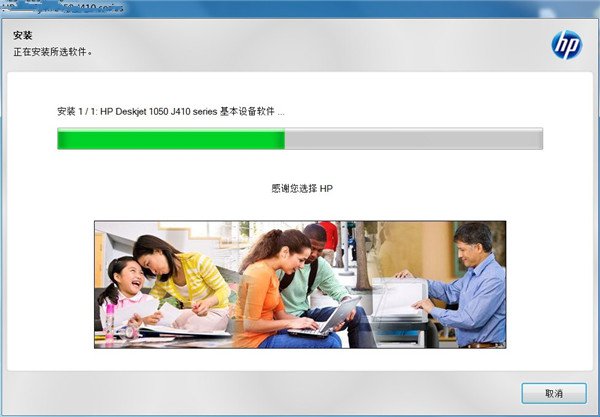
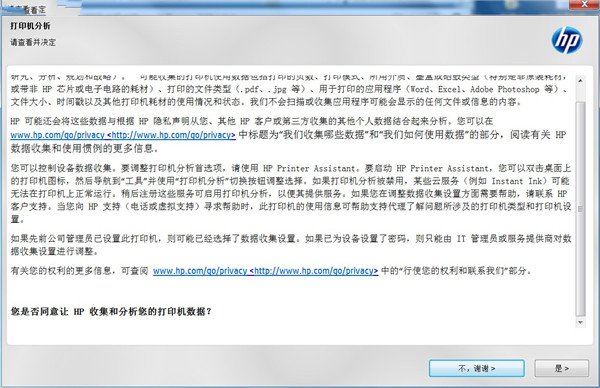
第三步:弹出权限确认弹窗,点击 “是” 继续进行部署,静待驱动文件释放与安装。

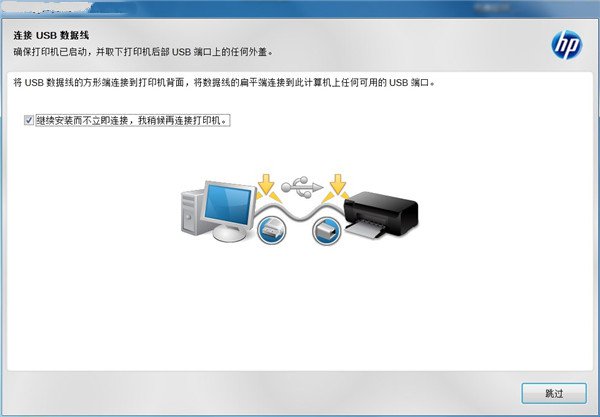
第四步:如果安装界面提示找不到打印机硬件,勾选对应选项直接选择跳过设备检测,依旧可以完成驱动的安装部署。

第五步:等待进度走完,页面提示安装成功即代表整套驱动已经安装完毕,之后再连接打印机就能够识别硬件。

HP c310a自定义纸张打印实操步骤
1、驱动安装结束以后,右键打印机图标打开打印首选项,切换至纸张 / 质量栏目,点开自定义设置入口。
2、录入自定义纸张的名称以及纸张尺寸参数,先点击保存,再按下确定完成纸张规格的保存。
3、再次进入打印首选项,纸张尺寸处选中刚刚建好的自定义纸张,确认保存首选项设置。
4、启动 Word 文档,打开页面设置‑纸张,选中刚刚创建完成的自定义纸张规格,确认保存文档页面设置。
5、调出文档打印界面确认打印参数,把对应规格的纸张放置进打印机纸盒,点击 OK 就可以开始执行打印任务。
HP c310a无线网路配置操作说明
★首先确认电脑可以通过打印机 IP 地址访问打印机的内置网页管理后台,这是配置无线的基础前提。
★登录打印机后台之后,在网络栏目当中找到无线配置选项并点击进入对应的设置页面。
★在无线配置界面点击右侧开启按钮,把打印机无线功能切换为开启状态。
★在可用无线网络列表里面选中家里的 WiFi 网络名称,输入正确的无线密码进行身份验证。
★密码校验通过之后点击应用保存全部设置,等待片刻,惠普 c310a 一体机就成功接入无线网络,即可开展无线打印。
HP c310a安装注意要点
【遇到驱动安装失败】
优先核查系统打印相关服务:server、print spooler、workstation,把三项服务设置为自动并且手动启动。
【清理残留旧驱动】
前往控制面板卸载原有打印机驱动与扫描组件,清除打印机里面残留的打印任务,重启电脑之后再重新部署完整版驱动;安装前期先不要插上 USB 数据线,待安装向导提示接线的时候再插入 USB 线。
【正式安装前建议重启电脑】
退出电脑上面的杀毒防护软件,避免杀毒拦截驱动安装进程;打印机设备需要保持开机状态,确认机身故障指示灯没有报警。
【区分网络有线与无线模式】
有线网络版本先插好网线再运行安装程序,选择 LAN 网络连接;无线机型优先完成 WiFi 联网之后再执行驱动安装。