
小丸工具箱电脑版是很实用的视频压缩、格式转换工具,很多做短视频的创作者都在用。操作简单,不用复杂设置,能快速压缩视频体积,在尽量不明显降低画质的前提下减小文件大小,支持 H.264、H.265 编码,还能提取音频、截取片段、封装音视频。适合投稿、上传平台,解决视频过大传不上去的问题。这里提供安装包,需要轻量化处理视频的朋友可以直接下载体验
小丸工具箱软件合并视频以及封装页面教程
第一
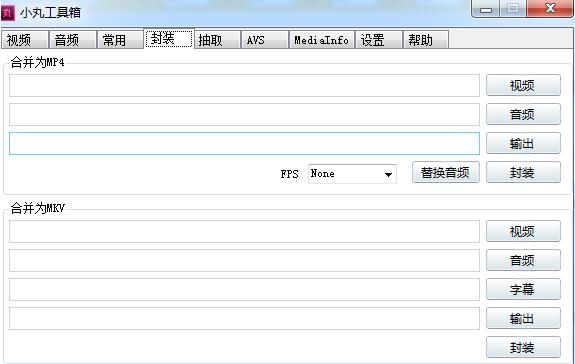
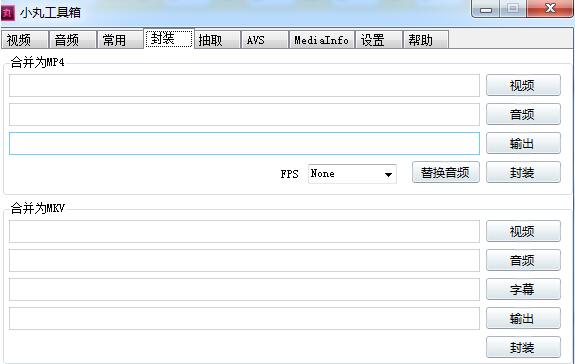
切换【封装】标签,分别导入视频流、音频流,还可加载 srt 字幕文件
第二
选择输出封装格式:MP4、MKV、FLV 等
第三
点击封装,把分离的视频、音频、字幕合并成完整文件,适合音画不同步重新合成
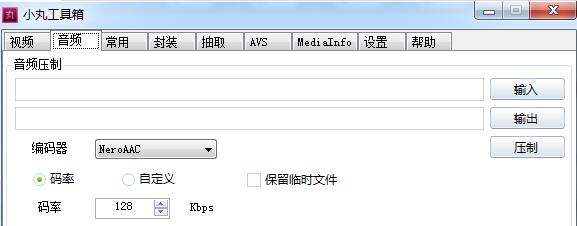
小丸工具箱软件如何把音频单独压制呢?
---切换【音频】标签,导入音频文件或带音视频素材
---选择编码器 NeroAAC/FDK AAC,设置音频码率,人声常用 96–128kbps
---点击压制,输出压缩后的音频,降低音频体积
小丸工具箱软件使用指南
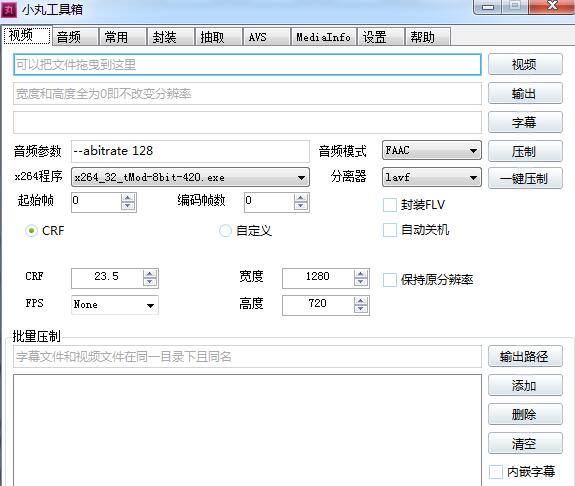
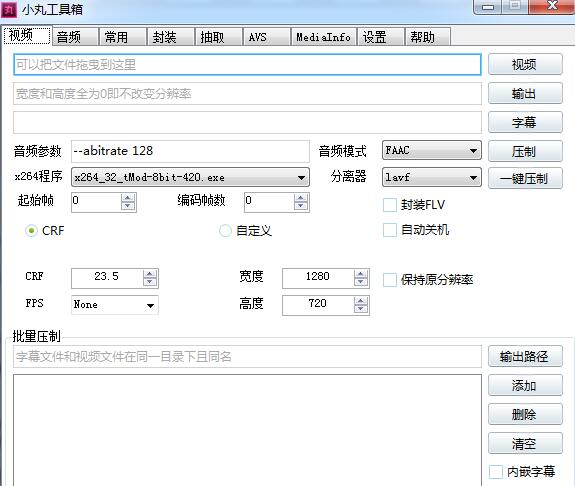
1. 视频批量压制
支持视频编辑与批量压制,可自由调整视频参数与音频参数,满足不同输出需求。
2. 音频批量压制
支持对指定音频文件进行批量压缩处理,高效便捷。
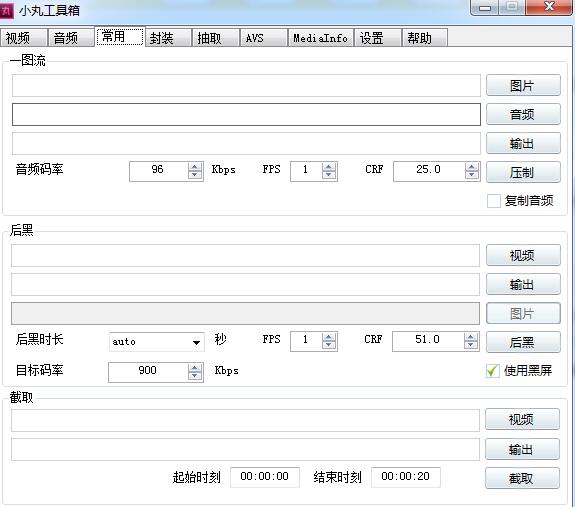
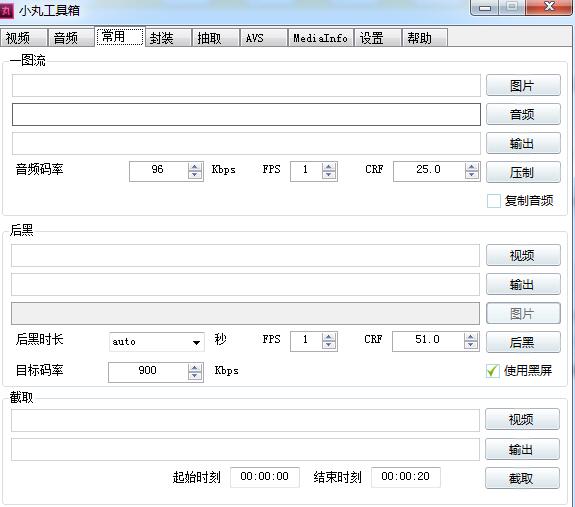
3. 多媒体文件编辑
涵盖图片、音频、视频等常用多媒体文件的压制与截取功能。
4. 音视频封装
支持视频与音频文件的封装处理,可合并输出为MKV、MP4等格式。
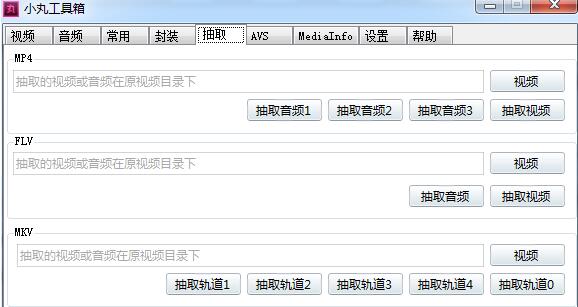
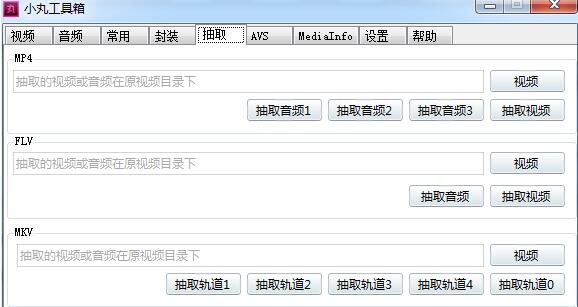
5. 音视频分离提取
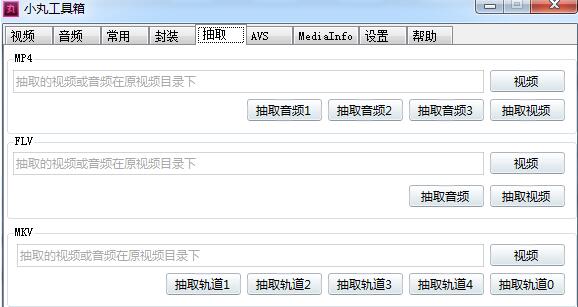
支持从视频中抽取音频、视频流,以及MKV等容器文件的内容分离提取。
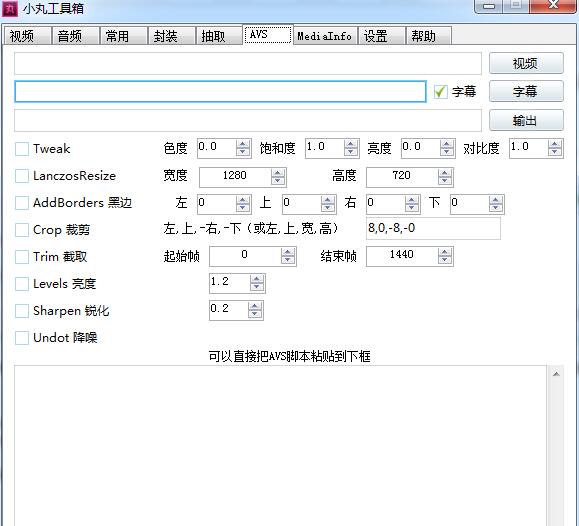
6. AVS编辑预览
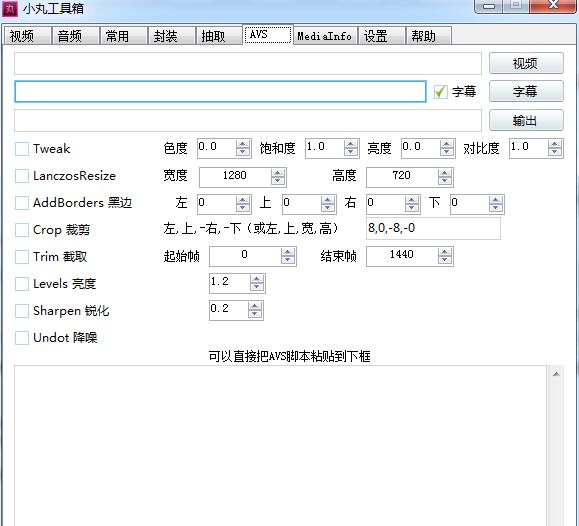
内置AVS压制编辑与预览功能,提供色度、饱和度、对比度、宽度、高度等详细参数调整。
小丸工具箱软件视频压缩怎么操作?
1、切换到【视频】标签,直接把视频拖拽到输入框,或者点击按钮选择本地视频
2、编码器选择 x264(H.264.平台通用)或 x265(H.265.压缩率更高);分离器默认 auto
3、压制模式选 CRF,CRF 数值越大体积越小、画质越差,短视频投稿一般 21–25;需要固定码率可选 2Pass 二次编码
4、分辨率:勾选【保持原分辨率】,取消勾选可自定义宽高,缩小画面进一步减体积
5、设置输出路径,在右下角选择保存文件夹,默认输出到原视频同目录
6、参数确认后点击【压制】,等待进度条走完,完成后打开输出目录查看成品
小丸工具箱更新日志:
增加x265编码器。
增加Lame编码器用以编码mp3格式音频。
更新工具链(x264.ffmpeg,mkvtoolnix)。
优化预设参数功能。
检测AviSynth是否已经安装,如没有安装使用内置的AviSynth。
压制前删除已经存在的临时文件。
在进度窗口点击放弃任务时,弹出确认对话框。
更新启动图和图标。