VueScan软件可以适配市面上绝大多数底片扫描仪,深度挖掘扫描硬件性能,自定义管控扫描流程,输出色彩表现出色的高质量扫描文件。软件兼容200种以上不同底片类型;内置复杂白平衡运算,支持红外线底片扫描来检测胶片表面瑕疵;同时提供批量扫描、图像自动裁切、生成关联清单等实用能力,有效提升底片与照片的扫描处理效率。
VueScan常用扫描操作实操指引
一、多页合并扫描生成单个 PDF:
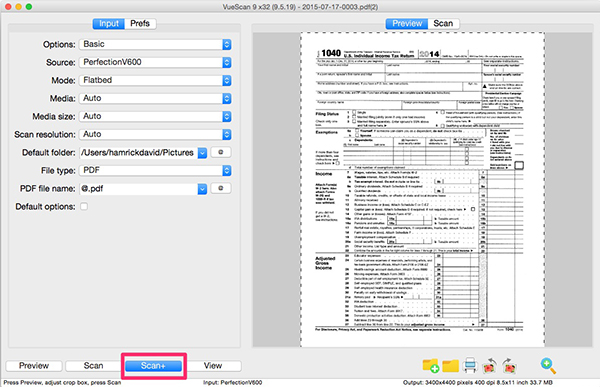
先设置文件输出类型为 PDF,点击 Scan 扫描第一页;按需修改保存文件名,直接点击 Save 保存;之后点击 Scan + 继续扫描其余页面,后续页面就会追加进当前 PDF 文档;扫描全部结束以后按下 View 按钮,预览完整的多页 PDF 文档。

二、制作可搜索 OCR‑PDF:
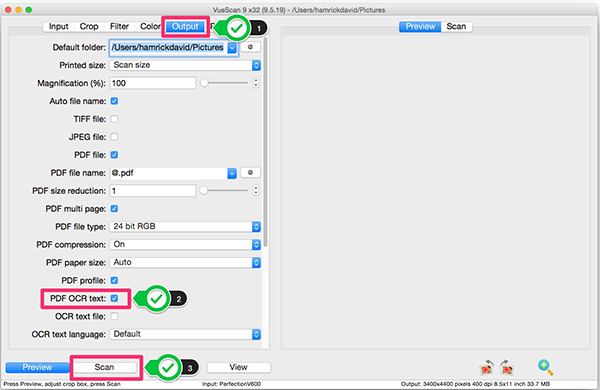
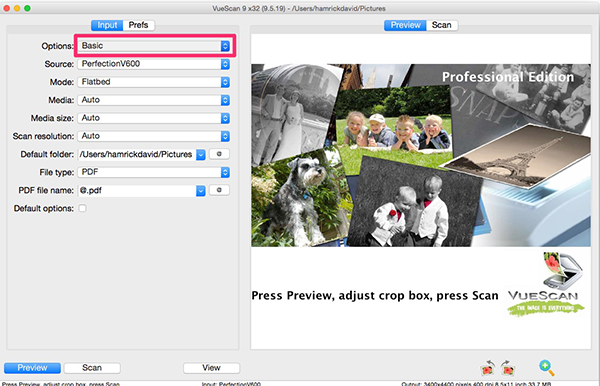
将 Options 模式切换至 Professional 专业模式;切换打开 Output 输出选项卡,选定 PDF OCR Text,点击 Scan 执行扫描;扫描结束后点击 View,即可得到具备文本检索能力的可搜索 PDF 文件。

三、照片扫描操作:
将照片放置在扫描仪的右上角;执行 File | Default Options 恢复软件默认配置;在 Input 选项卡把 Options 设置为 Standard 标准模式;选定 Media Size 预设照片尺寸(例如 3×5、4×6);设置 File Type 为 JPEG 格式,点击 Scan 开始扫描;移动下一张照片至相同位置,再次按下 Scan 继续扫描下一张照片。

VueScan的图像扫描与色彩调校处理
1、扫描之前支持图像预览,先预览画面效果,确认之后再正式启动扫描作业,减少反复重扫。
2、可以对扫描后的照片开展后期调整,手动修改照片白平衡以及色彩范围,修复画面的色彩偏差。
3、正式保存文件之前能够完成图像裁剪,框选保留有效画面,裁除掉不需要的边缘空白区域。
4、经过软件处理之后的扫描成像质量,通常优于 Mac 系统自带的默认扫描程序,充分释放扫描仪硬件潜力。
VueScan的多格式导出与OCR文字识别
[1]扫描成果支持导出 TIFF、JPG 以及 PDF 多种主流文件格式,适配图片归档与电子文档保存的不同需求。
[2]可以访问并且修改输出文件的属性信息,方便后续整理归档大量扫描素材。
[3]搭载 OCR 识别能力,能够基于扫描内容构建可检索的文本 PDF 文档,将纸质资料转化为可搜索的电子档案。
[4]软件适配普通照片扫描、胶片底片扫描等多种扫描场景,兼顾家庭影像整理与小型办公资料数字化。
VueScan的批量扫描与底片专项处理
➤底片扫描环节启用红外线扫描检测模式,识别胶片表面划痕与瑕疵,便于后期开展影像修复。
➤批量扫描、自动裁切图像,扫描过程当中自动生成关联清单,方便后期核对每一张扫描素材。
➤支持大量底片类型,不管是旧胶片底片还是传统纸质照片,都可以设置对应的扫描参数。
➤适配大部分市面扫描仪硬件,即使扫描仪原厂驱动在新版 macOS 无法适配,也可以借助该软件继续开展扫描工作。