

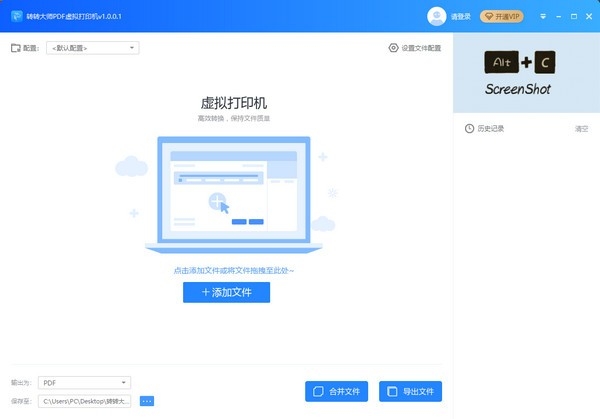
转转大师PDF虚拟打印机是一款实用性较强的 PDF 虚拟打印工具,支持 Windows 环境下多种文档经过虚拟打印生成 PDF、PDF/A、PDF/X、PNG、TEXT、JPEG 等格式文件,同时内置批量转换处理能力,轻松完成各类文档的格式转换。导出文件的时候用户可以自定义输出标题、封面、背景、水印以及页面尺寸等多项内容,个性化调整输出文档效果,是日常办公当中十分实用的辅助工具。
转转大师的本地直接转换流程
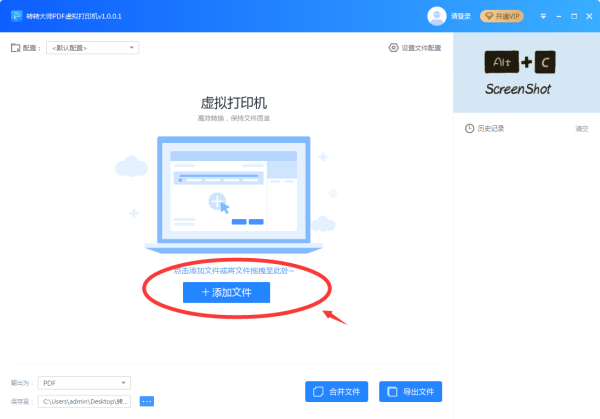
第一步:启动软件之后点击【添加文件】,也可以直接把本地文件拖拽至软件窗口内导入素材。
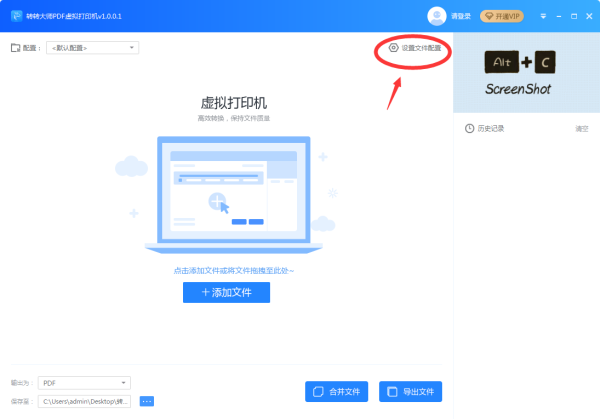
第二步:点击【设置文件配置】选项,进入页面完成各项参数的配置工作。
第三步:全部参数调整完毕以后,点击【保存设置】确认当前配置。
第四步:选定输出格式,默认导出为 PDF,也可以切换 JPEG、PNG、TIFF、TXT 等其他格式。

第五步:选择【合并文件】或者【导出文件】执行处理;可点击文件夹查看输出结果,默认保存路径为桌面,也可以通过【保存至】自行修改保存目录。

转转大师的转换文档
1、打开 Word、Excel、PPT、图片等源文档,点开菜单栏【文件】下的打印选项。

2、在打印机列表里面选中【转转大师 PDF 虚拟打印机】,确认之后点击打印。

3、系统会自动唤起软件操作界面,参照本地转换步骤完成各项参数以及输出格式设置。

4、最后点击【合并文件】或者【导出文件】,即可完成文档的 PDF 生成转换。
转转大师打印生成 PDF 步骤
〈1〉打开需要保存的网页,鼠标右键,选择打印选项。
〈2〉点击更改目标打印机,选定转转大师 PDF 虚拟打印机作为输出设备。
〈3〉确认并点击打印,页面跳转至软件设置界面。
〈4〉参照前面文档转换的流程设置各项参数,执行导出,完成网页向 PDF 的转换。
转转大师的文档输出相关配置
★支持各类 Windows 下的文档通过虚拟打印转换生成 PDF 格式文件,完成文档格式迁移。
★自定义文档元数据信息,能够修改文件名、标题、文档关键字以及作者信息。
★提供背景自定义选项,可以为生成的 PDF 文档更换专属背景样式。
★具备水印添加能力,直接在软件界面当中给 PDF 文件增加文字水印。
★支持附件加载设置,可以向 PDF 文档当中嵌入对应的附属文件。
★可单独设置 PDF 封面,为输出之后的文档添加专属封面页面。
★文档加密保护,能够对生成的 PDF 设置访问打开密码。
★权限管控设置,可禁止 PDF 复制、禁止打印、禁止编辑,保护文档内容安全。