
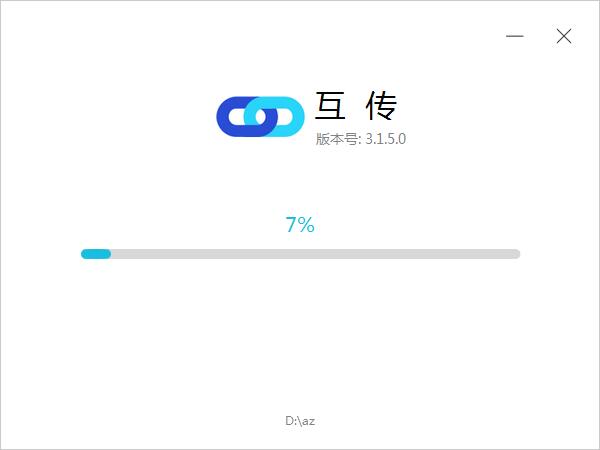
互传电脑版是 vivo 官方的跨端传输工具,手机电脑连同一个 WiFi,扫码就能无线连接,不用数据线,也不消耗流量。照片、视频、文档都能双向快速互传,传输速度很快。还支持手机数据一键备份到电脑,也能投屏手机画面到电脑上。操作简单,拖拽文件就能发送,不管是办公拷贝资料,还是导出手机相册,都很方便,安卓手机基本都能用,省去来回插 U 盘的麻烦。
互传软件安装步骤
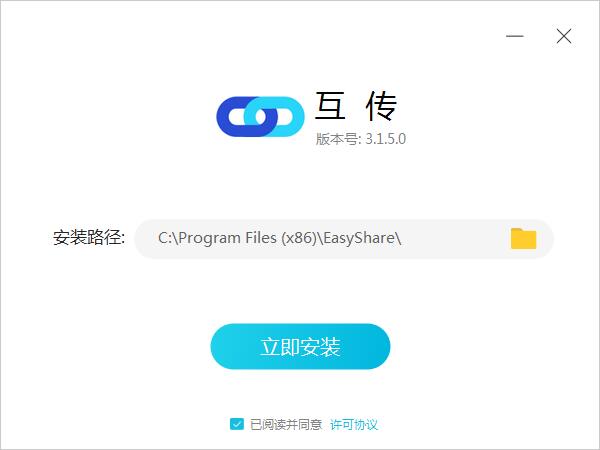
步骤1
下载互传最新版安装包,解压后双击exe程序,进入安装向导。
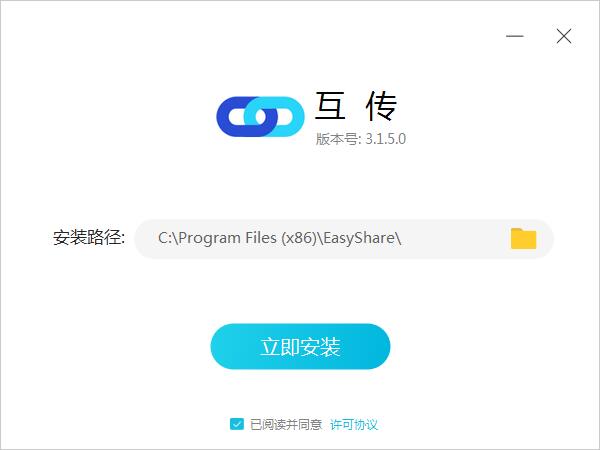
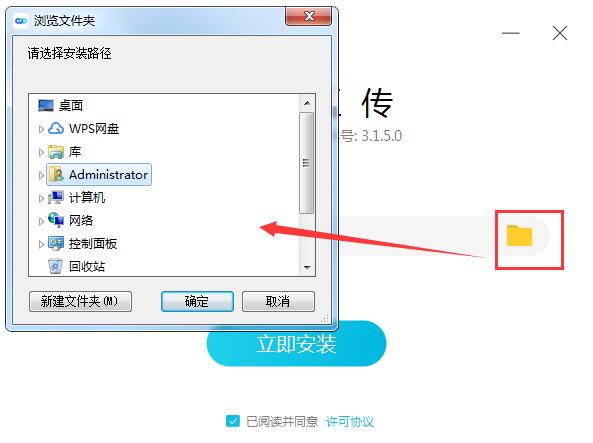
步骤2
点击图示图标可自定义选择安装路径,设置好后点击【立即安装】。
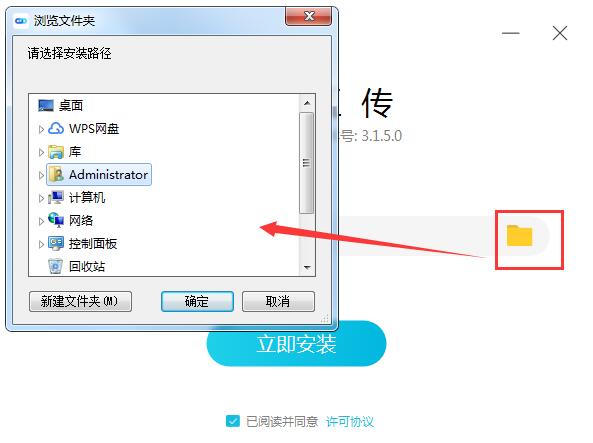
步骤3
互传正在安装中,请耐心等待。
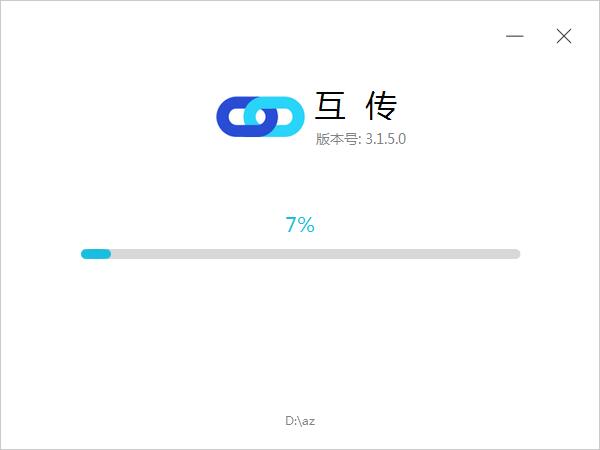
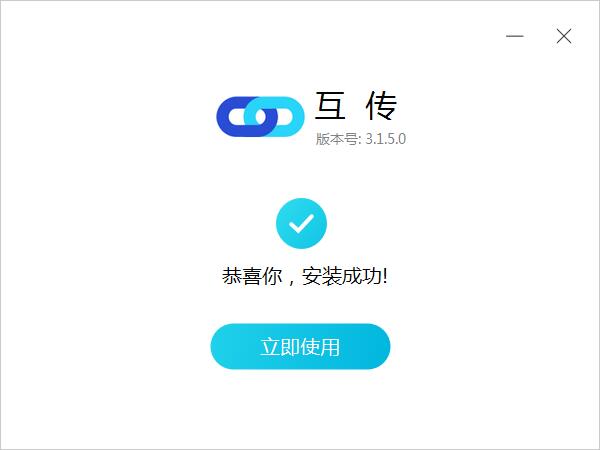
步骤4
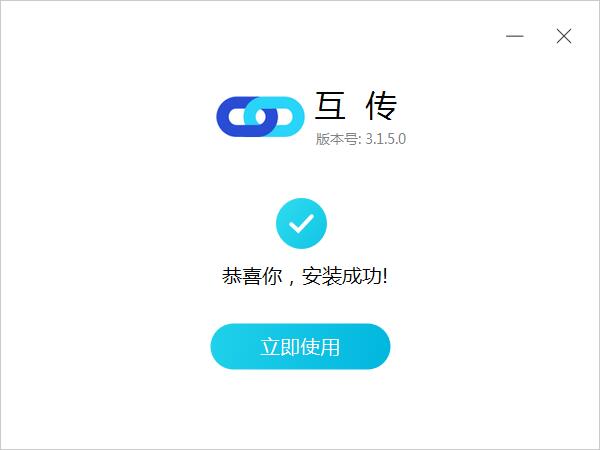
安装完成后,可点击【立即使用】或【关闭】结束安装。
互传软件手机双向拖拽文件传输方法
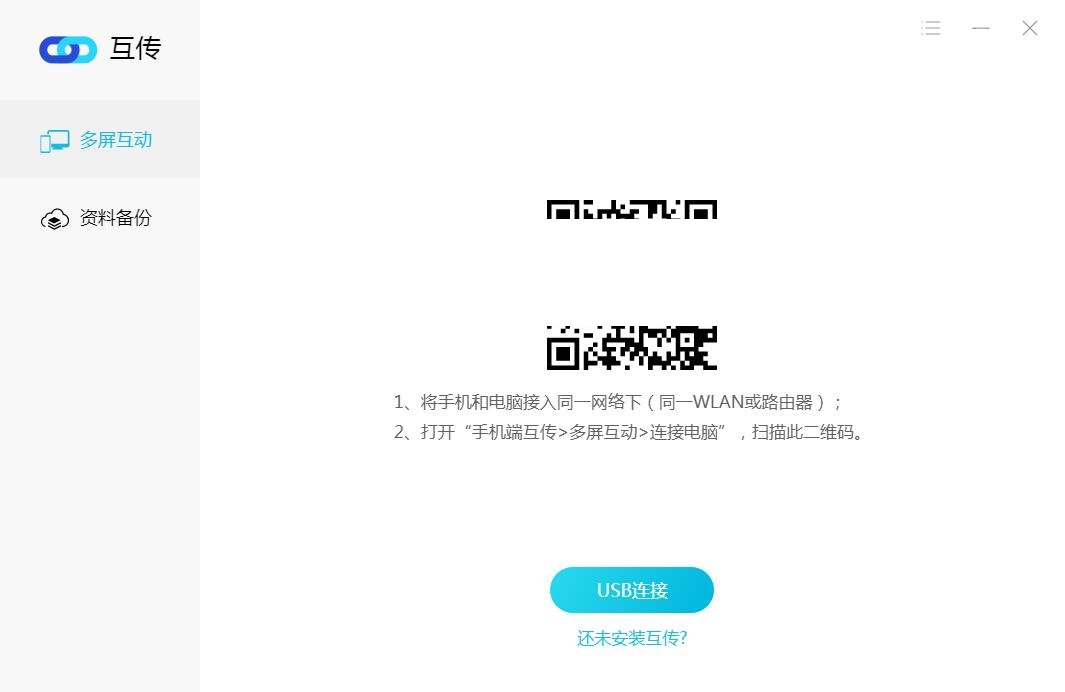
1、手机电脑已经成功建立互传连接
2、电脑传文件到手机:打开电脑本地文件夹,选中文件,直接拖拽到互传电脑版窗口,自动发送至手机
3、手机传文件到电脑:在电脑端互传界面浏览手机文件,选中文件拖拽到电脑本地文件夹,开始下载
4、也可以右键文件,选择发送 / 保存到本地;支持多选批量传输
5、在传输面板查看进度,支持暂停、取消任务
互传软件USB有线连接手机操作步骤
第一
手机进入设置,找到关于手机,连续点击版本号开启开发者选项
第二
进入开发者选项,打开 USB 调试;手机用原装数据线连接电脑
第三
打开互传电脑版,首页点击【USB 连接】
第四
手机弹出 USB 调试授权,点击【允许】
第五
授权完成,电脑端成功接入手机,可进行文件管理、备份、投屏
互传软件手机资料备份到电脑怎么操作?
---手机电脑成功连接,电脑互传点击【资料备份】
---点击【新建备份】,选择电脑本地用来存放备份的文件夹
---勾选需要备份的数据:照片、视频、联系人、短信等,点击开始备份
---等待备份进度完成,不要断开连接
---恢复数据:点击【恢复数据】,选中电脑上的备份包,勾选需要恢复的内容,执行恢复
互传软件怎么修改接收文件保存路径
1、在互传电脑版点击设置图标,找到【文件保存目录】
2、点击更改,选择电脑本地文件夹,确认保存路径
3、连接失败排查:确认手机电脑同一 WiFi;关闭电脑防火墙;重启互传;更换 WiFi/USB 连接方式
4、勾选开机自启,打开软件自动等待设备连接