



电脑自带的一键还原系统,是快速修复电脑故障的工具。如果系统卡顿、中病毒、软件乱装,或者设置改错了,不用重装系统,直接一键还原,就能把电脑恢复到之前正常的备份状态。操作简单,跟着向导点几下就行。提醒一下,还原前一定要把桌面、C 盘里重要文档、照片拷贝到其他盘,还原会清空 C 盘数据。适合普通电脑用户快速救系统,省去找人重装电脑的麻烦
一键还原系统软件使用还原镜像教程
【打开系统还原】
电脑开机,打开【控制面板】→【恢复】→【打开系统还原】
【下一步】
在还原点列表,选择之前创建好的系统还原点,点击下一步
【还原信息】
确认还原点信息,点击完成,电脑会重启并执行还原
【系统映像恢复】
如果电脑无法进系统,可通过 Windows 安装 U 盘进入修复界面,选择【系统映像恢复】,选中备份镜像文件恢复
一键还原系统软件C盘重要文件操作步骤
---正常开机进入 Windows 桌面
---找到桌面、此电脑 - 文档、图片、下载文件夹,选中需要保存的文件
---右键选择复制,粘贴到 D 盘、E 盘或者外接 U 盘;不要保存在 C 盘
---核对文件,确认资料已经完整转移,打开几个文件检查是否损坏
---拔掉外接存储设备,确认备份完成,再开始系统还原
一键还原系统软件使用教程
第一步:启动软件
双击桌面的一键还原系统快捷方式,打开软件。

第二步:先备份重要数据(重做前必做!)
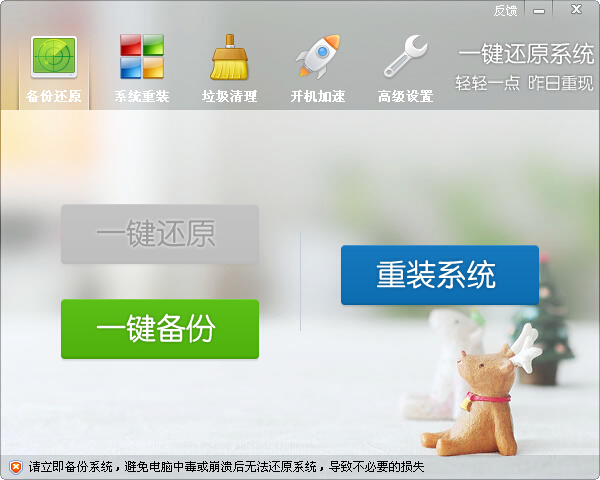
重做系统前一定要先备份重要数据!打开软件后,点击【备份还原】→ 选择【一键备份】,将需要保留的数据提前备份好,避免丢失。
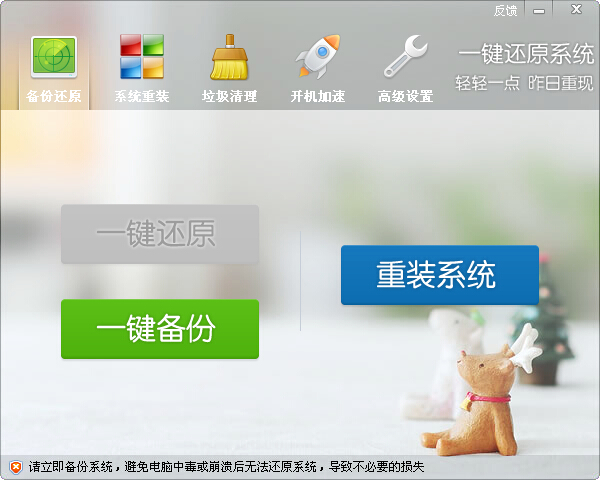
注:如果你之前已经备份过系统,界面上的【一键还原】按钮会显示为绿色,系统还原后点击它就能把备份的数据恢复回来。
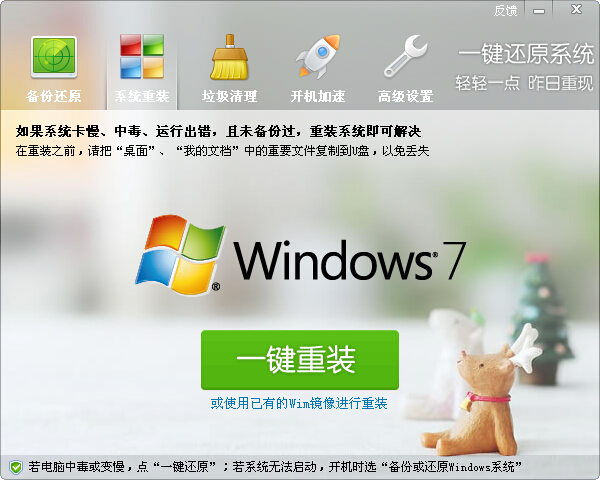
第三步:开始重做系统
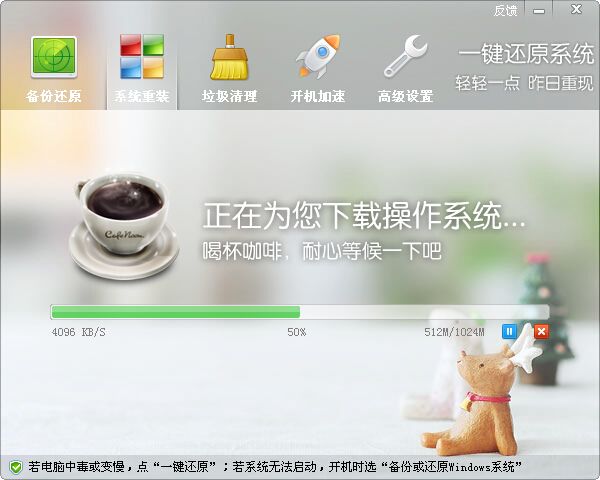
点击【系统重装】→ 选择【一键重装】,进入重装流程。
第四步:自动检测并重启
软件会自动检测当前电脑的操作系统,耐心等待检测完成后,选择【重启检查】,系统将自动开始重装,等待完成即可。
一键还原系统软件还原途中断点怎么处理?
1、还原中断后电脑无法启动,先尝试重启电脑,看能否自动进入修复界面
2、进入自动修复后,选择疑难解答,尝试再次执行重置或者还原
3、如果反复报错,准备 Windows 安装 U 盘,进入修复环境,尝试修复启动项
4、修复无效,则只能重装系统,电脑内 C 盘数据大概率无法找回
一键还原系统更新日志
-大幅优化软件体积和启动速度
-修正盘符错乱时无法还原的问题
-修正硬盘没有分区表导致的崩溃