


115网盘电脑版,也就是 115 生活 PC 客户端,电脑上用来存文件、管理云盘特别方便。支持直接拖拽文件上传,批量上传下载大文件,断点续传不怕中途断网。不用下载到本地,就能在线预览视频、文档、压缩包,还能做离线云下载。文件可以分类建文件夹,支持分享给好友,手机和电脑端数据互通。不管是存资料、保存影视素材还是备份工作文档都合适,会员还能享受高速传输、4K 视频播放等特权,是电脑端省心的云端存储工具。
115网盘软件云盘内文件查找功能使用步骤
步骤一
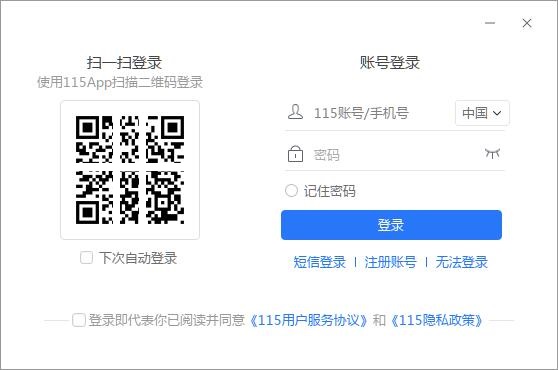
打开 115 生活 PC 客户端,扫码或账号密码登录,进入【全部文件】页面
步骤二
点击页面顶部搜索框,输入文件名、关键词
步骤三
按下回车键执行搜索,结果会展示匹配的文件与文件夹,同时显示文件路径
步骤四
可在搜索结果页面,按视频、图片、文档、压缩包等类型筛选文件
步骤五
点击搜索结果条目,直接打开文件所在目录;双击文件可在线预览
115网盘软件安装步骤
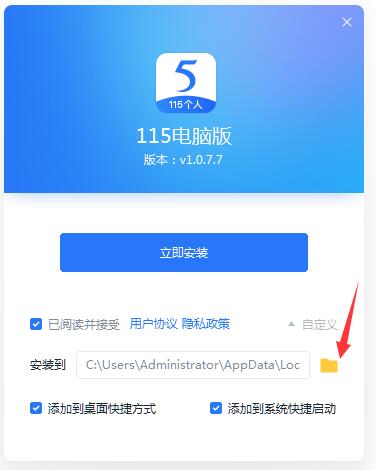
1、下载115网盘官方版安装包,双击exe程序进入安装界面,点击【自定义】。

2、选择安装路径后,点击【立即安装】。
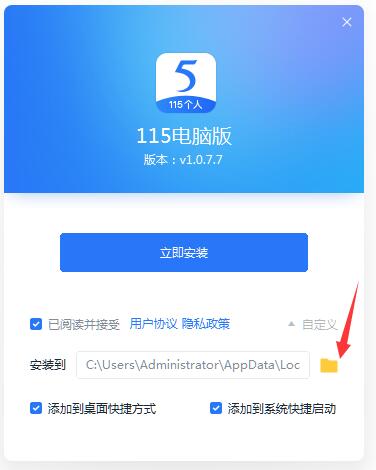
3、115网盘正在安装中,请耐心等待安装完成即可。

115网盘软件断点续传操作教程
1、在云盘文件列表,选中需要下载的单个或多个文件 / 文件夹
2、右键点击选中内容,选择【下载】;也可以点击上方工具栏【下载】按钮
3、在弹窗选择电脑本地保存路径,确认保存位置
4、任务添加至【传输】-【下载任务】列表,实时查看下载进度
5、网络中断可点击暂停,网络恢复后点击继续,从已下载位置继续传输,无需从头下载
115网盘软件文件在线预览方法
第一步
在云盘文件列表,双击目标文件
第二步
视频文件:打开内置播放器,支持调整音量、播放进度、字幕设置;会员支持 4K 播放
第三步
PDF / 文档文件:直接在线翻阅查看内容
第四步
压缩包:双击可以直接查看包内文件目录,支持单独解压包内文件,不用完整下载压缩包
第五步
预览完成,点击关闭预览窗口回到文件列表
115网盘软件怎么生成分享链接?
---在云盘文件列表,选中要分享的文件或文件夹
---右键点击,选择【分享】;或点击顶部【分享】按钮
---在分享面板开启分享链接,按需设置提取码、分享有效期
---设置完成后复制生成的分享链接与提取码
---将链接发送给好友,对方打开链接输入提取码即可访问文件