
还在找简单好用的电脑音频剪辑工具?试试音频剪切大师电脑版!不用复杂的专业知识,上手就能操作。支持音频裁剪、分割、合并,还能调整音量、添加淡入淡出效果,截取铃声、剪辑录音都很方便。主流音频格式基本全都兼容,导入导出简单快捷。界面清爽没有多余花哨功能,剪辑预览实时可见,操作一目了然。不管是截取视频配音、整理录音素材,还是制作手机铃声,普通人也能快速搞定音频处理。
音频剪切大师软件怎么从视频提取音频?
第1:首页打开【音频提取】
第2:添加本地视频文件(MP4、MOV 等格式均可)
第3:可完整提取整段音频,也可设置起止时间只提取视频中一小段声音
第4:选择输出音频格式,设置保存路径
第5:点击【开始提取】,导出独立音频文件
音频剪切大师软件格式转换操作步骤
步骤 1:首页点击【格式转换】。
步骤 2:导入需要转换的音频文件,支持批量导入多个文件。
步骤 3:选择目标格式:MP3、WAV、FLAC、AAC、M4A 等。
步骤 4:可调整比特率、采样率;普通使用保持默认参数即可。
步骤 5:设置输出保存文件夹,点击【开始转换】批量处理。
音频剪切大师软件使用指南
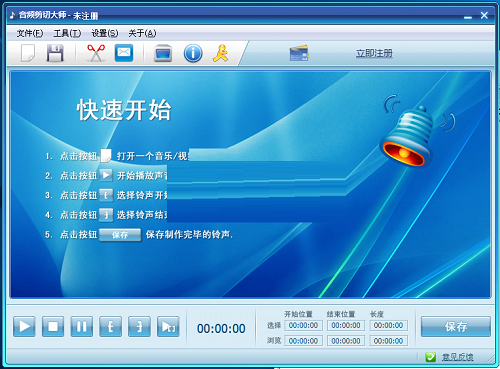
1. 启动软件
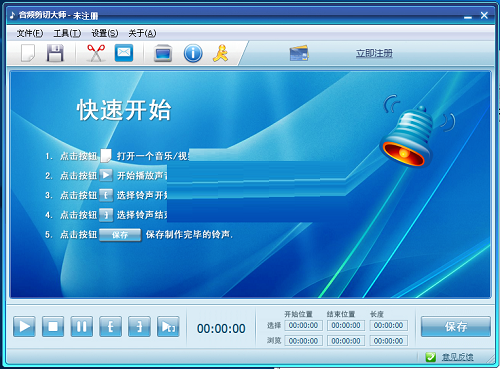
运行音频剪切大师,进入简洁直观的软件主界面。
2. 导入文件
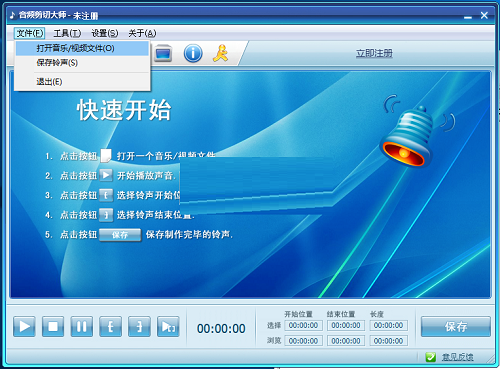
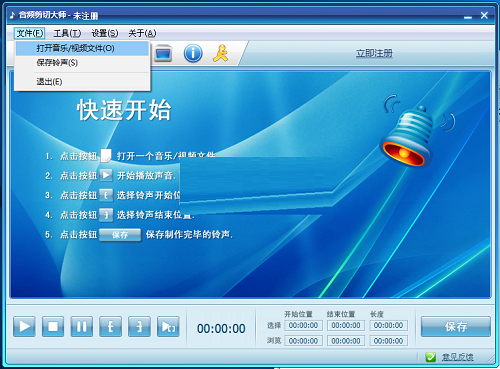
点击菜单栏【文件】按钮,选择【打开音乐/视频文件】,导入需要剪切的素材。
3. 内置播放 + 波形图显示
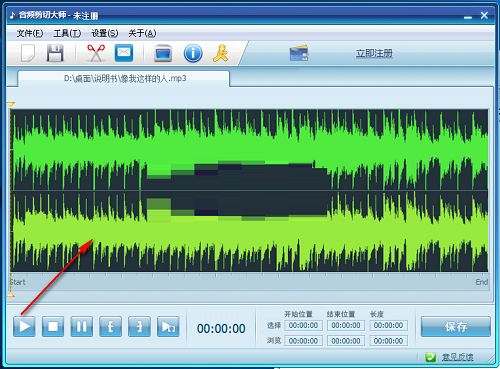
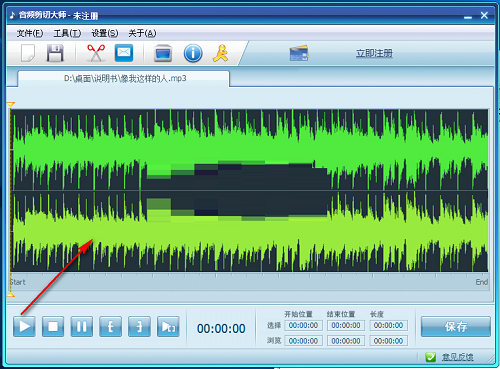
软件自带播放功能,可直接在时间轴上预览播放,并支持专业波形图显示,剪辑定位更精准。
4. 一键设置剪切区间
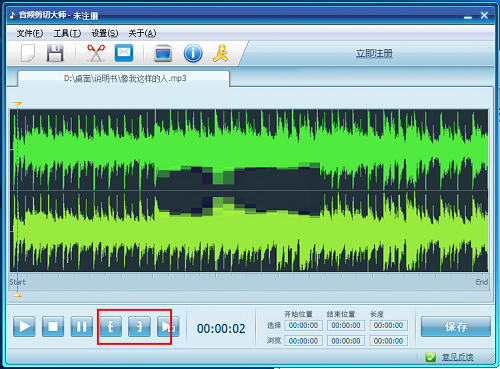
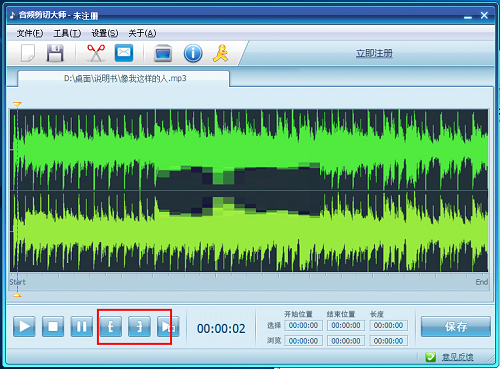
在时间轴上可一键标记开始位置和结束位置,可视化操作简单直观。
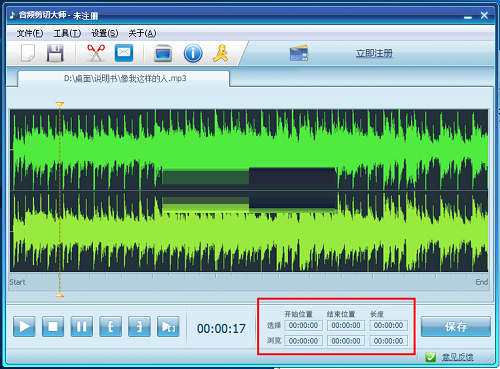
5. 手动精确输入时间
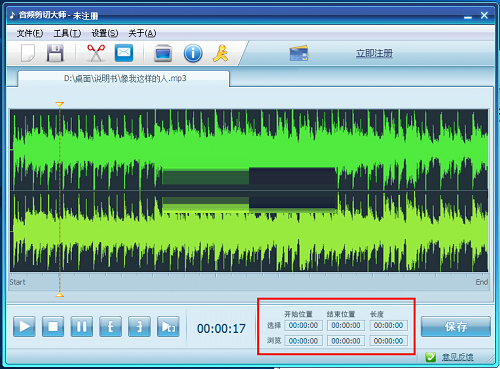
也支持手动输入开始位置与结束位置的精确时间,毫秒级精准剪辑。
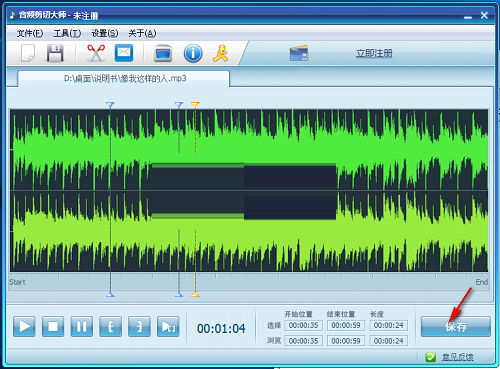
6. 一键保存导出
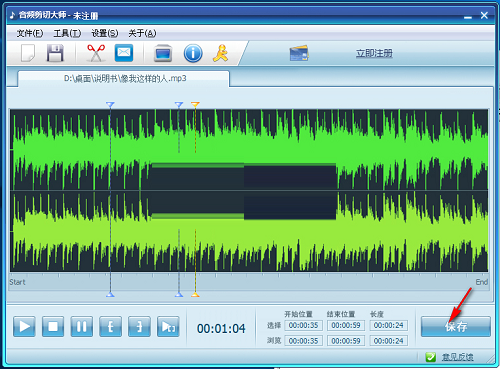
设置完成后,点击【保存】按钮即可完成音频剪切,快速导出成品。
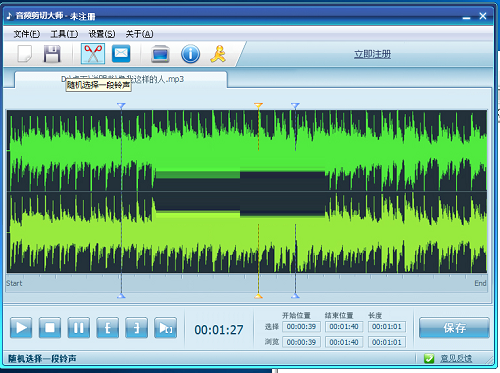
7. 智能铃声生成
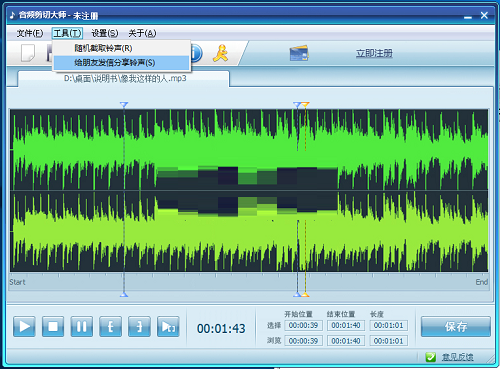
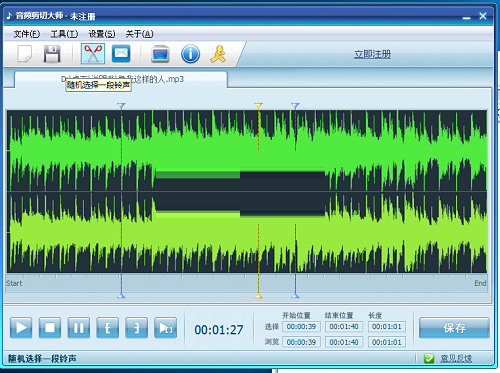
支持随机选取片段生成铃声,软件自动帮你剪切,轻松制作专属手机铃声。
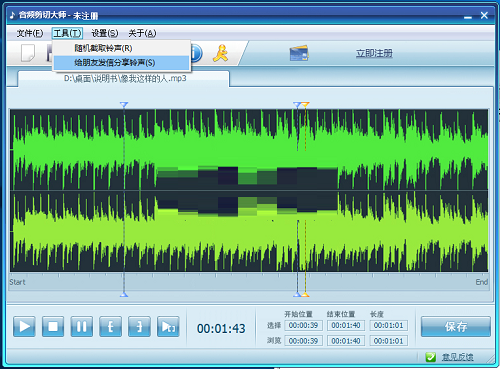
8. 一键分享好友
制作好的铃声可以直接发送分享给朋友,好东西一起用。
音频剪切大师软件本地录音操作方法
方法1:软件首页点击录音功能。
方法2:选择录音设备(麦克风),调节输入音量。
方法3:点击红色录制按钮开始录音;完成点击停止。
方法4:可直接对刚录好的声音进行简单裁剪,再导出保存。
音频剪切大师软件常见问题
---导入文件失败、不显示音频 检查文件是否损坏;格式不兼容时先用格式转换转成 MP3 再编辑;路径不要包含中文特殊符号。
---软件播放没有声音,但电脑其他音频正常 ①确认软件音量没有静音;②Windows 系统音量混音器,确认本软件音量打开;③更新电脑声卡驱动,重启音频服务Microsoft ...。
---导出后音频爆音、杂音、截断 不要使用极速模式,切换高精度输出;裁剪点尽量避开波形峰值位置;导出前完整预览一遍再保存。
---处理导出失败、保存失败 保存路径不要选桌面 / 系统保护文件夹,更换 D/E 盘普通文件夹;关闭占用该文件的其他播放器。
---导出文件找不到 点击【浏览】查看设置的输出目录,或者点击完成弹窗的【打开目录】直接跳转文件夹。
更新日志:
①升级音频处理内核,提升大时长录音剪辑速度,降低卡顿闪退概率
②优化波形显示,支持波形缩放,毫秒级剪辑定位更精准
③修复部分视频提取音频爆音、末尾截断异常问题
④优化批量格式转换,增加 FLAC 格式输出支持
⑤优化录音模块,修复麦克风识别失败问题
⑥修复已知 Bug,提升 Win11 系统兼容性