Python是当今最流行的通用编程语言之一,语法简洁优雅、上手门槛低,广泛应用于数据分析、人工智能、Web开发、自动化运维等众多领域。电脑端开发环境配置简单,拥有海量第三方库与活跃社区支持,零基础小白与编程入门到专家都适用的全能语言。
Python软件首次下载安装教程
首先
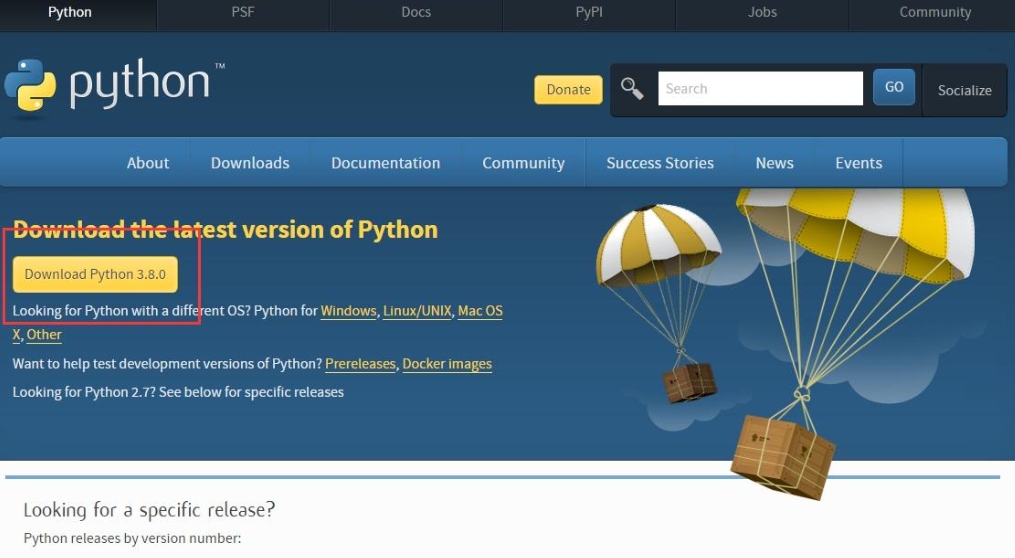
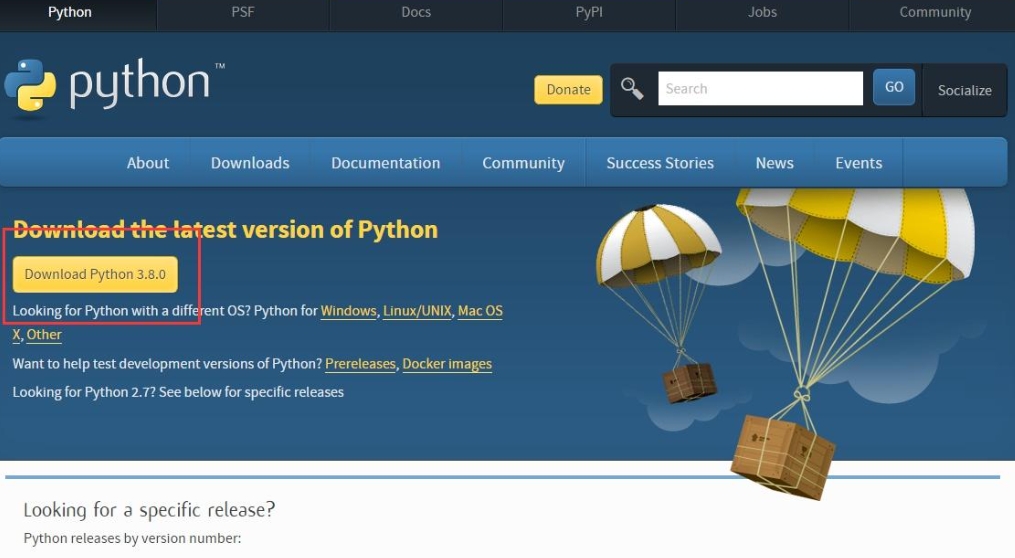
先在本站下载 Windows 64 位安装包,后缀 exe。
其次
双击运行安装程序,底部一定要勾选 Add Python to PATH(自动配置环境变量)Python。
接下来
Install Now:默认路径一键安装,适合新手。
然后
Customize installation:自定义安装位置,建议安装到 D 盘根目录,例如D:\Python312.
关闭窗口
下一步保持默认勾选 pip、Documentation 等组件,等待安装完成,点击 close 关闭窗口。
最后
安装完成关闭全部旧 CMD 窗口,重新打开命令提示符验证。
Python软件怎么创建虚拟环境?
---CMD 进入项目文件夹,执行创建命令: python -m venv venv
---激活虚拟环境(Windows cmd): venv\Scripts\activate
---激活成功前面会出现(venv)标识,此时 pip 安装的库只属于当前项目。
---退出虚拟环境:输入deactivate回车。
Python软件手动配置环境变量教程
1、Win+R 输入sysdm.cpl回车 →【高级】→【环境变量】。
2、在系统变量找到 Path,双击编辑。
3、新增两条路径,替换为自己实际安装目录: D:\Python312\ D:\Python312\Scripts\
4、全部点击确定保存,完全关闭 CMD 再重新打开测试命令。
Python软件完整卸载Python全流程
流程一
打开 Windows 设置 → 应用 → 已安装应用,找到对应 Python 版本。
流程二
点击卸载,跟随向导完成卸载。
流程三
卸载完成手动删除安装目录文件夹。
流程四
打开环境变量,手动删除 Path 里面 Python 相关两条路径。
流程五
重启电脑。
Python软件的特色板块介绍
【语法简洁优雅,新手友好】
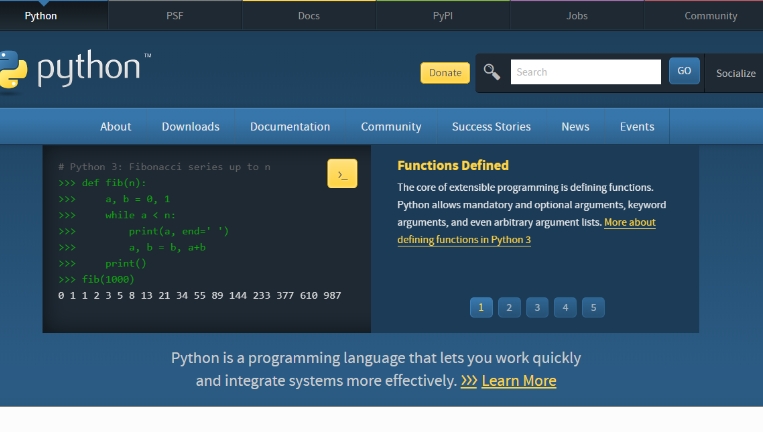
代码可读性极高,语法直白易懂,实现同样的功能,代码量远远少于C++、Java等语言。学习门槛低,是编程初学者入门的最佳选择,零基础也能快速写出可运行的程序。
【开源免费,跨平台通用】
完全开源免费,无任何商业授权限制,个人和企业都能放心使用。一次编写,随处运行,Windows、macOS、Linux等主流系统全兼容,不用担心平台迁移问题。
【生态丰富,海量第三方库】
拥有极其庞大的第三方库生态,从数据处理的NumPy、Pandas,到AI深度学习的PyTorch、TensorFlow,再到Web开发的Django、网络请求的Requests,几乎覆盖所有开发场景,不用重复造轮子。
【解释型语言,调试超便捷】
无需编译,写完代码直接运行,所见即所得。还支持交互式命令行,写一行执行一行,快速验证想法、调试问题,开发效率大大提升。
【多范式支持,灵活度拉满】
既支持面向过程,也支持面向对象,还兼容函数式编程。多种编程范式自由切换,能灵活适配不同类型的项目需求,从小工具到大型系统都能hold住。
Python软件更新日志
1.修复若干bug;
2.优化细节问题;
3.提高稳定性;