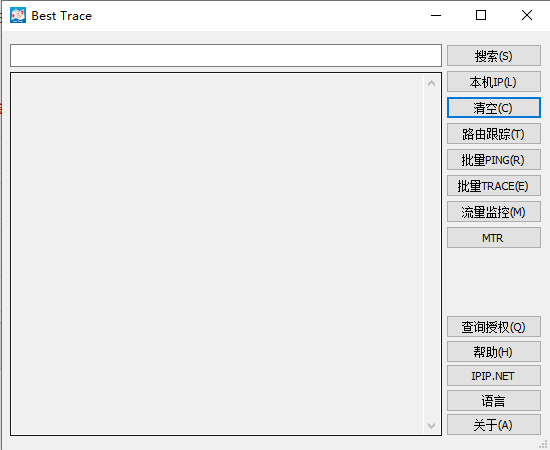
BestTrace电脑版是一款跨平台可视化路由跟踪工具,兼容Mac OS、iOS、Windows、Android、Linux等主流操作系统。软件以地图可视化形式展示互联网数据包完整传输路由,直观呈现数据包从发送端到接收端途经全部网络节点。软件支持查看本机 IP 地址,清晰定位设备在互联网当中的网络位置;同时具备批量PING、批量TRACE路由跟踪能力,一次性录入多个 IP 或者域名即可同时执行路由检测,适合需要批量处理多项网络排查任务的用户使用。
BestTrace电脑版安装步骤
第一步:下载 BestTrace 官方版软件压缩包,解压完成后双击 besttrace.exe 启动安装程序,跟随中文安装提示,点击确定。
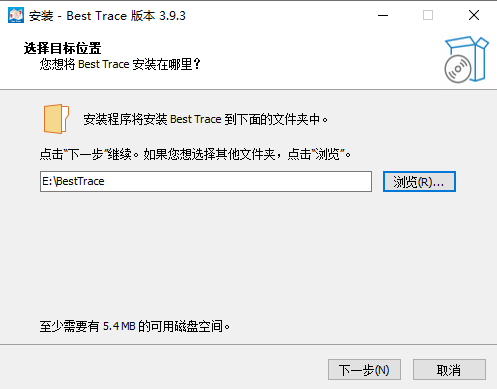
第二步:自定义选择软件安装路径,点击下一步继续安装流程。

第三步:设置程序快捷方式存放位置。

第四步:按需勾选创建桌面图标选项。

第五步:确认配置完成,点击开始安装。

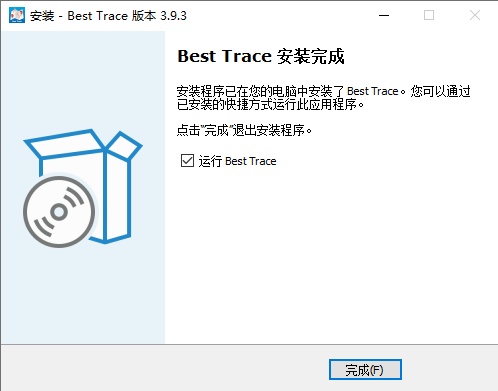
第六步:安装进度结束提示安装成功,点击完成即可退出安装向导。

BestTrace软件操作使用教程
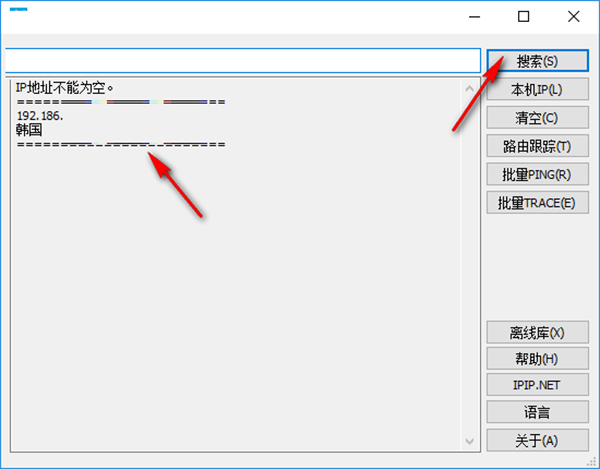
1、打开 BestTrace 官方版软件,软件自带 IP 地址检索功能,输入目标 IP 地址即可查询路由信息。

2、填入任意 IP 地址,点击搜索按钮,即可输出完整路由追踪结果。

3、点击本机 IP 按钮,一键读取并查看本机公网 IP 地址。

4、在软件底部找到批量 PING 功能入口。

5、填写 IP 起始地址与终止地址,参数设置完成后点击开始分析 PING。

6、注意:未填写 IP 地址的情况下,无法执行 PING 分析任务。

BestTrace核心软件亮点
[1]支持分析网络链路各节点的延时数据,直观定位网络卡顿、延迟问题节点。
[2]路由追踪覆盖局域网到远距离海底光缆链路,获取完整延时数据,网络问题判断更加轻松准确。
[3]支持在 Windows 设备发起 traceroute 路由探测请求,适配 Windows 系统网络排查需求。
[4]可对接谷歌地图、微软地图、OSM 开源地图,实现网络传输链路可视化展示。
BestTrace软件突出使用优势
➤能够解析网络请求上行至上级自治系统(AS),追踪国内东部沿海网络出口访问海外的完整链路走向。
➤路由追踪完成后,会把全部途经 IP 标注在地图上,直观查看网络连接路径。
➤统计链路每一跳请求消耗的总耗时,相比普通 PING 测试,链路延时信息展示更加全面直观。
➤支持追踪本机全部网络流量,选定正在使用的网卡后,一键启动流量追踪。
➤本机流量追踪结果会把所有目标 IP 标记在地图,同步输出程序 PID、传输数据量、请求数量、访问时间等详细信息。
➤如果需要深度抓包解析网络数据包,软件建议搭配专业封包分析工具 Wireshark 使用。