
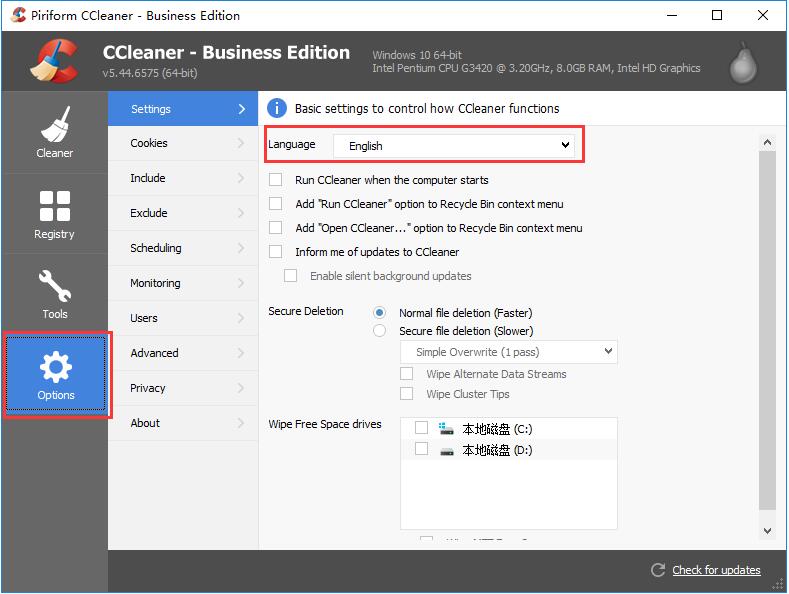
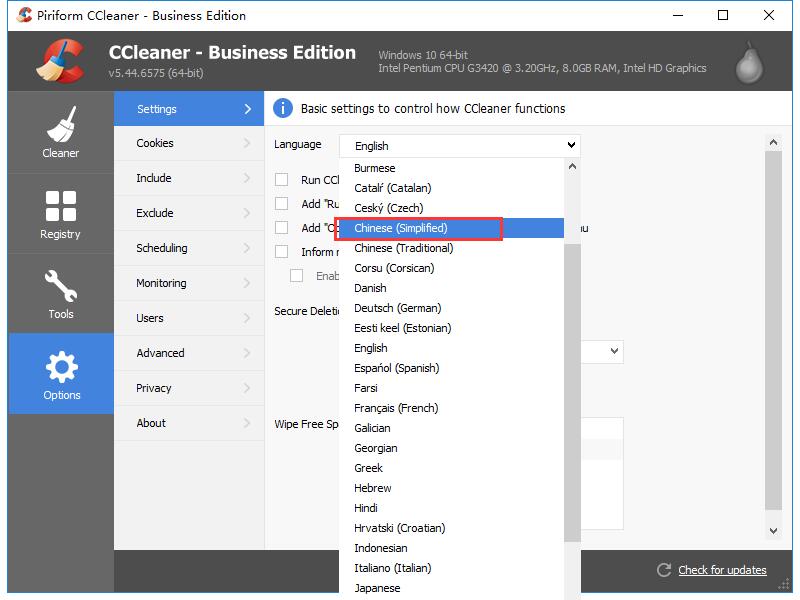
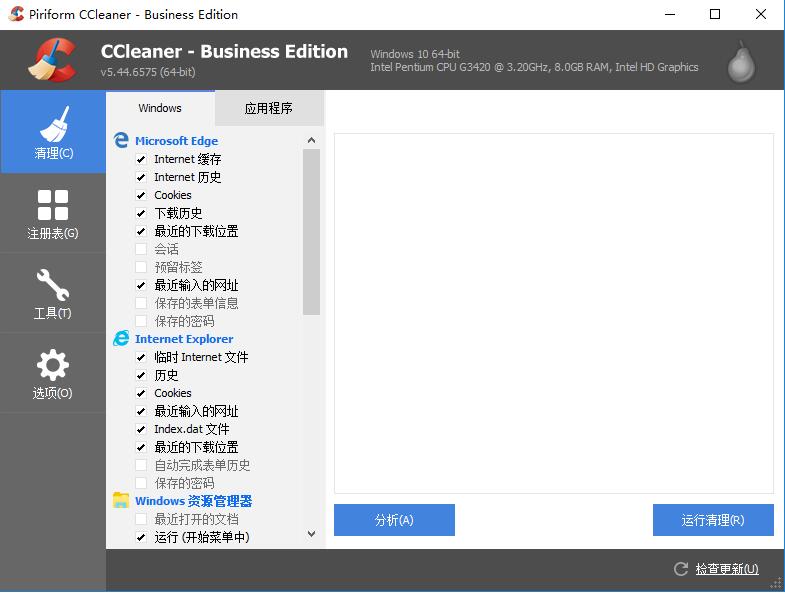
CCleaner是很常用的电脑清理工具,电脑越用越卡、磁盘空间不足都可以用它。它能够清理浏览器缓存、系统临时文件、各类日志垃圾,还可以扫描无效注册表,也支持管理开机启动项、卸载多余软件。注意清理注册表一定要谨慎,误删条目容易造成系统异常,日常优先清理普通垃圾文件就够用。
CCleane软件开机启动项管理方法
1. 进入【启动】界面,查看开机自动运行的所有程序、服务。
2. 选中无用的软件启动项(娱乐软件、弹窗程序等),点击【禁用】。
3. 禁止操作:系统、显卡、声卡、安全软件核心启动项不要禁用,避免系统异常。
CCleane软件重复文件查找清理教程
1. 打开【重复文件查找器】,选择需要扫描的磁盘分区。
2. 按照文件名称、大小、修改时间精准扫描重复文件。
3. 筛选无用重复文件,批量删除,释放磁盘冗余空间。
CCleane软件怎么清理注册表
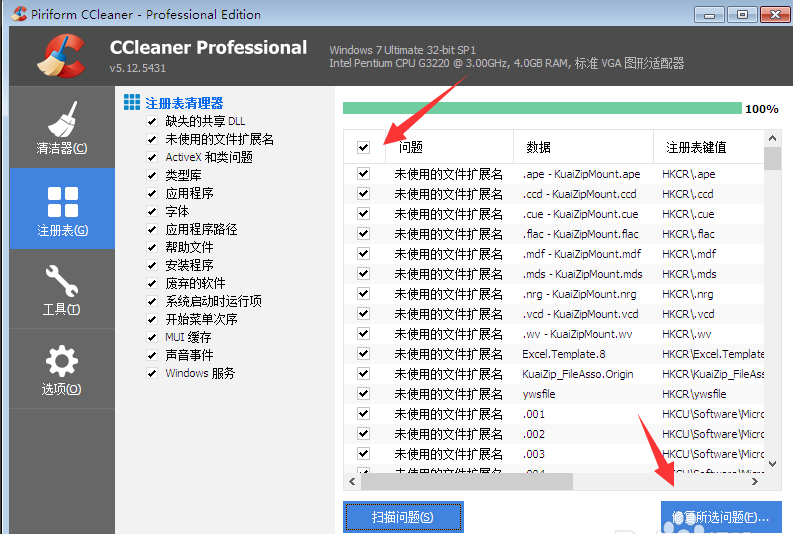
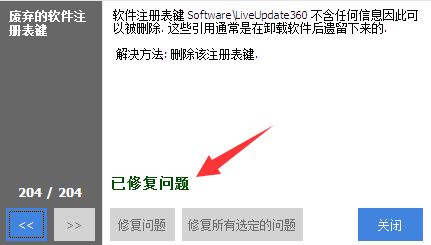
1、想清理注册表毛病的话,点左边那个「注册表」,勾上你要扫的项,然后点「扫描问题」开扫。
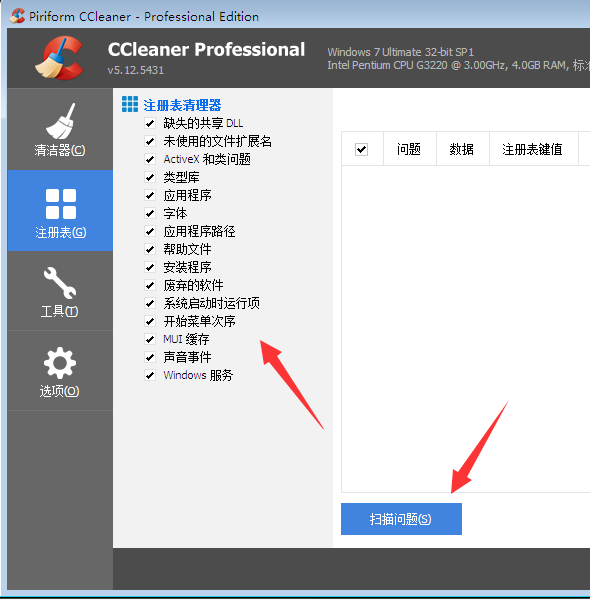
2、等它扫完,勾上你想修的问题,点「修复所有问题」。
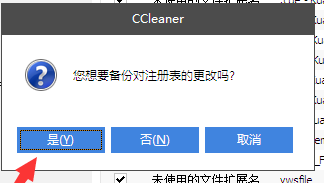
3、这时候它会问你要不要备份注册表更改,一定要选「是」,万一修坏了还能救回来。
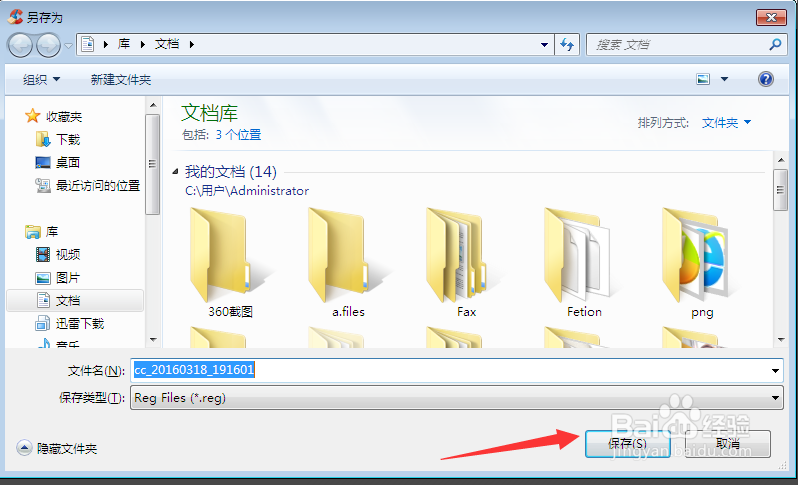
4、选个地方存备份文件,点「保存」。
5、存好之后,就放心点修复所有选定的问题就行了。
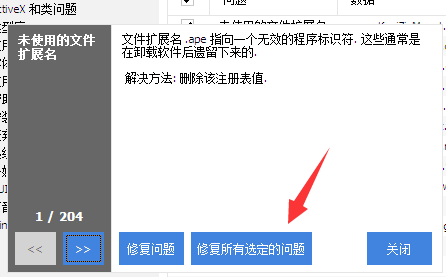
6、搞定,注册表的毛病都清干净了。
CCleane软件卸载步骤
1. 电脑打开【控制面板】-【程序和功能】。
2. 在列表找到CCleaner,右键选择【卸载】。
3. 跟随卸载向导完成操作,清理残留文件,彻底卸载软件。
CCleane软件常见问题
1. 清理失败、文件占用:关闭浏览器、办公软件、后台运行程序,重新扫描清理。
2. 清理后软件异常:大概率误删注册表,使用提前备份的注册表文件还原即可恢复。
3. 扫描卡顿、无响应:关闭电脑杀毒实时拦截,重启软件后重新扫描;清理电脑后台冗余进程。
4. 找不到软件、功能缺失:下载完整版纯净安装包,更新或重装软件即可修复。
5. 浏览器登录信息丢失:清理时勾选了Cookie,后续清理取消浏览器Cookie勾选即可避免。
CCleaner中文版更新日志
改进清理类问题。
改善调度器管理。
GUI改进。
bug修复。