
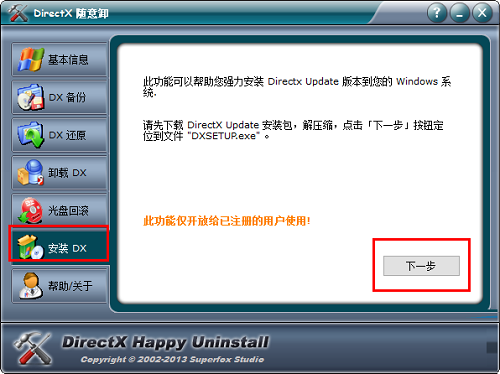
DirectX 是 Windows 系统必不可少的底层组件,玩游戏、运行影音软件都离不开它。很多时候游戏打不开、闪退,或者弹出缺少 dll 文件的报错,大多都是 DirectX 组件异常导致的。它主要负责电脑的画面渲染和声音处理,不同系统对应不一样的版本。组件损坏缺失时,可以重新安装修复,帮助游戏和各类多媒体程序正常稳定运行。
DirectX软件安装步骤
步骤1
先在本站把DirectX的安装包下好,解压到当前文件夹,找到里面的DHUSetup.exe双击点开,进了安装向导直接点下一步。
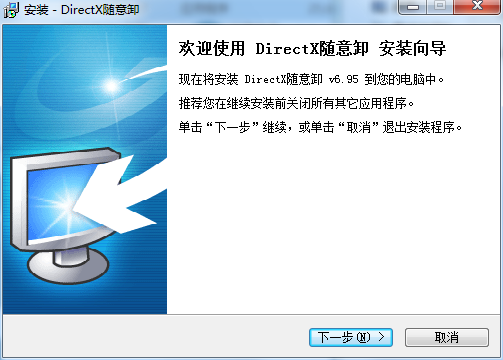
步骤2
然后选装在哪儿,建议放D盘,选好位置就点下一步。
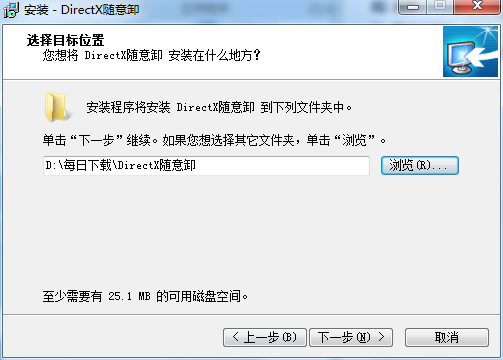
步骤3
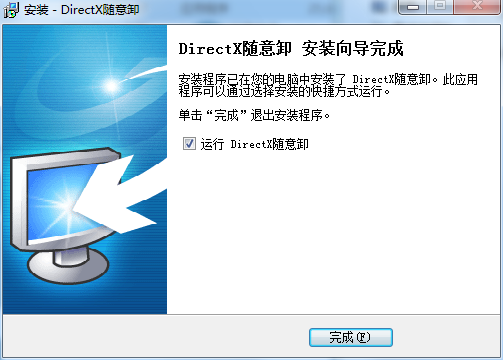
等它自己装完,点一下完成就搞定了。
DirectX软件诊断工具怎么查看版本
方式一:键盘按下【Win+R】,输入dxdiag,回车打开 DirectX 诊断工具。
方式二:开始菜单搜索框直接输入dxdiag点击打开。
【系统】选项卡:查看当前 DirectX 版本信息。
【显示】选项卡:检查 DirectDraw 加速、Direct3D 加速是否已启用;底部 “备注” 栏查看报错警告信息Microsoft ...。
可点击【保存所有信息】,导出日志,方便排查故障;查看完成关闭窗口。
DirectX软件安装补充旧版DirectX运行库方法
---Win10 自带 DX12.但很多老游戏需要 DX9/DX11 附属运行库,需要单独安装微软 DirectX 最终用户运行库包Microsoft ...。
---前往微软官网下载【DirectX End‑User Runtimes】离线安装包。
---右键安装包,选择以管理员身份运行。
---选择解压文件夹路径,解压完成进入文件夹,找到DXSETUP.exe。
---右键 DXSETUP.exe 管理员运行,勾选同意协议,下一步完成安装。
---安装结束重启电脑,再启动游戏测试。
DirectX软件使用方法
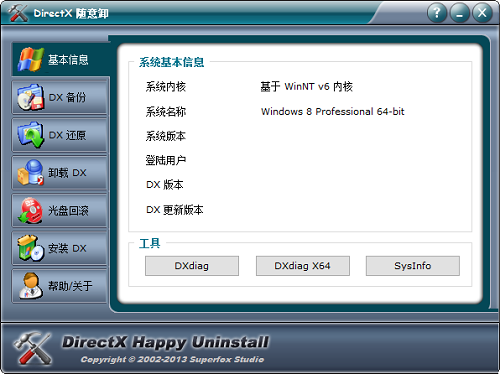
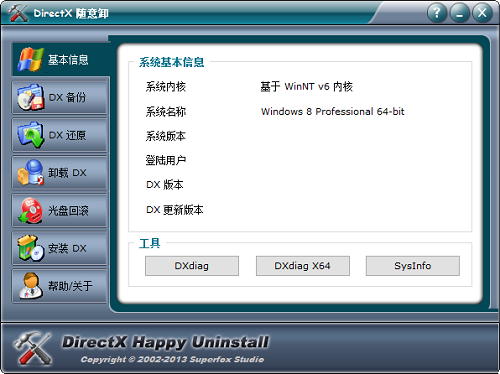
1、双击桌面「DirectX随意卸 x64」图标打开软件,一进来就能看到你电脑系统的基本信息。
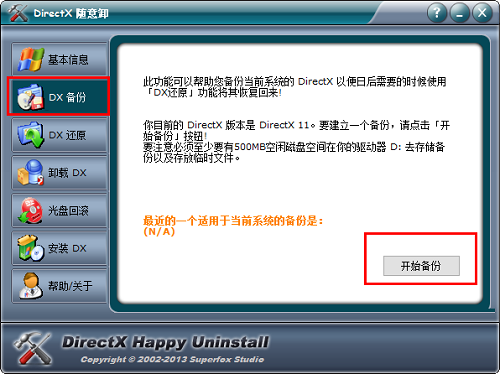
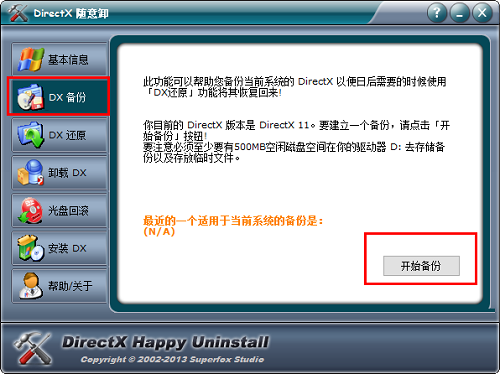
2、想备份的话就点「DX备份」,再点「开始备份」,DirectX的信息就存下来了。
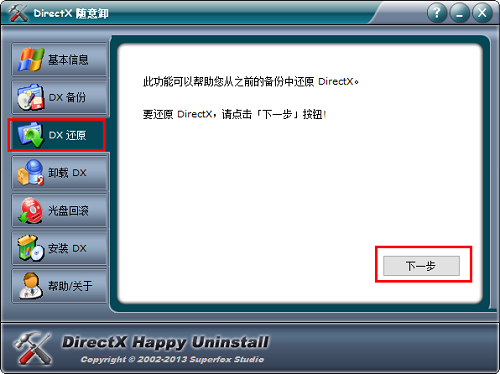
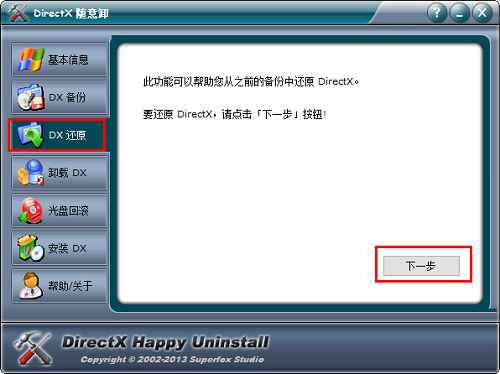
3、要还原就切到「DX还原」——当然前提是你之前备过分,点一下就能恢复到备份那会儿的状态。
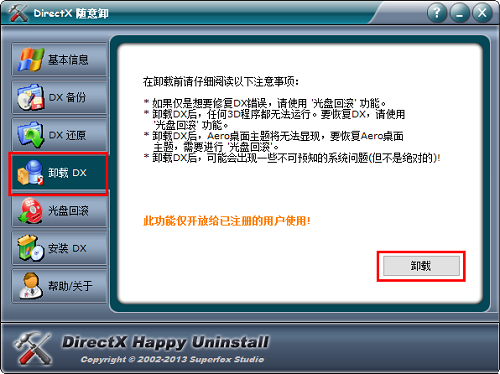
4、想卸载当前的DirectX?选「卸载DX」,点卸载按钮就行了。
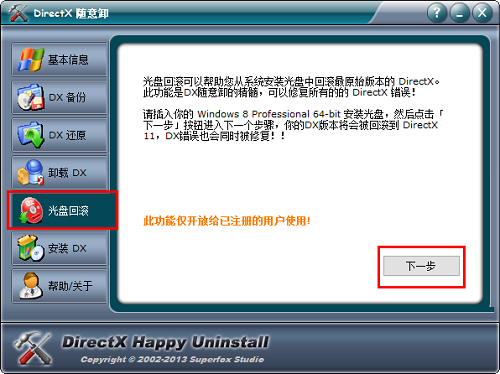
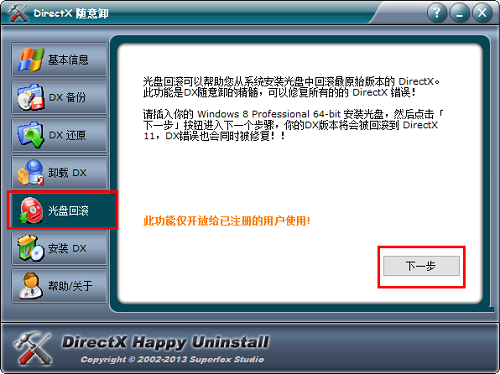
5、还有个「光盘回滚」,把你装系统的原版光盘插进去,能把DirectX打回刚装系统那会儿的原始状态。
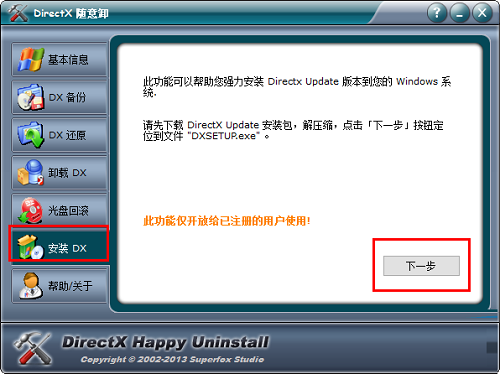
6、想装最新版DirectX就选「安装DX」,点下一步,它就自动给你装上了。
DirectX软件更新显卡驱动教程如下
➤右键开始菜单,打开【设备管理器】。
➤展开【显示适配器】,找到独立显卡 / 核显名称。
➤右键显卡设备,选择【更新驱动程序】;优先显卡品牌官网下载对应型号最新驱动安装。
➤驱动安装完成,重启电脑。