

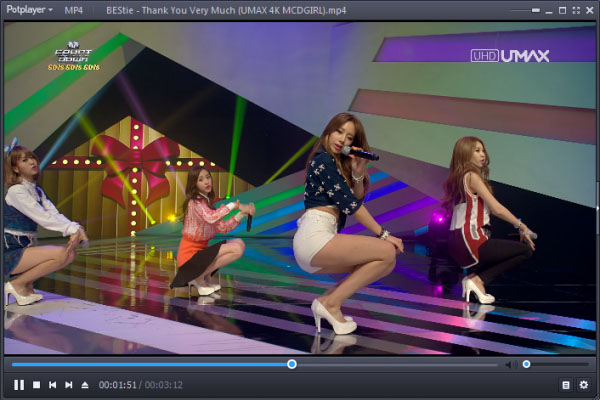
PotPlayer是电脑上口碑很好的本地视频播放器,完全免费还没有广告。不用额外装解码插件,MP4、MKV 等各种各样的视频格式基本都能直接打开,4K、HDR 高清影片播放也很流畅。支持倍速播放、字幕调整、画面滤镜、截图和添加书签,功能特别丰富。界面还能自己自定义,不管是追剧、看本地下载好的影片,用它都很顺手。

PotPlayer软件基础播放操作方法
打开视频:方式①直接拖拽视频文件进播放窗口;方式②右键播放器界面,选择【打开 - 打开文件】,选中本地音视频。
播放 / 暂停:空格键;上 / 下方向键调节音量;左右方向键快进、快退。
全屏播放:回车键;Esc 键退出全屏。
切换音轨:右键画面,选择【音频】,可切换多音轨,调节音量均衡。
PotPlayer软件字幕怎么设置
1、加载字幕:把 srt、ass 字幕文件和视频放在同一个文件夹,文件名保持一致,播放器会自动加载字幕。
2、手动加载:右键画面 →【字幕】→【加载字幕】,手动选择本地字幕文件。
3、字幕调整:可修改字体、字号、颜色、字幕位置,调整字幕延时,解决音画不同步问题。
PotPlayer软件倍速播放与画面设置步骤
第一步
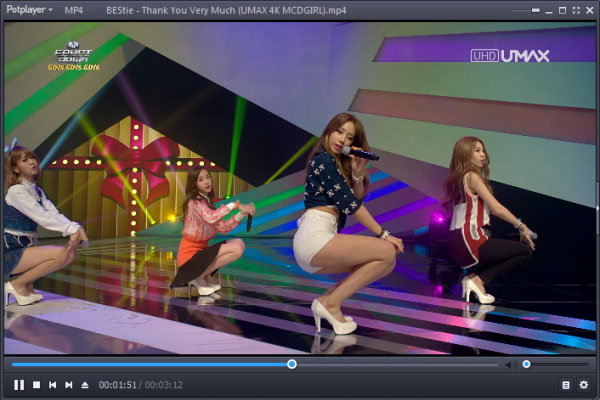
倍速播放:右键【播放】→【播放速度】,支持 0.25~4 倍速,快捷键 Z/X 快速减速、加速,C 键恢复原速。
第二步
画面调节:右键【视频】,调整亮度、对比度、饱和度,开启滤镜、硬件加速,流畅播放 4K、HDR 视频。
第三步
截图功能:按快捷键 F5 快速截图;在设置里自定义截图保存路径、图片格式。
PotPlayer软件参数选项怎么设置
---按 F5 打开【选项】面板,进行全局配置。
---【关联】:重新设置默认播放的视频格式。
---【音频 / 视频】:开启硬件加速,优化高清视频解码。
---【快捷键】:自定义各类操作的快捷键,适配个人使用习惯。
PotPlayer软件常见问题
视频黑屏只有声音:打开选项,切换视频输出渲染器;更新显卡驱动,开启硬件加速或尝试关闭硬件加速。
字幕乱码:右键字幕设置,更改字幕编码,推荐 UTF-8.
音画不同步:在字幕菜单调整字幕延时;也可调整音频同步偏移。
无法播放某些视频:确认文件完整,更换视频渲染方式;PotPlayer 自带解码器,一般无需额外装解码包。
截图找不到:F5 打开选项,查看截图保存路径。
快捷键失效:检查是否输入法占用快捷键,切换英文输入法重试。
PotPlayer更新日志
添加使用 Whisper 从语音生成字幕的功能;
加使用命令行选项打开音频的功能;
添加为 HDR 2084 设置显示器亮度的功能 ;
修正 WEBP 图片文件无法播放的问题;
修正某些 MP3 歌词不出现的问题;
修正某些 MPEG TS 文件播放缓慢的问题;
修正播放某些文件时黑屏的问题。

 恒星播放器(新一代万能视频播放器)