
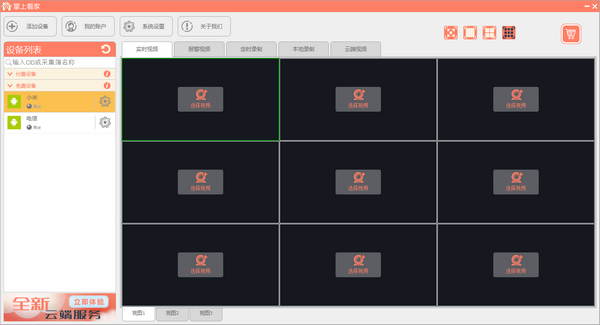
掌上看家电脑版可以把带摄像头的电脑直接改造成监控设备,不用额外购买监控摄像头。软件分为采集端和观看端搭配使用,外出时可以远程查看实时画面,支持双向语音对讲。开启运动侦测后,出现异动会收到提醒,还能录像回放,也支持多画面同时预览,很适合照看家里老人、宠物或者小店安防,视频传输做了加密保护。
掌上看家软件的使用方法如下
方法1
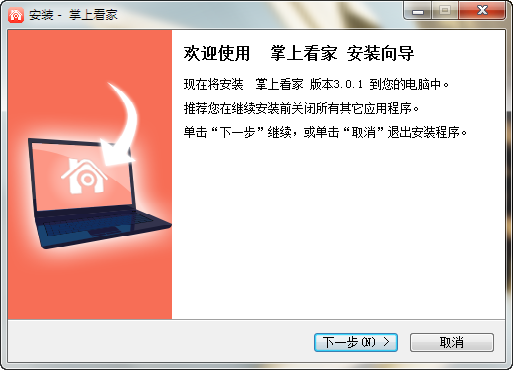
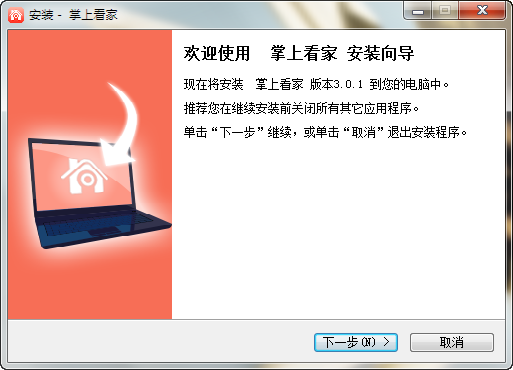
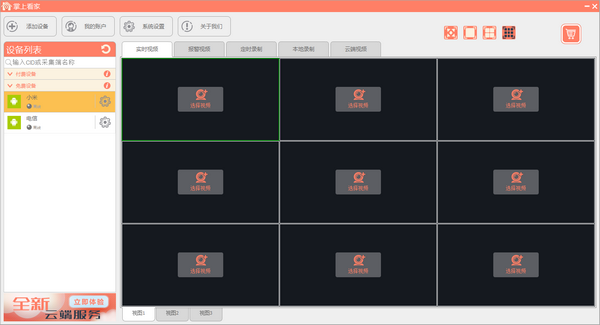
下载并安装最新版的掌上看家电脑观看端。
方法2
使用账号登录软件,没有账号可通过邮箱快速注册一个。
方法3
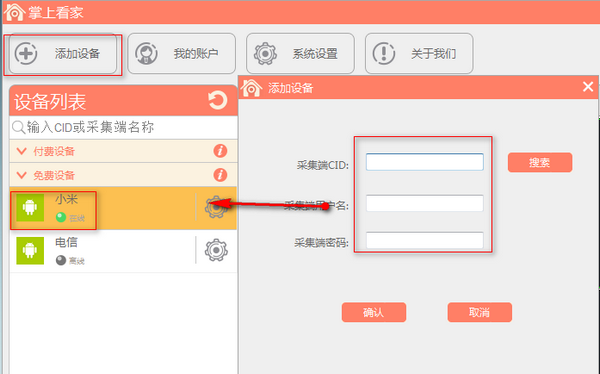
添加设备(采集端一般用手机或平板下载对应的采集端APP,打开运行即可),找到采集端的设备ID,在观看端输入并添加即可。
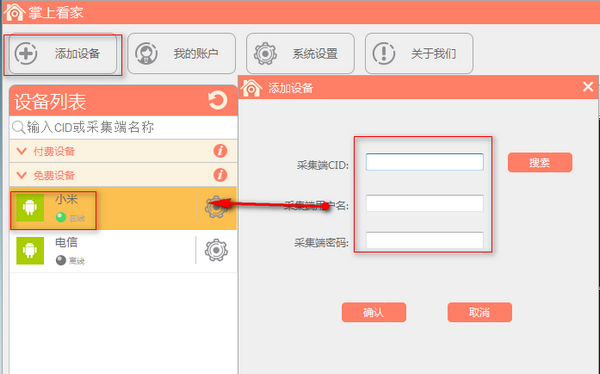
掌上看家软件设备配对连接步骤
1. 手机/另一台电脑打开【掌上看家观看端】,登录同平台账号。
2. 点击首页【添加设备】,支持两种配对方式:
方式一:扫码配对——直接扫描电脑采集端页面的专属二维码,一键绑定。
方式二:手动输入——填写电脑端CID号、用户名和密码,完成设备添加。
3. 添加成功后,观看端设备列表会显示电脑设备,点击即可进入实时监控画面。
掌上看家软件常用个性化设置方式
1. 开机自启设置:采集端设置中开启开机自动启动,电脑开机后自动进入监控待命状态,无需手动打开软件。
2. 息屏后台监控:设置软件后台常驻,电脑锁屏、息屏状态下依旧正常录像、推送报警。
3. 画质与流量优化:可根据网络情况切换高清/流畅画质,节省流量与设备耗电。
4. 云存储开通:支持开通云端存储,录像自动上传云端,不怕本地文件丢失,随时随地远程回放历史视频。
掌上看家软件设备解绑与账号管理方法
➤观看端设备列表找到对应电脑设备,点击设备设置,选择【解绑设备】即可解除绑定。
➤解绑后可重新配对新设备,或清空无用设备记录。
➤个人中心可管理账号、查看套餐、云存储有效期、修改设备备注名称。
掌上看家软件常见问题
1. 看不到画面、画面黑屏:检查电脑摄像头是否正常、权限是否全部允许;关闭其他占用摄像头的软件;重启采集端重试。
2. 配对失败、连不上设备:核对CID号、账号密码是否正确;两端网络保持通畅;关闭电脑防火墙拦截,重启软件重新配对。
3. 没有报警提醒:确认已开启移动侦测功能;检查观看端消息通知权限,未被系统拦截。
4. 无法录像、保存失败:检查电脑磁盘空间是否充足,关闭磁盘保护,给予软件存储权限。
5. 开机自启失效:检查电脑系统管家、杀毒软件是否禁止软件后台自启,手动放行软件开机权限。
6. 语音对讲没声音:检查两端麦克风权限,确认未被静音,网络稳定后重试。