
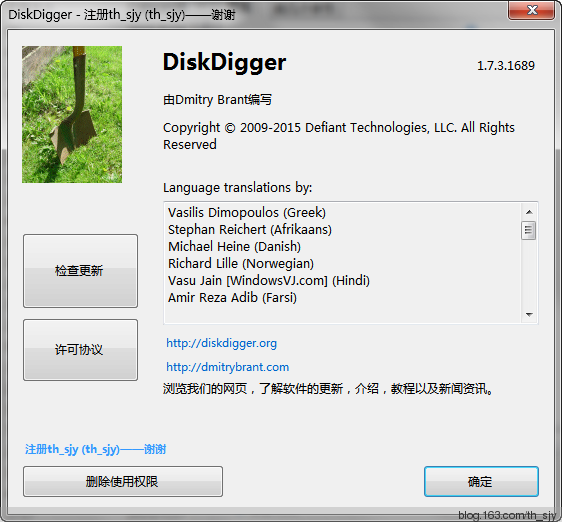
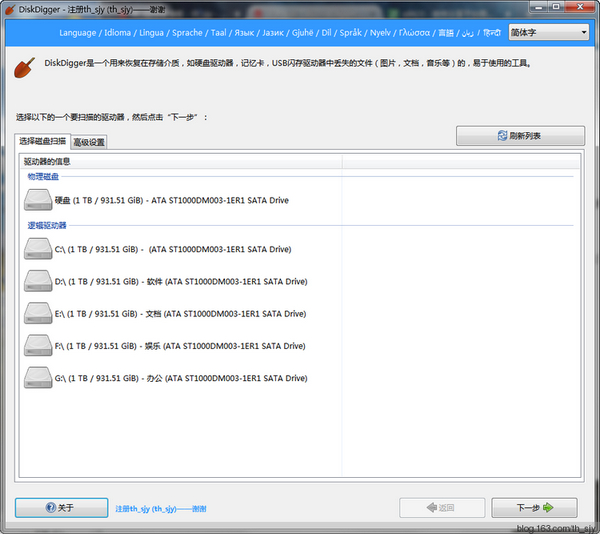
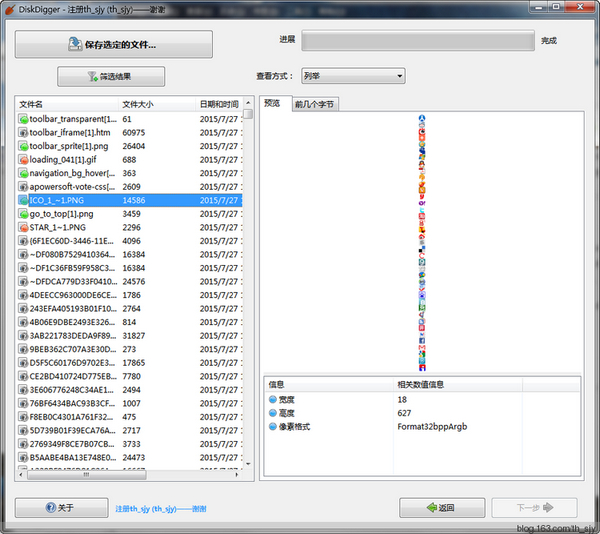
不小心误删或者格式化丢文件的朋友,可以试试DiskDigger电脑版。它是免安装的便携恢复工具,硬盘、U 盘、SD 卡都能用,支持快速扫描和深度扫描,找回照片、视频、文档等各类文件。扫描出来的文件可以直接预览,不过导出保存需要授权。提醒大家,删除后不要再往原盘存新文件,恢复文件一定要存到别的磁盘,也没办法保证所有文件都能找回来。
DiskDigger软件执行扫描操作方式
方式1、选定扫描模式,点击下一步,正式启动扫描任务。
方式2、扫描过程中,软件会实时展示找到的文件,不用等待扫描 100% 结束,就可以预览部分文件。
方式3、扫描期间:不要休眠、睡眠电脑;关闭该磁盘上其他读写软件,不要插拔外接存储。
方式4、若中途暂停,可保存扫描会话,后续继续读取本次扫描结果,不用从头重新扫描。
DiskDigger软件扫描结果筛选教程
1、扫描结束后,在结果页进行筛选:按图片、视频、文档、音频等文件类型分类,快速过滤无关文件。
2、支持按文件大小、修改时间排序,快速定位近期丢失的资料;顶部搜索框输入关键词过滤。
3、点击文件,在预览窗口查看内容;能预览 ≠ 文件完整无损,部分文件预览正常,恢复后依旧损坏。
4、文件多选操作:Ctrl + 鼠标点选单个文件;鼠标拖拽框选批量选中需要恢复的资料。
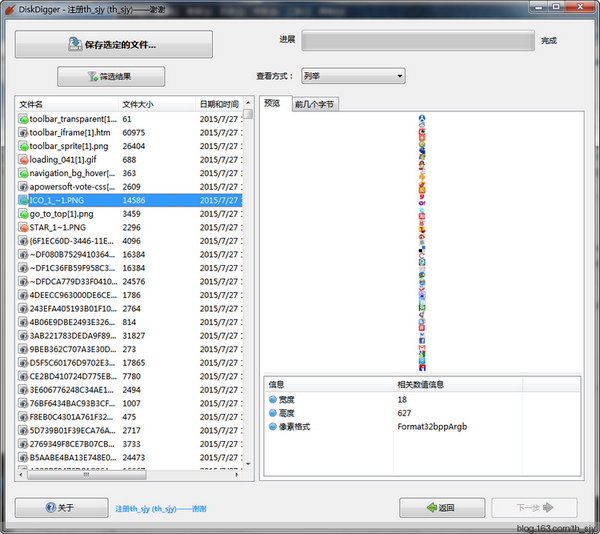
DiskDigger软件恢复导出文件方法
---勾选目标文件,点击【Recover Selected Files】恢复选中项。
---保存路径必须选择另一块磁盘 / 其他分区,绝对不能保存到正在扫描的原盘,新写入的数据会覆盖剩余待恢复文件,造成永久性丢失。
---选定输出文件夹,确认后开始导出。
---导出完成,软件可一键打开保存文件夹,核对恢复出来的文件。
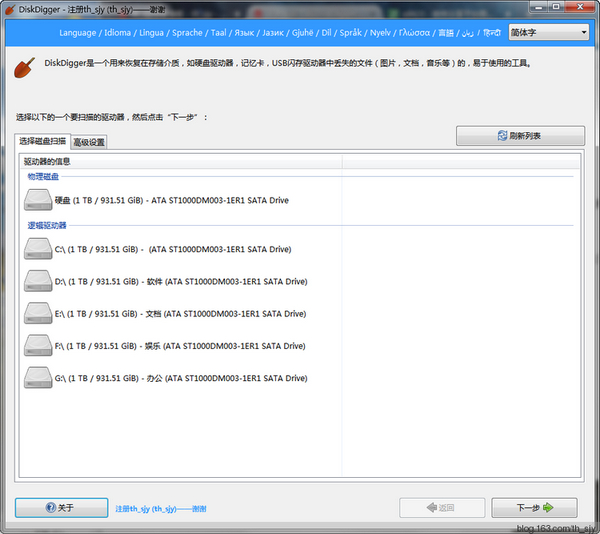
DiskDigger软件常见问题排查
➤磁盘列表识别不到 U 盘 / SD 卡 重新插拔 USB,更换电脑后置 USB 口;更换数据线;确认 Windows 资源管理器能正常读取此设备;如果是硬件物理损坏,软件无法读取磁盘。
➤完全扫描不到想要的文件 文件已被新数据覆盖;删除 / 格式化时间太久;SSD 固态硬盘 TRIM 自动擦除;尝试 Dig Deeper 深度扫描。
➤扫描找到了,恢复后的文件打不开 / 损坏 磁盘上该文件部分扇区数据已经被覆盖,文件碎片受损,软件只能找回残留数据,无法修复损坏内容。
➤深度扫描出来的文件没有原始文件名 深度扫描不读取磁盘目录表,依靠文件头部特征识别,丢失文件名属于正常现象,依靠预览分辨内容。
➤恢复按钮灰色不可点击 免费试用版本仅开放扫描预览,文件导出保存功能需要购买软件授权注册解锁。
➤启动软件报错 0xc0000135 电脑缺少.NET Framework 运行库,前往微软官网下载安装对应版本运行组件即可。
DiskDigger软件风险提示
1、SSD 固态硬盘数据丢失后恢复概率很低,TRIM 机制会自动清理已删除数据。
2、恢复文件存放位置必须隔离,严禁写回原盘。
3、预览成功不代表文件完整,存在部分文件损坏无法打开的情况。
4、磁盘存在物理坏道时,不要反复扫描,建议停止操作,联系专业数据恢复机构。
5、本软件仅用于个人自有设备的数据找回,请遵守相关法律法规。
更新日志
添加了对恢复.vcf文件(vCard联系人信息)的支持。
改进了对恢复.MPO图像(3D照片)的支持。
几个Bug的修复和性能增强。