达芬奇也就是 DaVinci Resolve,是电脑上一款非常好用的免费视频剪辑软件。它把剪辑、调色、特效、音频处理全都整合在一个软件里面,不用来回切换多个工具。不管是做短视频、vlog 还是短片都够用,免费版本就支持 4K 剪辑,自带很多字幕、转场和 AI 辅助功能。很多专业从业者也在用它做影视调色,新手入门门槛不算高,对普通用户十分友好。
达芬奇剪辑软件素材导入实操如下
方式1:拖拽导入
-直接把本地视频、图片、音频拖拽到软件左侧媒体池。
方式 2:菜单导入
-媒体池空白位置右键→【导入媒体】,选中素材文件打开;快捷键Ctrl+I。
方式 3:导入文件夹
-右键选择【导入媒体文件夹】,直接导入整个素材文件夹。
-素材导入后不要移动原文件位置,移动会出现素材离线、显示彩色条纹。
达芬奇剪辑软件安装步骤
第一步
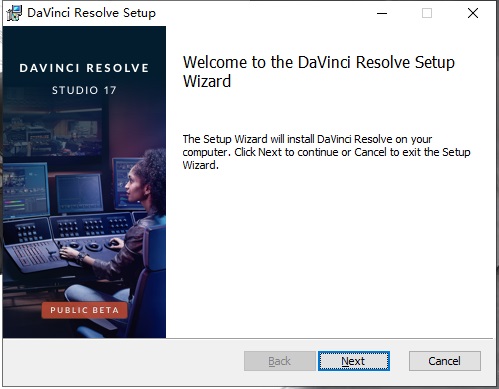
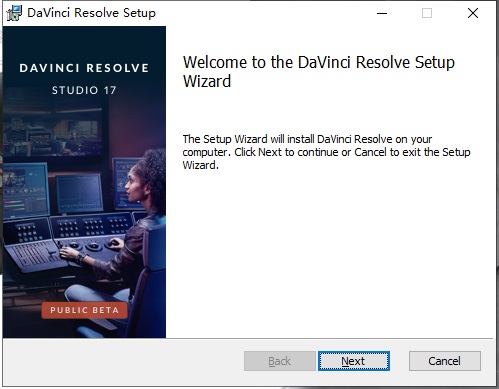
先从咱站把达芬奇剪辑的官方安装包下下来,解压完找里面的exe文件双击点开,进了安装向导直接点Next就行。
第二步
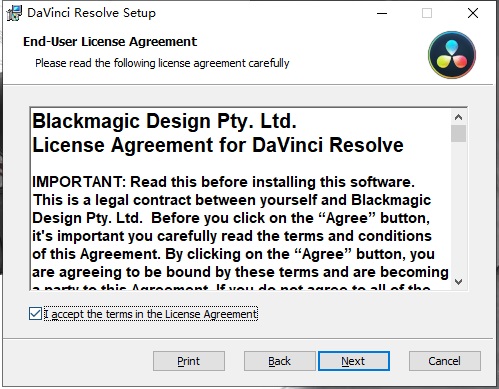
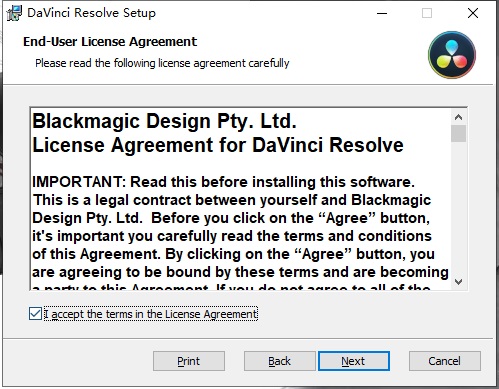
弹出来的许可协议勾上同意那项,接着点Next往下走。
第三步
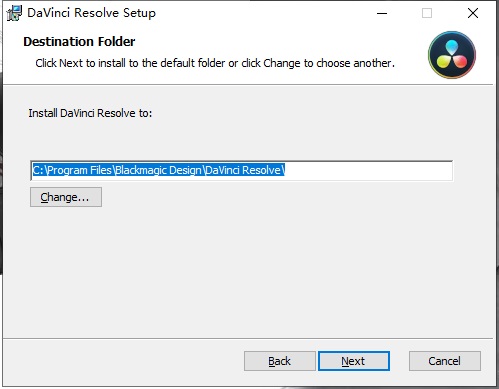
想换安装位置就点Change,默认是装C盘的,不推荐,占地方还容易卡,装D盘更合适,选好位置再点Next。
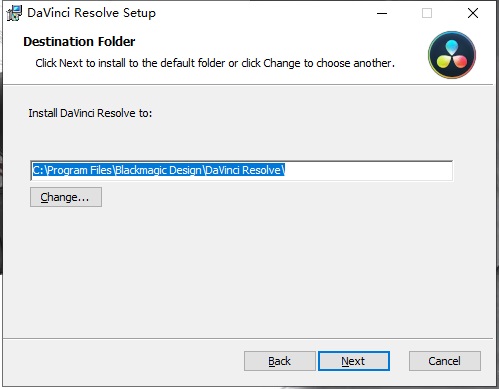
第四步
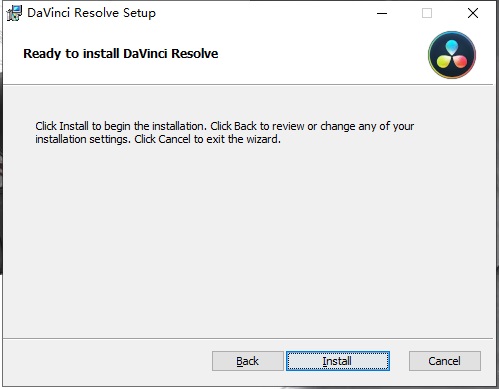
都设置妥当了就点Install,等着它慢慢装就行。
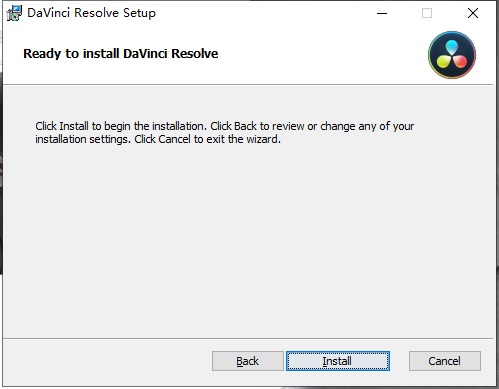
第五步
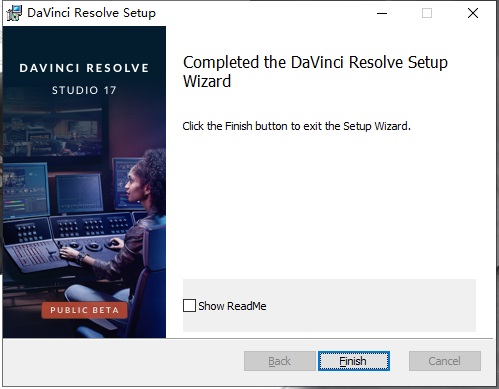
等进度条跑完就是装完了,点Finish关掉安装向导,就能打开用啦。
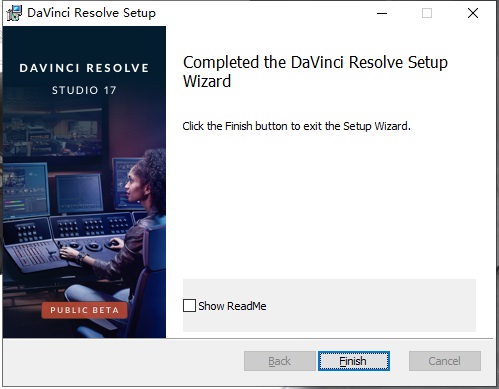
达芬奇剪辑软件添加转场贴纸特效教程
1、打开右上角【效果库】
2、视频转场:展开视频转场,把溶解、推进等效果拖拽到两段视频中间;右侧检查器面板调整转场时长。
3、添加字幕:效果库搜索【文本】,把文本拖拽到 V2 上层视频轨道;双击预览窗口修改文字内容,右侧检查器调整字体、字号、颜色、位置。
4、简单特效:效果库内置 Resolve FX,直接拖拽到素材上使用。
达芬奇剪辑软件简单调色操作方法
----切换顶部【调色】页面:
----选中时间轴素材,使用色轮调整曝光、对比度、色温;
----使用曲线微调明暗、色彩;
----新手可以直接套用 LUT 预设,快速套用电影感色调;
----节点是调色核心,基础剪辑 1‑2 个节点足够,不要过多叠加节点造成卡顿。
达芬奇剪辑软件音频降噪与音量调节步骤
➤切换【Fairlight 音频页面】
➤选中音频片段,在检查器调节整体音量大小。
➤有背景噪音:添加【降噪】效果,调节降噪阈值,消除环境杂音。
➤使用音量关键帧,做背景音乐大小起伏,避免人声被背景音乐覆盖。