
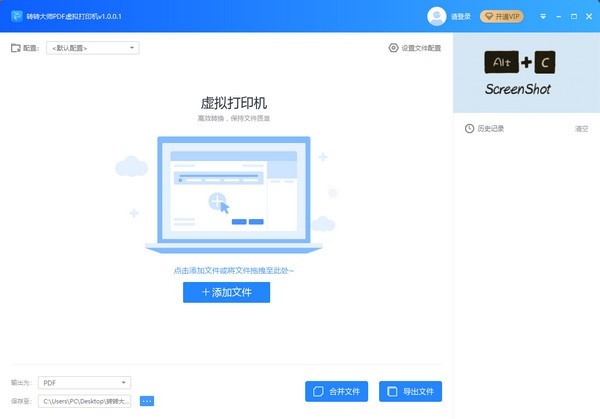

转转大师PDF虚拟打印机是一款功能丰富的PDF虚拟打印机软件,可以将PDF、PDF/A、PDF/X、PNG、TEXT、JPEG等多种格式的Windows文件通过虚拟打印来生成 PDF,同时还支持批量打印功能,能让你轻松便捷的将文档转换。在输出文件时,转转大师PDF虚拟打印机还支持自定义文件输出的标题、封面、背景、水印、页面大小等个性化设置,方便用户使用,是办公必备的神器。

转转大师PDF虚拟打印机软件内直接转换
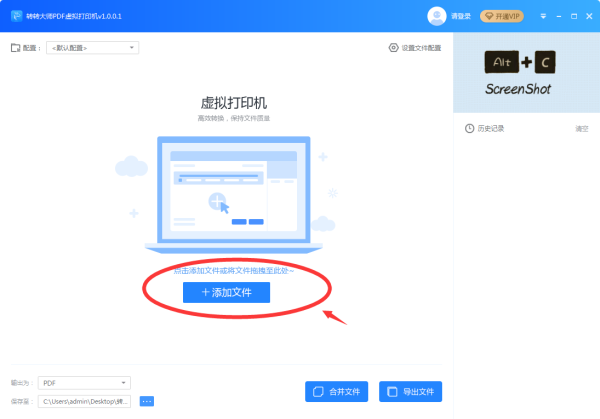
第一步:打开软件,点击【添加文件】,或者直接将文件拖拽进来。

第二步:点击【设置文件配置】按钮,进行 “配置设置”。

第三步:设置好参数,点击【保存设置】按钮。

第四步:软件默认输出格式为 PDF,还可选择 JPEG,PNG,TIFF,Txt 等多种输出格式。

第五步:接下来选择【合并文件】或者【导出文件】,其中合并 / 导出的文件点击文件夹图标查看即可,系统默认输出路径的是桌面,也可以在左下角【保存至】自行更改。

转转大师PDF虚拟打印机文档自带打印功能转换
1、打开需要打印的文档,点击【文件】-【打印】,选择打印机为【转转大师 PDF 虚拟打印机】。

2、点击 “打印” 按钮。

3、自动跳出转转大师 PDF 虚拟打印机软件操作界面,设置好打印参数、输出格式。
4、选择【合并文件】或者【导出文件】即可完成打印。
转转大师PDF虚拟打印机的打印操作步骤
步骤一:打开要打印的网页,右键单击,选择 “打印”。
步骤二:点击 “更改...”,更改目标打印机。选择 “转转大师 PDF 虚拟打印机”。
步骤三:点击 “打印”,就会跳到软件操作界面,其余操作和上面文档转换步骤一致。
转转大师PDF虚拟打印机软件功能
➤将各种类型的 Windows 文件转化为 PDF 文件。
➤可设置文件名字、标题、关键字、作者名字等信息。
➤支持背景设置,也支持为文件设置新的背景。
➤支持添加水印功能,可以在软件界面附加新的水印到文本。
➤支持附件设置,可以将新的附件加载到 PDF。
➤支持封面设置,为当前的 PDF 设置封面。
➤支持密码设置,为当前打印的 PDF 设置密码。
➤支持权限设置功能,可以禁止复制、禁止打印、禁止编辑。