想让娃接触编程入门,又怕满屏英文代码太枯燥,娃坐不住十分钟就跑了?Scratch电脑版简直是少儿编程启蒙的神器!不用敲复杂的代码,全是彩色积木块拖拽操作,拖一拖拼一拼,就能做出小动画、闯关小游戏、互动故事,娃边玩边就把逻辑思维和创造力练了。做好的作品还能直接导出分享,娃做完特有成就感,零基础也能快速上手
scratch软件怎么快速创建角色?
第一步
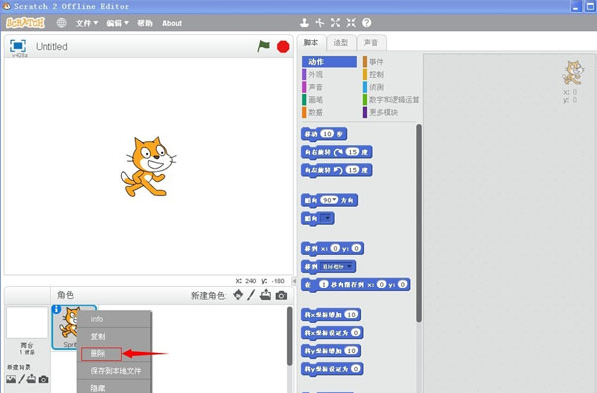
打开 Scratch 软件,进入工作界面,删除默认的小猫角色。
第二步
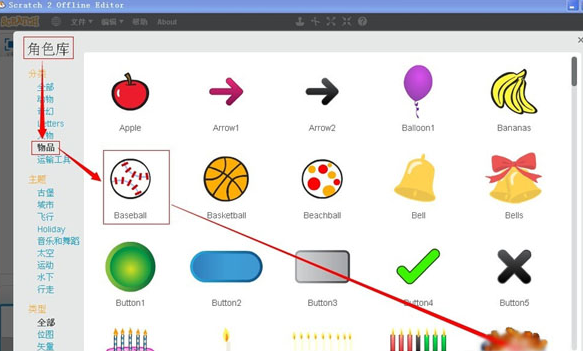
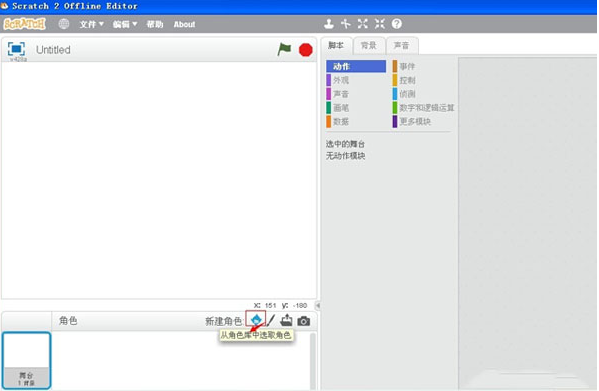
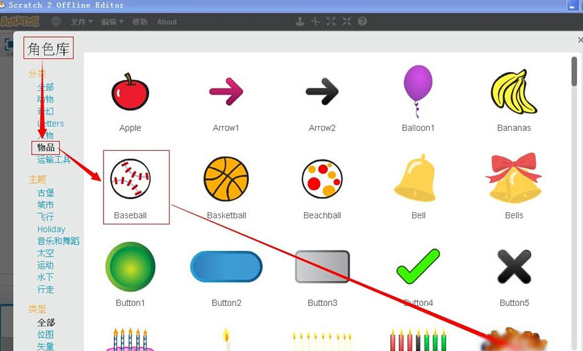
鼠标左键点击【从角色库中选取角色】按钮。
第三步
新建球类角色:在角色库分类选择【物品】,选中 Baseball(棒球),确认添加。
第四步
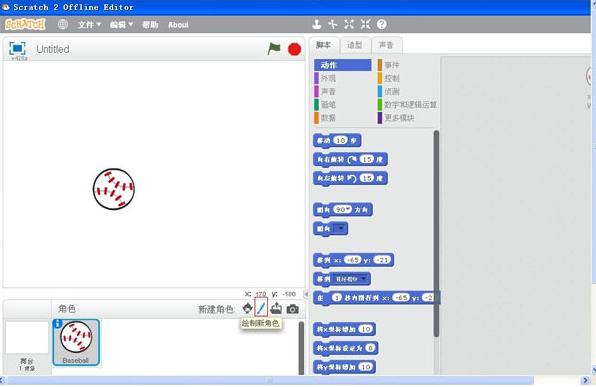
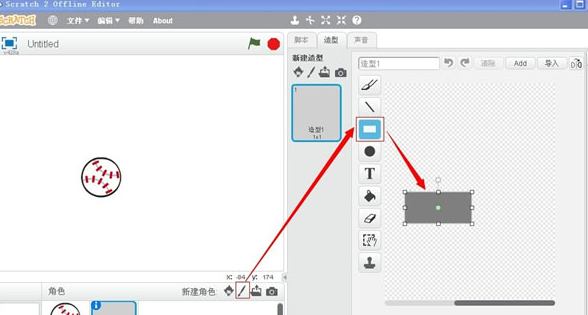
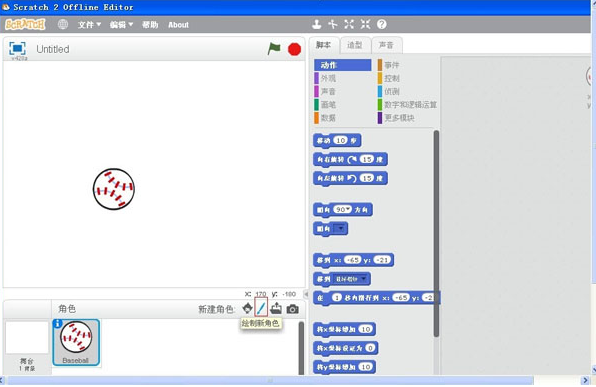
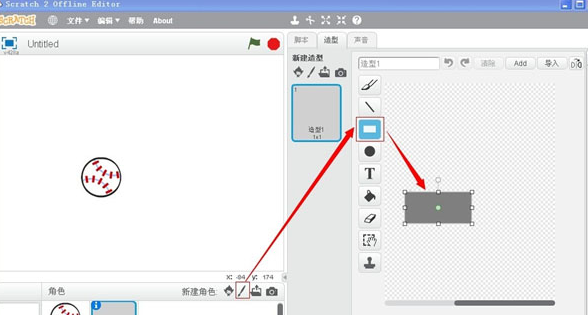
新建砖块角色:点击绘制角色,手动绘制砖块造型。
第五步
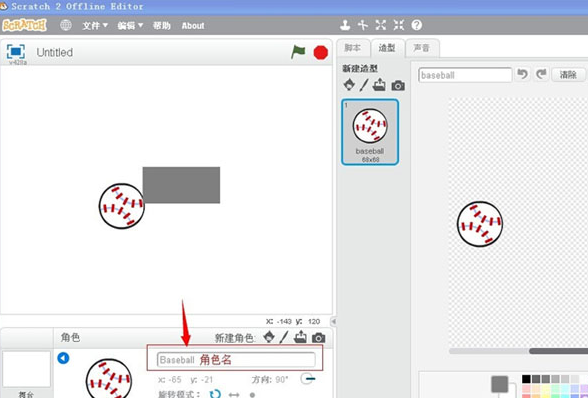
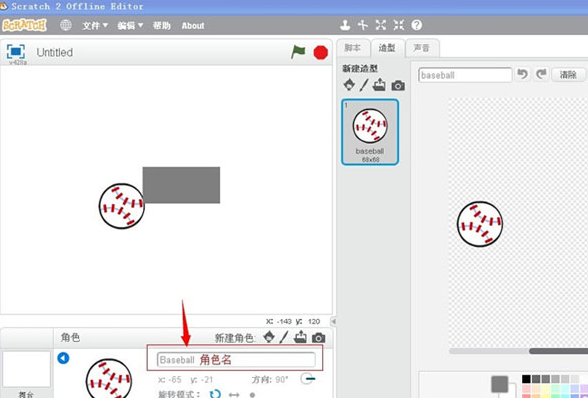
在 Baseball 角色上点击鼠标右键,选择【info(信息)】,打开角色信息面板,可查看角色名称、坐标、朝向等参数。
第六步
将角色 1 名称修改为气球,点击左侧返回箭头回到角色列表;再将角色 2 重命名为砖块。
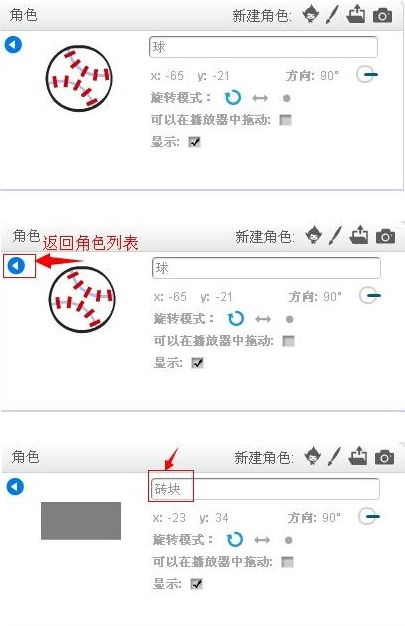
scratch软件界面分区说明
顶部菜单栏:文件、编辑、教程;新建、打开、保存项目。
左侧积木区:运动、外观、声音、事件、控制、侦测、运算、变量等彩色积木块。
中间脚本区:拖拽积木拼接编写程序。
右侧舞台区:预览动画游戏效果;绿旗 = 运行程序,红色圆点 = 停止程序。
右下角角色 / 背景区:添加角色、修改造型、更换舞台背景。
scratch软件新建第一个项目示例如下
---顶部【文件】→【新作品】,新建空白项目,默认自带小猫角色。
---在左侧【事件】分类,把积木当绿旗被点击拖到中间脚本区。
---打开【运动】分类,将移动 10 步积木,吸附拼接在下方。
---打开【控制】,拖入重复执行包裹住移动积木。
---点击舞台上方绿色小旗子运行程序,小猫持续向右移动;红色按钮停止运行Raspberry ...。
scratch软件角色制作(新增、删除、绘制、上传角色)教程
选择官方角色库
右下角角色列表点击【选择一个角色】,搜索或者分类挑选角色直接添加。
自己绘制角色
点击绘制,打开绘图编辑器,使用画笔、形状、填充颜色画自定义角色。
上传外部图片角色
上传角色,选择电脑本地图片作为角色。
删除角色
右键角色缩略图,删除;编辑菜单支持复原误删除角色。
角色造型
选中角色切换【造型】标签,可以添加多套造型,实现人物动画效果。
scratch软件常用核心功能操作步骤
1、声音添加与播放
角色面板切换声音标签;可从素材库选音效、录音、上传本地音频。
使用声音积木,实现播放音乐、人物说话音效。
2、变量使用(计分、计数器)
左侧【变量】模块,点击建立一个变量,设置变量名称;可以选择适用于所有角色 / 仅当前角色。
积木支持设置变量值、增加变量,常用于游戏计分功能。
3、广播消息(多角色联动)
事件模块【广播消息】,新建自定义消息名称。
角色 A 发送广播,角色 B 使用【当接收到消息】接收信号,实现多个角色配合动作清华大学出...。
4、键盘、鼠标交互
侦测模块:“当按下 xx 键” 实现键盘控制角色移动;
“当角色被点击” 实现鼠标点击触发动画。