
平时做开发调接口,最烦的就是用命令行敲一堆参数,格式错一点就报错,来回改半天都调不通,存过的接口下次找还得翻聊天记录。Postman电脑版直接把这些麻烦事全解决了,不用记复杂命令,点几下就能发GET、POST各种请求,返回的内容自动给你排得整整齐齐,还能把常用接口存成集合,换电脑登账号就能同步,新手也能快速上手,调接口效率直接拉满。
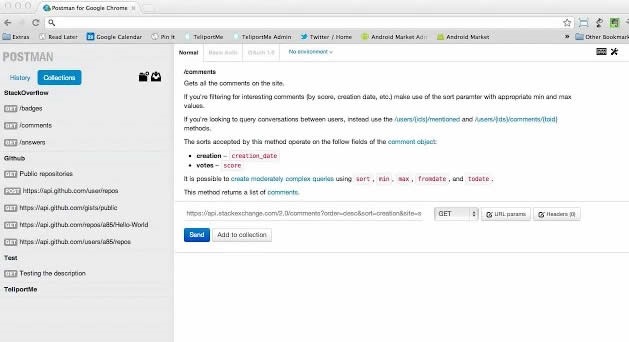
Postman软件怎么集合管理?
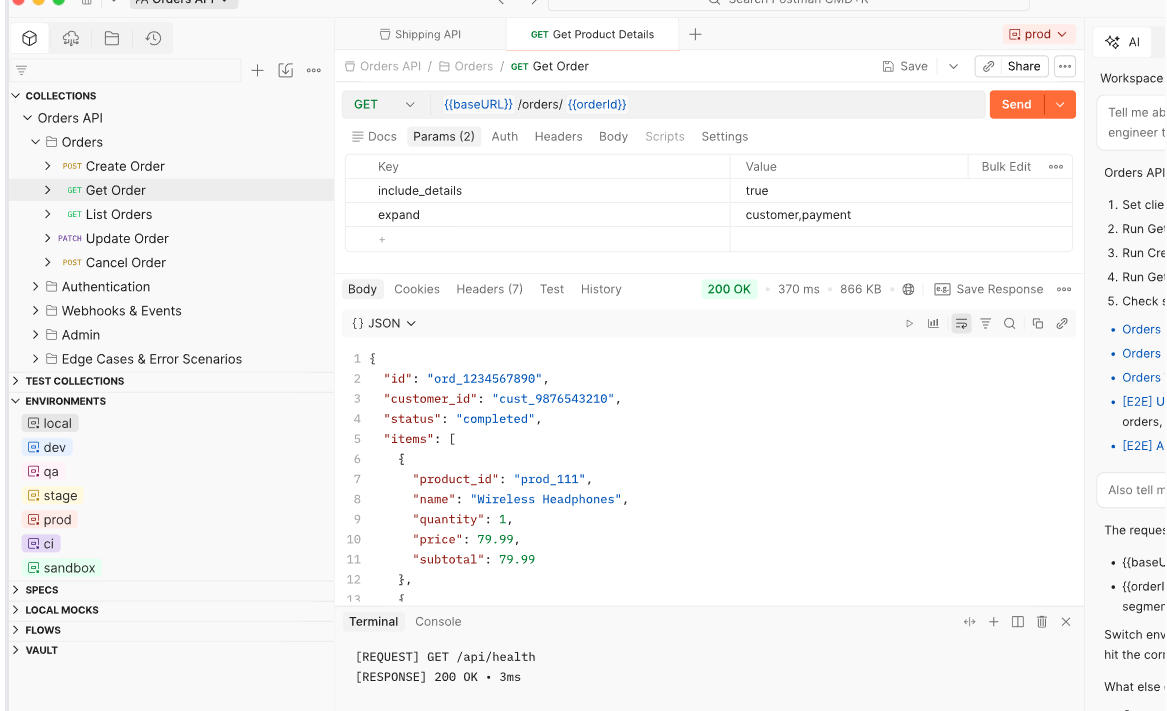
1、集合用于把同一个项目所有接口统一保存管理,方便复用、分享、批量执行Postman
2、左侧 Collections,点击【New Collection】新建集合,自定义项目名称。
3、调试好接口后,点击请求页右上角【Save】保存。
4、设置接口名称,选择保存到刚刚新建的集合,点击保存。
5、在集合内可以新建文件夹,按模块分组管理接口。
Postman软件环境变量配置设置步骤
步骤一
不同环境域名、token 不一样,用变量统一管理,一键切换环境,不用手动修改 URL
步骤二
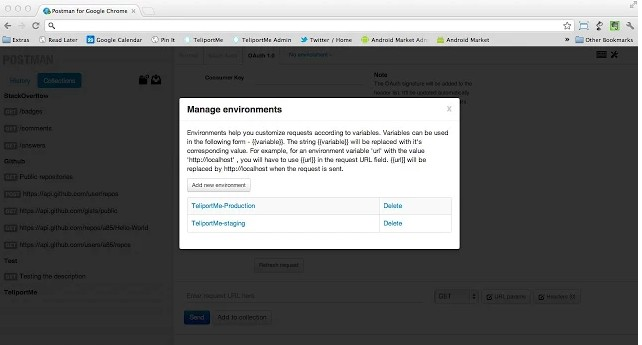
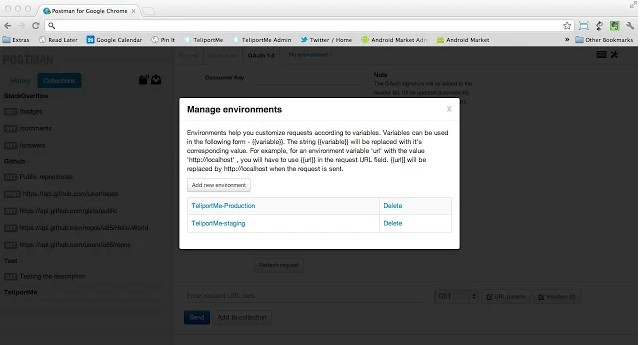
左侧点击【Environments】→【New Environment】新建环境,命名:例如测试环境、生产环境。
步骤三
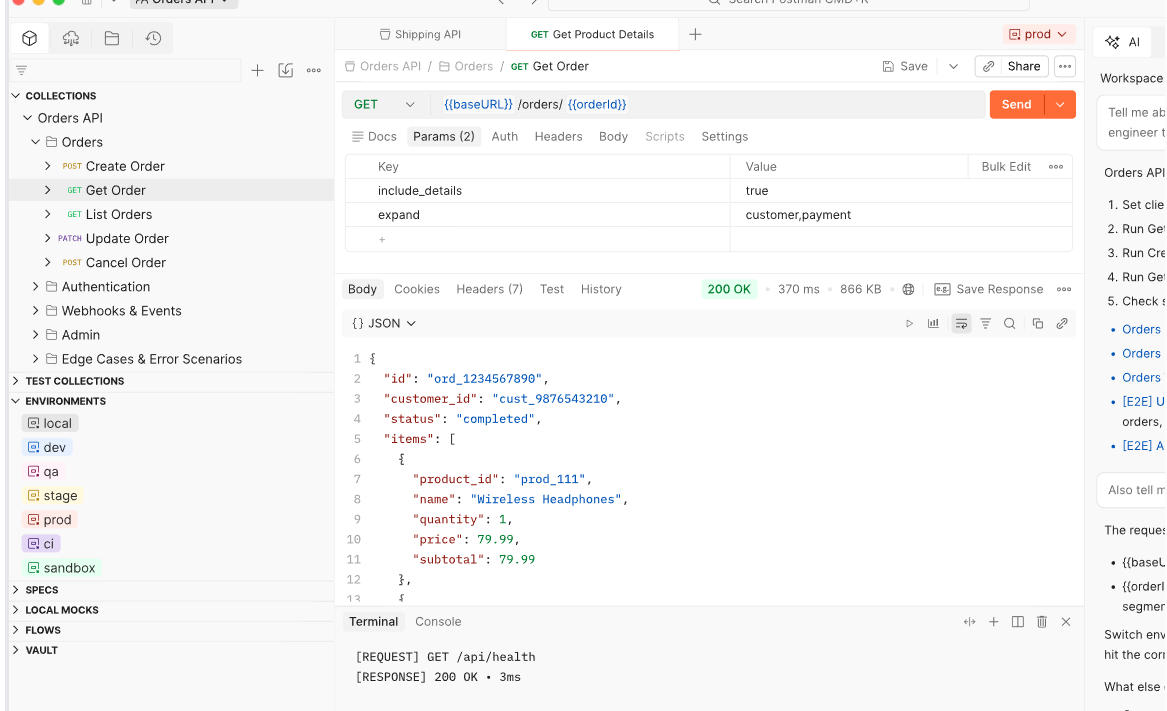
添加变量,示例:base_url,初始值填写接口域名,例如https://test.api.com。
步骤四
保存环境,右上角环境下拉框选中刚创建的环境。
步骤五
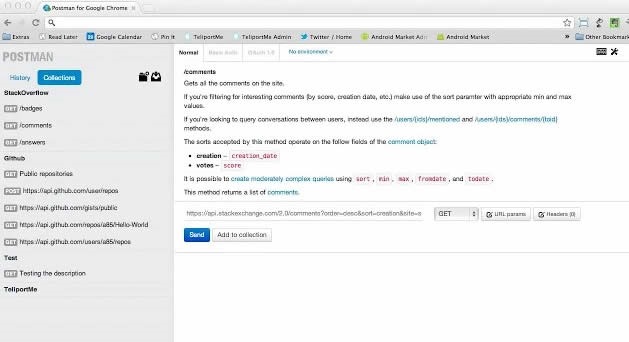
在 URL 中使用双大括号引用变量:{{base_url}}/user/list。
步骤六
切换右上角环境下拉,URL 域名自动跟着改变。
步骤七
全局变量 Globals:所有环境都生效;环境变量优先级高于全局变量Postman Co...。
Postman软件环境导入导出与备份迁移教程
(教程1)、导出(备份 / 发给同事)
(教程2)、集合导出:左侧集合,集合右侧三个点 → Export,选择 v2.1 格式,导出.json文件保存到电脑Postman。
(教程3)、环境导出:Environments 对应环境右侧更多操作 → Export 导出 json。
(教程4)、导入(别人给的接口文件)
(教程5)、左上角【Import】,直接拖拽 json 文件到窗口,或者选择文件导入;也支持粘贴 cURL 命令自动生成请求Postm...。
Postman软件其他实用功能操作方法
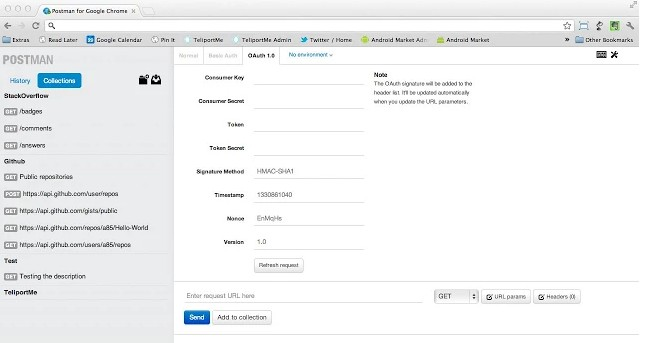
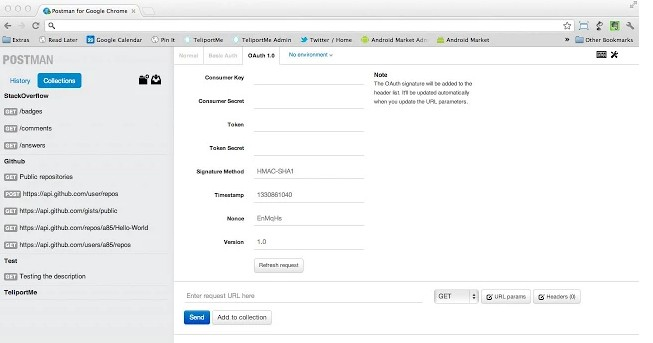
➤请求鉴权 Authorization:切换 Authorization 标签,支持 Bearer Token、Basic Auth 等鉴权方式。
➤Pre‑request Script 请求前置脚本:发送接口之前执行脚本,一般用于自动获取 token 赋值环境变量。
➤Cookie 管理:Cookies 标签查看、手动添加 cookie。
➤Collection Runner 批量运行:集合右键 Run collection,批量执行整套接口,输出测试报告。
➤快捷键:Ctrl+S 保存;Ctrl+T 新建标签;Ctrl+F 在返回结果内搜索文本。