

家里娃正在学英语的家长,别再让孩子凑在小平板前上网课了,试试VIPKID英语电脑版。大屏看着更清楚,不用眯着眼睛盯小屏幕,对娃的眼睛更友好。北美外教1对1连麦上课,互动课件在大屏上显示得明明白白,连外教的口型细节都能看得清。课前预习、课后复习的内容都能在电脑上直接打开,学习进度和手机端完全同步,不用来回切换设备折腾,在家上英语课省心又方便。
vipkid英语软件安装步骤
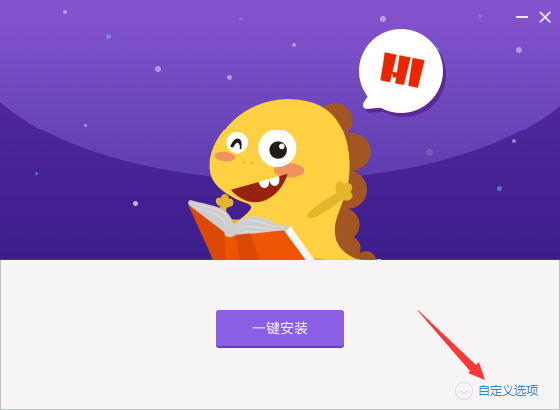
【自定义安装】
在本站下载VIPKID英语电脑客户端正版压缩包,右键选择解压到当前文件夹,找到解压目录内的exe安装程序,双击启动进入安装引导界面,直接点击「自定义安装」选项。
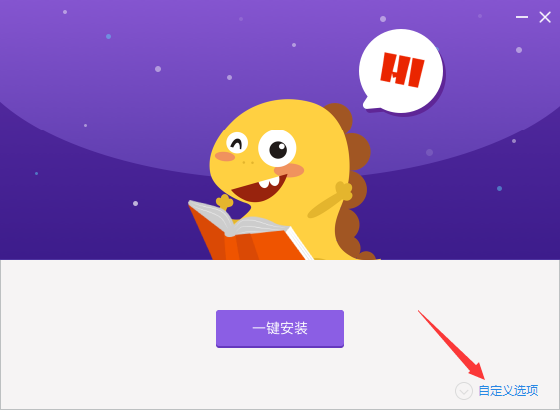
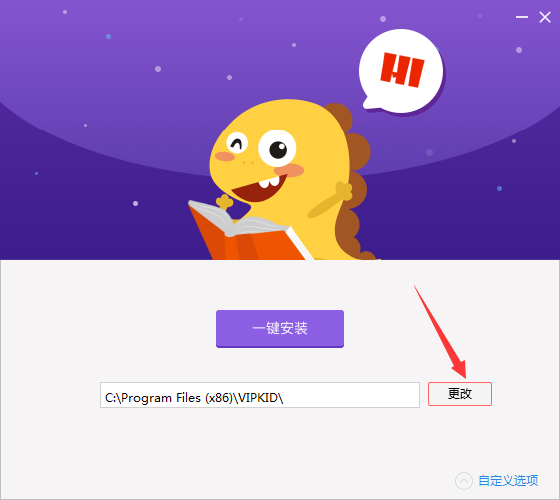
【更改】
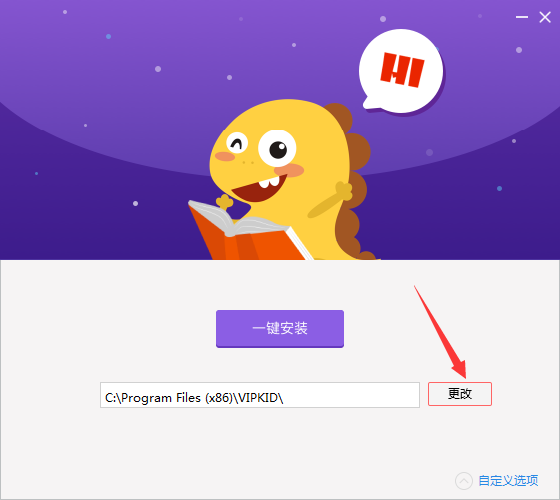
点击安装路径旁的「更改」按钮,可修改系统默认的C盘安装位置,优先选择D盘等非系统分区,避免占用系统盘存储空间拖慢电脑运行速度。
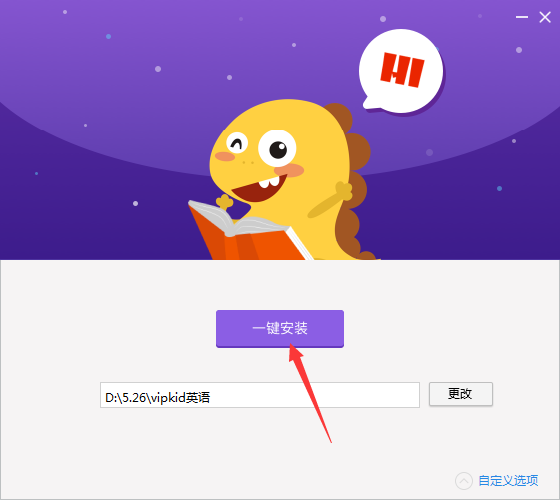
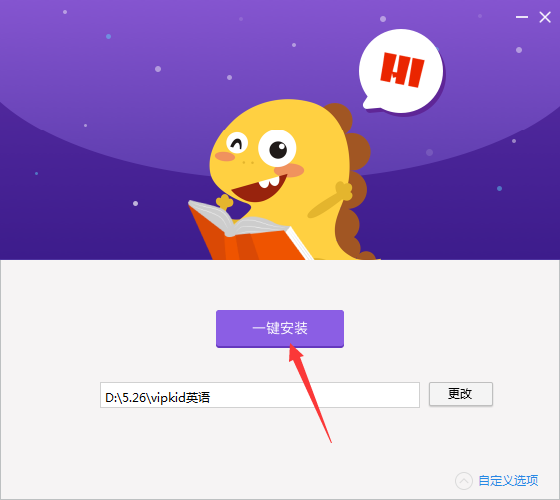
【一键安装】
确认安装路径无误后,直接点击「一键安装」按钮,无需额外勾选多余附加组件。
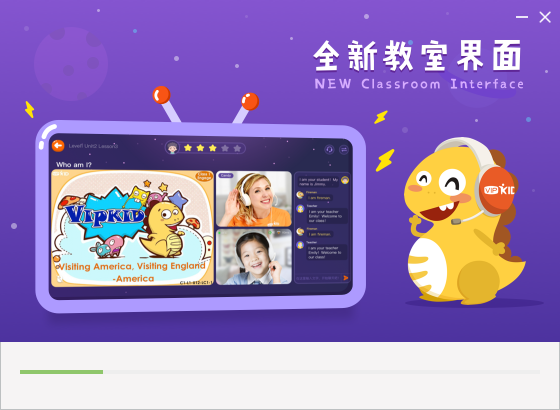
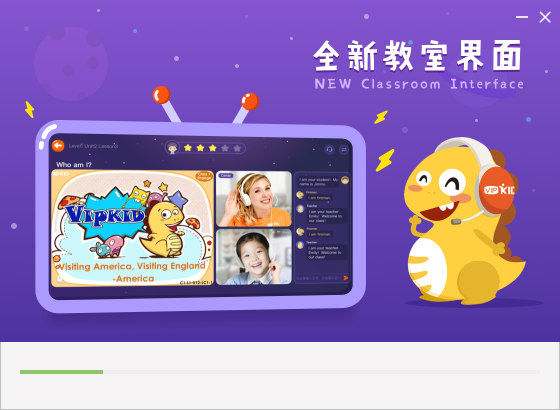
【进度条】
页面会显示实时安装进度条,全程等待1-2分钟即可,期间不要关闭安装窗口或断开网络。
【开始使用】
安装完成后会弹出成功提示页,点击「开始使用」按钮就能直接启动软件,登录孩子的学习账号即可进入课程界面。

vipkid英语软件如何注册账号?
第一步
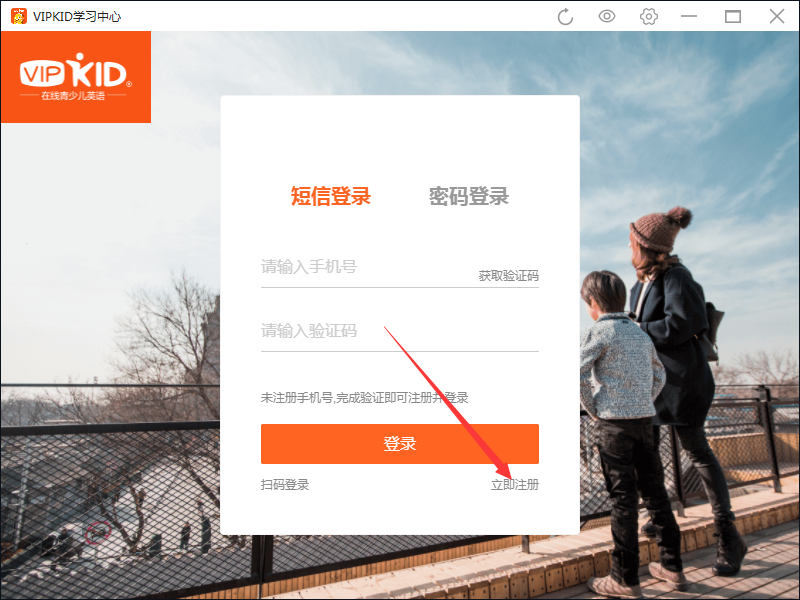
双击桌面生成的VIPKID英语快捷图标启动软件,进入初始登录界面后,无需输入账号密码,直接点击页面下方的「立即注册」按钮进入新用户注册通道。
第二步
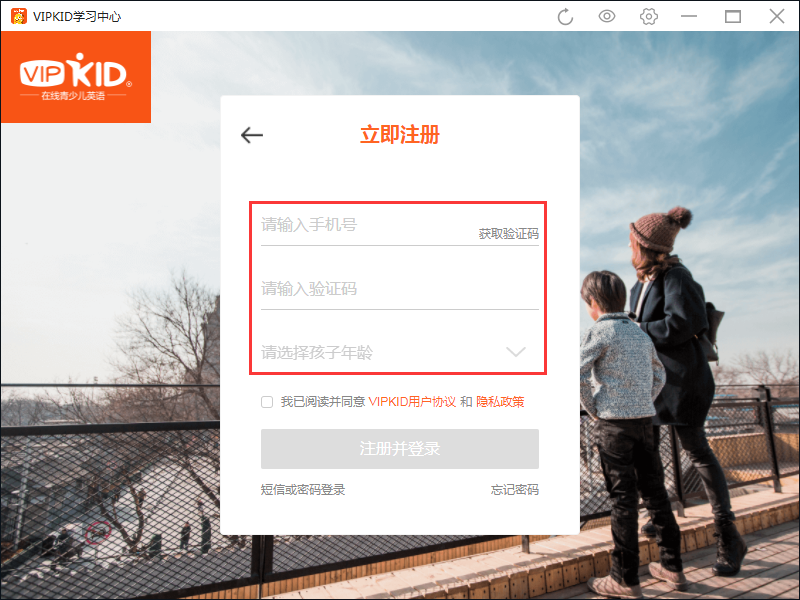
在对应输入框依次填写常用手机号,输入收到的6位短信验证码,再根据实际情况准确填写孩子的真实年龄,系统会自动匹配对应年龄段的英语学习资源。
第三步
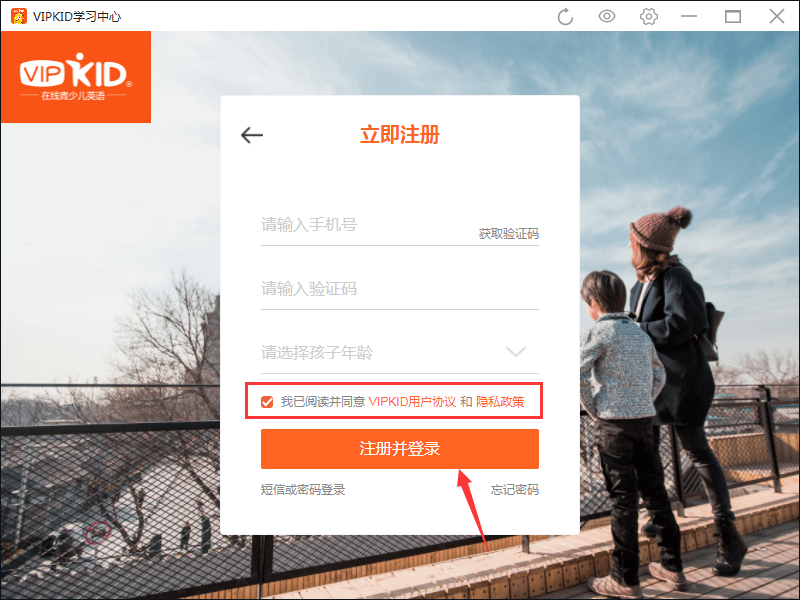
仔细阅读页面展示的VIPKID用户服务协议与隐私政策,确认内容无异议后勾选对应同意选项,最后点击「注册并登录」按钮,即可直接进入软件主界面开始使用。
vipkid英语软件怎么进入教室?
---课程开始前15分钟,点击课程卡片上的“进入教室”按钮,加载1对1专属课堂界面
---等待外教连线时,可先进入课前预习环节,快速熟悉本节课的核心单词与互动内容
---课堂过程中可通过大屏清晰查看外教口型,配合系统互动按钮完成跟读、答题等环节
---若遇到网络卡顿,点击页面内的“刷新重连”按钮,或切换Chrome浏览器重新进入教室即可恢复。
vipkid英语软件课后学习闭环教程
1、课程结束后自动跳转至课后复习页面,完成本节课配套的AI跟读练习与知识点巩固习题
2、查看系统生成的智能学习报告,清晰了解孩子本节课的开口时长、发音纠正点与掌握情况
3、在应用内的“学习路径”板块,解锁AI定制的后续学习计划,预约下一节北美外教1对1课程
4、所有学习数据自动云端同步,后续在手机、平板端打开VIPKID英语也能无缝接续学习进度。