
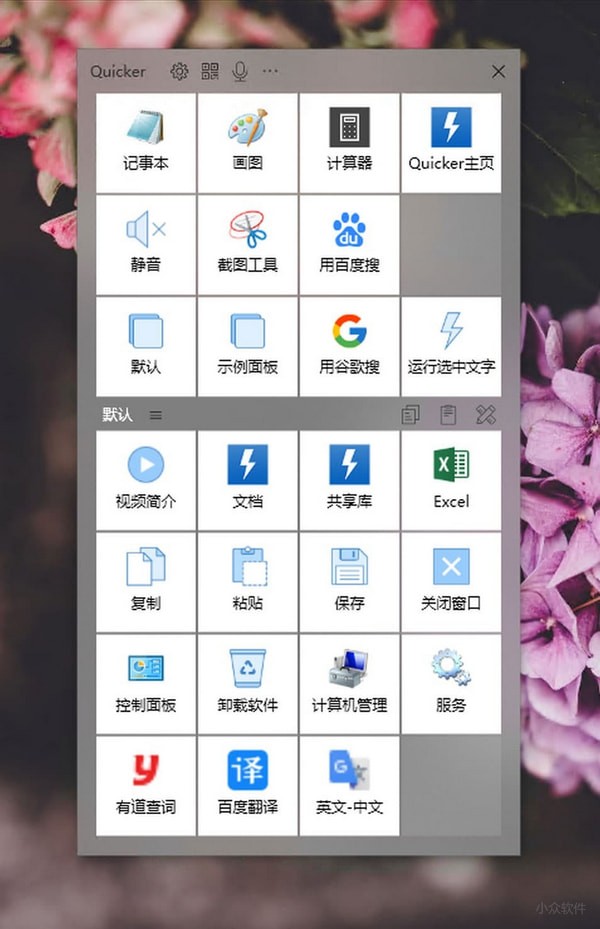
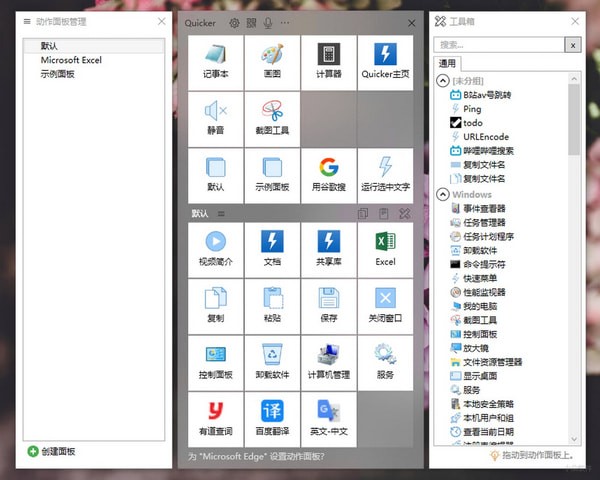
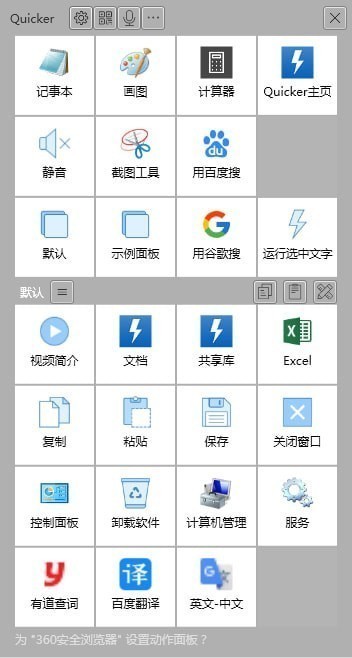
之前在Windows电脑上处理日常工作总觉得特别折腾,想打开个常用软件、批量改个文件名,得在文件夹里翻半天,重复点好几步鼠标,一天下来光在这些细碎操作上浪费不少时间。后来用上Quicker电脑版才发现,这个效率小工具真的太懂Windows用户了,点一下鼠标中键就能直接唤出快捷面板,你能把所有常用的操作都自定义成一键触发的动作,不用在各个软件之间来回切,那些重复的细碎操作一下就能搞定,用久了能省下超多时间。
Quicker软件首次安装教程
第一步、从本站下载Quicker电脑版安装包,双击运行后按向导完成安装,启动后使用手机号注册登录账号。
第二步、进入软件设置页面,确认默认激活方式为「鼠标中键点击」,也可自定义设置为右键长按等其他触发方式。
第三步、进入「全局设置-信任软件」板块,将Quicker添加到360等安全软件的信任列表中,关闭安全软件的驱动防护功能。
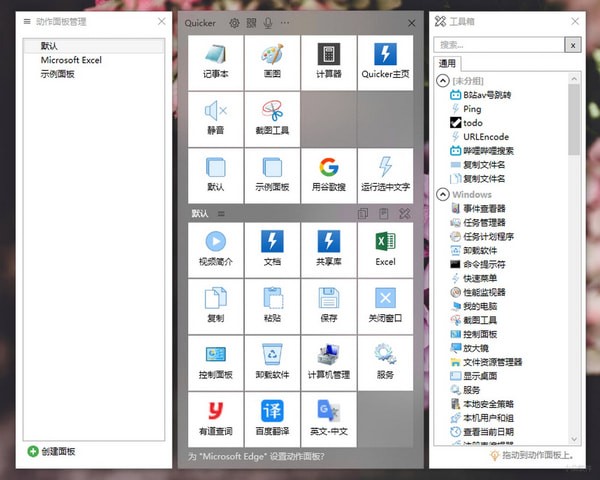
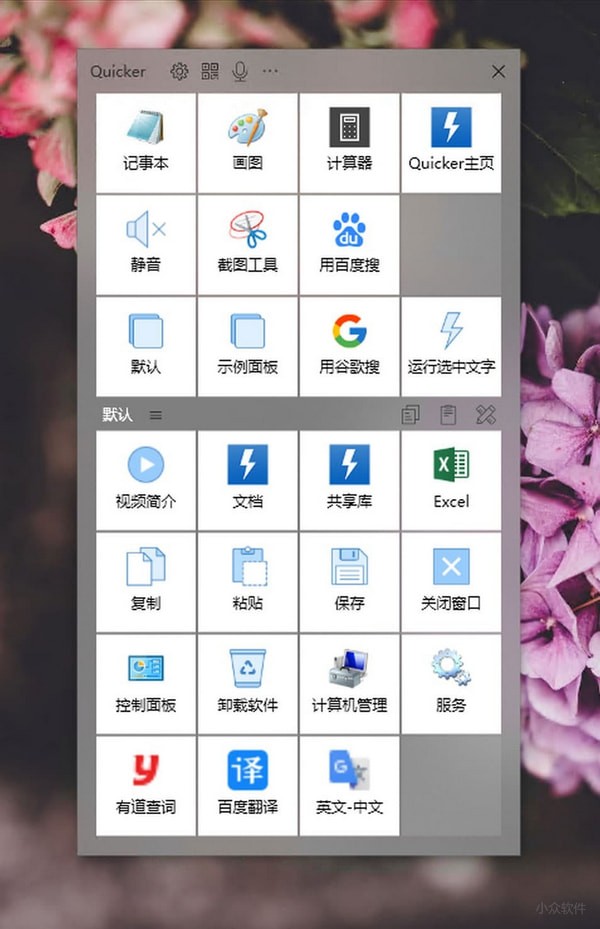
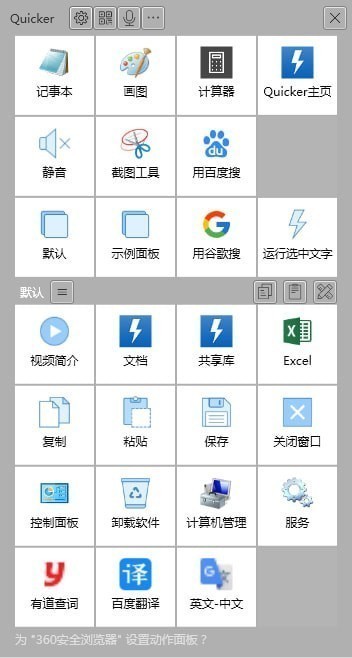
第四步、重启Quicker软件,确认点击预设的激活热键后,快捷面板可正常弹出,完成基础配置。
Quicker软件快捷动作一键创建步骤
【新建动作】
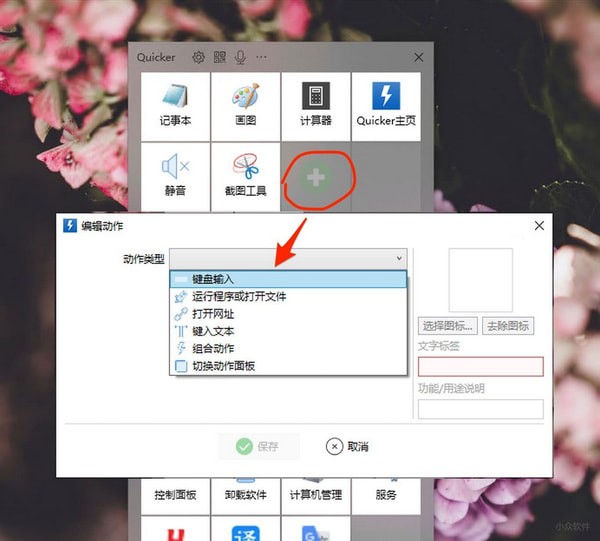
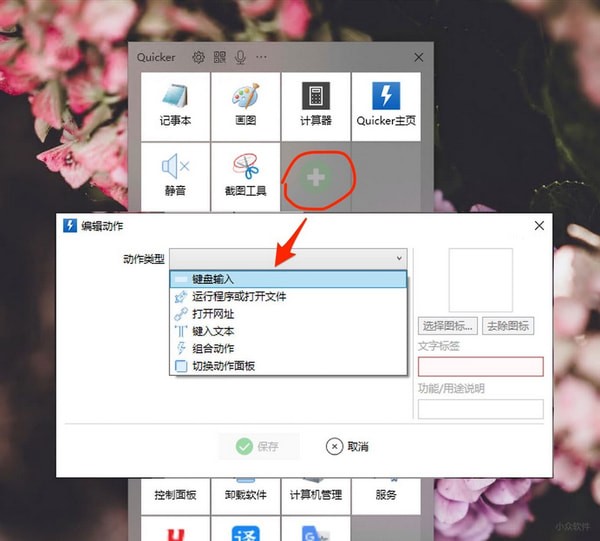
按下激活热键唤出Quicker快捷面板,在空白按钮位置右键点击,选择「新建动作」选项。
【文件替换】
在动作编辑页面,拖拽添加「打开软件」「文本替换」「批量重命名」等所需的功能模块,按操作顺序排列步骤。
【一键触发】
给自定义动作设置专属图标与名称,保存后即可一键触发,替代原本多步的重复操作。
【共享动作库】
也可进入官方共享动作库,直接搜索下载其他用户分享的成熟动作,无需从零开始创建。
Quicker软件多台设备同步怎么使用?
1、在单位电脑上完成自定义动作创建后,点击Quicker面板右上角的「同步」按钮,等待配置自动上传云端。
2、回到家中的电脑,登录同一个Quicker账号,点击「立即同步」按钮,即可将所有动作配置同步到本地。
3、若两台电脑软件安装路径不同,可在动作设置中添加「备用路径」参数,适配不同设备的软件位置。
4、注意尽量不要两台设备同时登录修改动作,避免配置冲突,单设备修改完成同步后再切换另一台设备使用。
Quicker软件卡顿排查方法
----若使用Quicker过程中出现复制粘贴卡顿、动作执行延迟的问题,大概率是剪贴板冲突导致。
-----依次关闭后台正在运行的IDM、迅雷、词典类等会监控剪贴板的软件,每关闭一个测试一次Quicker运行状态。
-----找到导致冲突的软件后,在该软件的设置中关闭剪贴板监控功能,即可解决卡顿问题。
----0.11.3及以上版本的Quicker已大幅优化剪贴板兼容问题,卡顿严重时可升级到最新版本。
Quicker软件高权限拖放动作怎么创建?
步骤1、由于Windows安全机制限制,高权限运行的Quicker无法直接拖放文件创建动作,先将Quicker程序文件夹从C:\Program Files复制到桌面等普通权限目录。
步骤2、从新目录启动Quicker,此时软件运行权限变为普通权限,打开面板管理器。
步骤3、从资源管理器直接拖拽目标文件或文件夹到Quicker面板的空白按钮上,即可快速自动创建打开该文件的动作。
步骤4、动作创建完成后,可将程序目录移回原位置恢复高权限运行,不影响已创建动作的正常使用。