
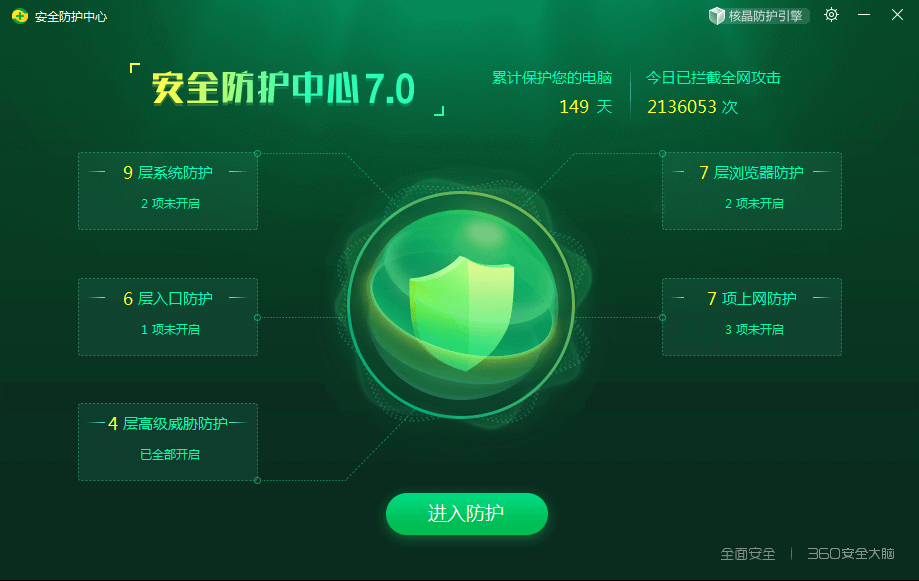
平时用电脑总怕不小心点开带病毒的文件,U盘插来插去也总担心带进来恶意程序,装个杀毒软件又怕弹窗多、占内存把电脑拖得更卡,选360杀毒电脑版就特别省心!不用你懂复杂的安全知识,它后台安安静静跑着几乎没存在感,新出的病毒几秒就能识别拦截,插U盘自动扫毒,系统有漏洞也会悄悄帮你补上,日常用电脑完全不用你多费心,安安稳稳帮你把病毒风险全挡住。
360杀毒软件病毒离线升级教程
教程一
下载完成后直接运行离线病毒库安装包,程序将自动识别本地360杀毒的安装路径,无需手动选择
教程二
等待安装进度走完,软件会提示病毒库已升级至最新版本,重启360杀毒即可完成全部升级流程
教程三
升级完成后可在软件关于页面查看当前病毒库版本号,确认升级生效
360杀毒软件病毒查杀步骤
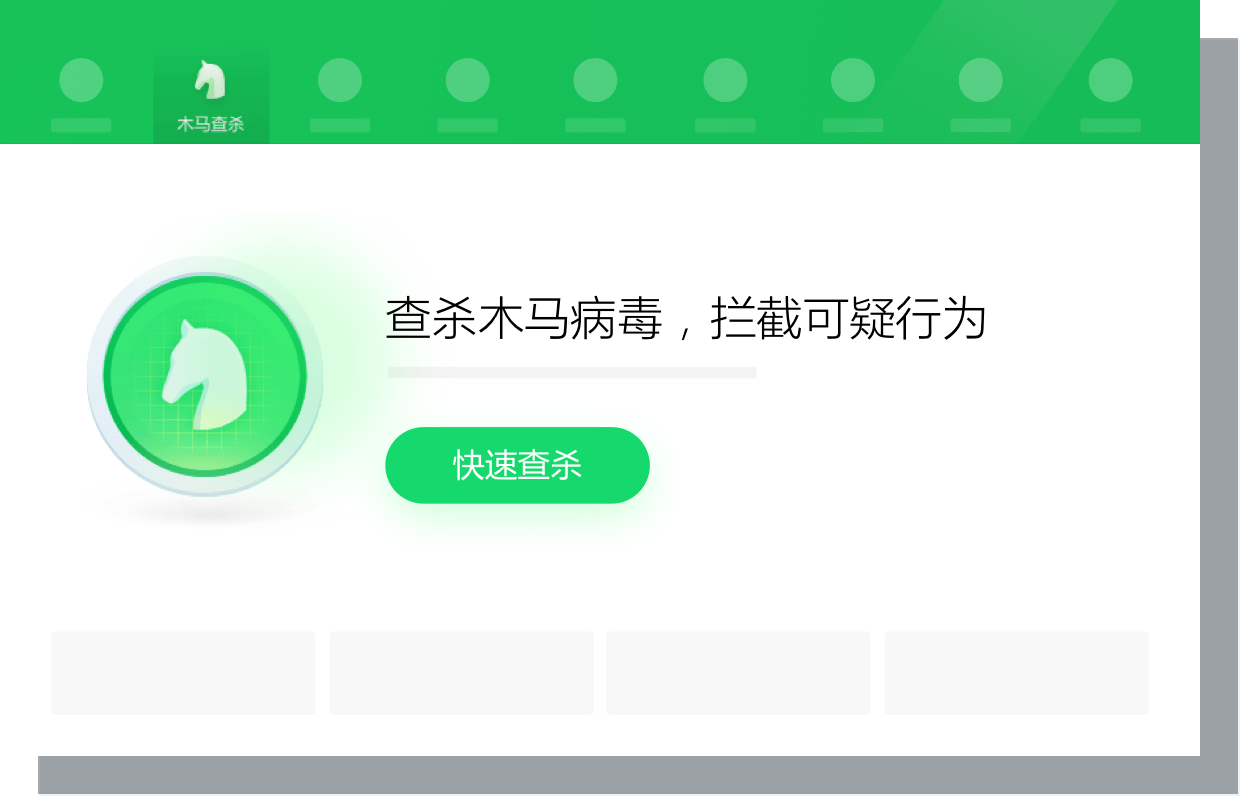
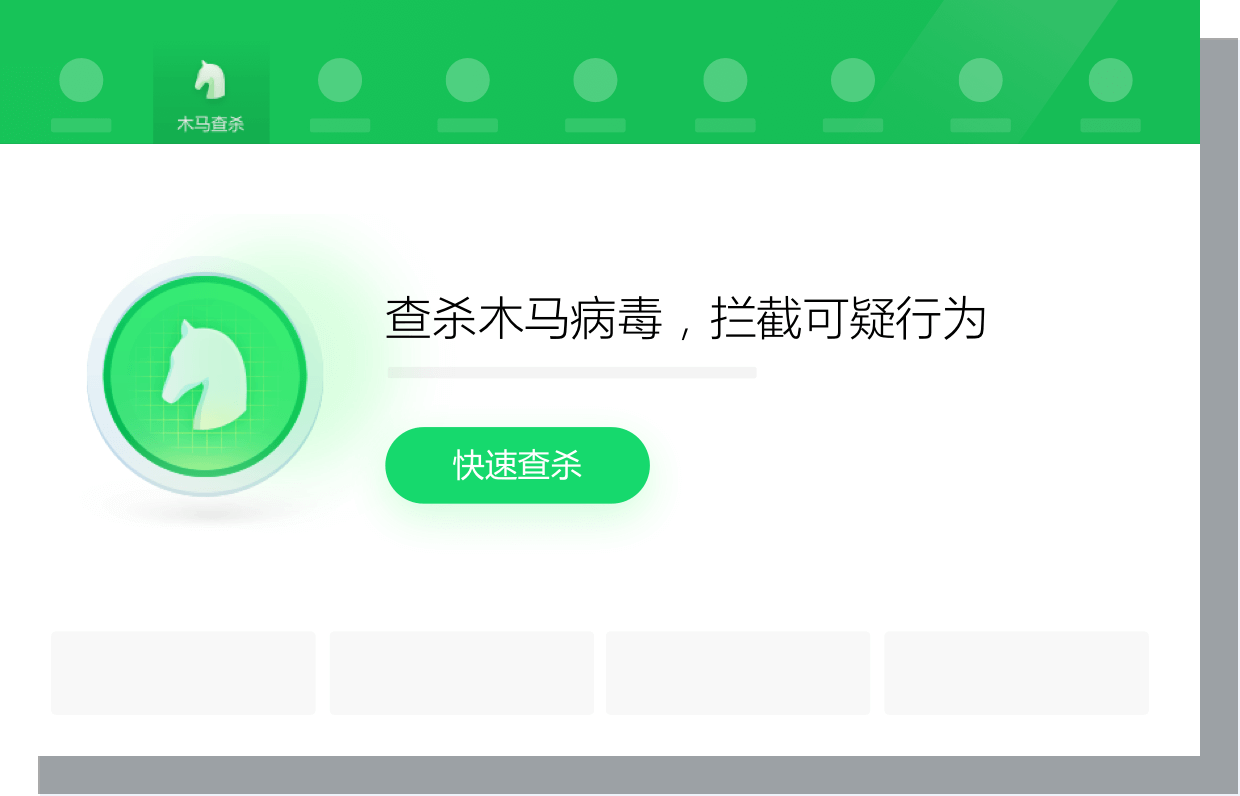
步骤一、打开360杀毒主界面,点击「病毒查杀」专区,可选择快速扫描、全盘扫描、自定义扫描三种模式
步骤二、快速扫描仅针对系统关键启动项、高危病毒高发区域,耗时约3-5分钟,适合日常快速排查风险
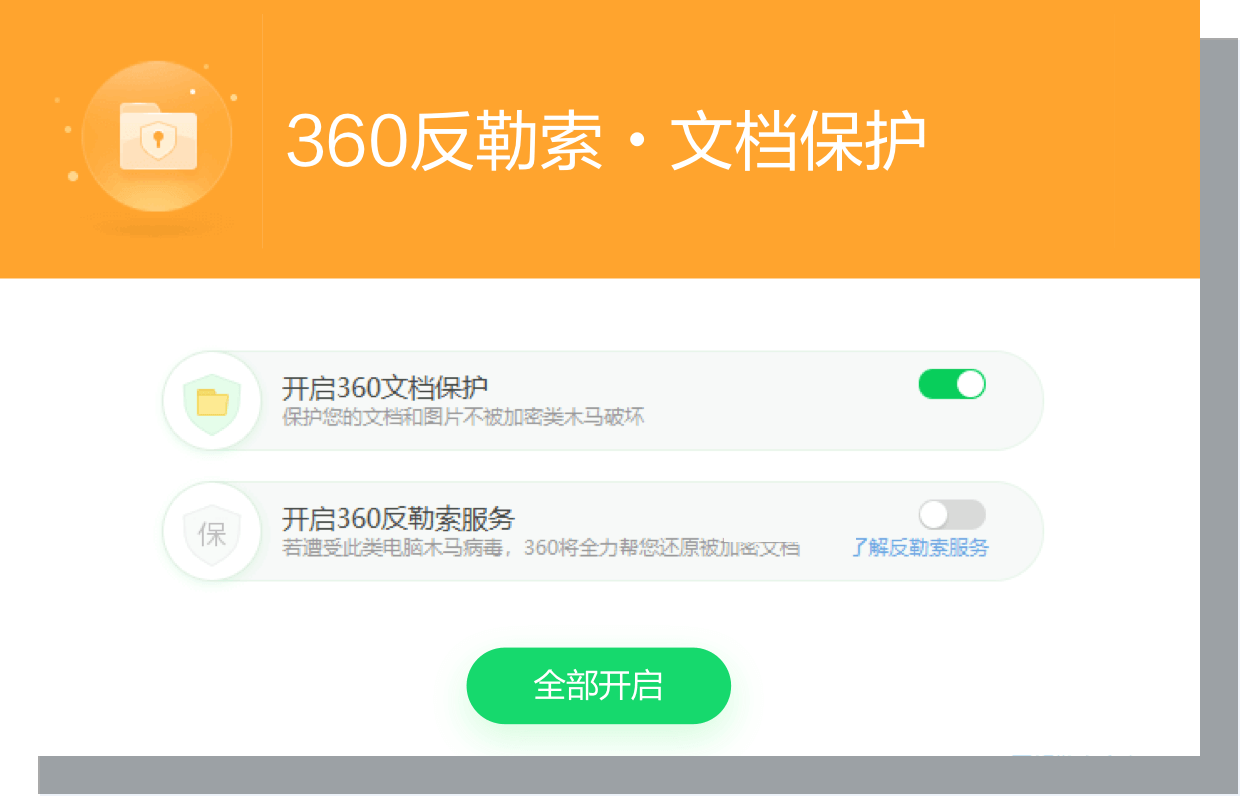
步骤三、全盘扫描将遍历电脑所有磁盘文件,耗时较长,适合定期深度查杀,扫描过程中可设置扫描完成后自动关机
步骤四、自定义查杀可手动指定单个文件夹或磁盘分区,针对性排查可疑文件,扫描完成后一键隔离所有检测到的威胁
360杀毒软件病毒专项处理方法
1、若电脑出现病毒反复感染的情况,先断开网络连接,避免病毒通过网络持续下载恶意文件
2、打开360杀毒的「系统急救箱」功能,启用强力查杀模式,深度扫描系统底层顽固恶意程序
3、查杀完成后重启电脑,再次进行全盘扫描确认无残留病毒,之后再重新连接网络
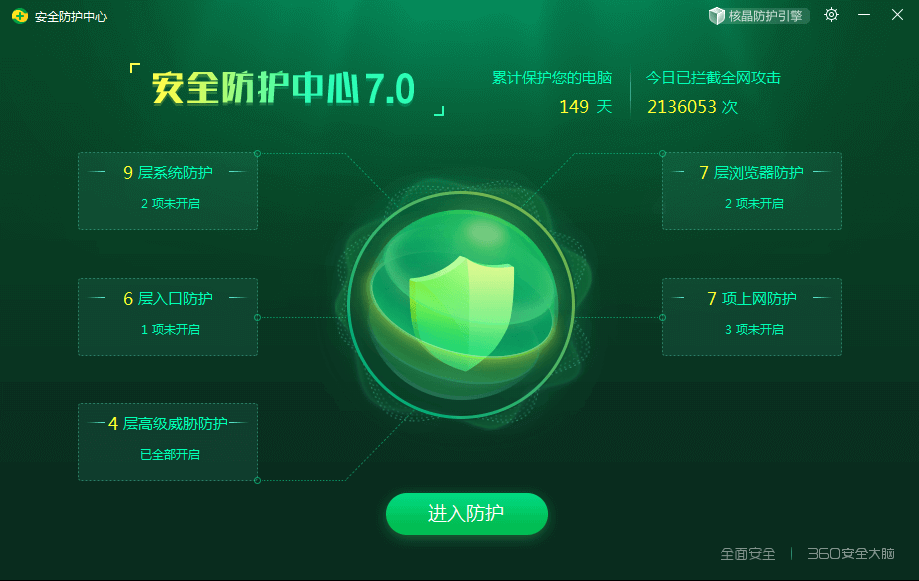
4、同步升级病毒库至最新版本,开启实时防护的所有子开关,从源头阻断病毒再次入侵
360杀毒软件数据怎么保留?
---从Windows开始菜单依次点击「开始→程序→360安全中心→360杀毒」,找到「卸载360杀毒」菜单项点击进入
---弹出卸载确认窗口后,推荐勾选「保留系统关键设置备份」和「保留隔离的文件」选项,方便后续重装后恢复相关数据
---按照页面提示完成卸载流程,卸载结束后系统会提示是否重启电脑,可根据自身使用需求选择立即重启或稍后重启
---若参与卸载反馈,可在对应界面填写使用意见,帮助产品优化后续使用体验
360杀毒软件U盘病毒怎么做专项防护?
1、进入360杀毒的「设置」面板,找到「U盘防护」功能专区,开启「插入U盘自动扫描」开关
2、开启后每次插入U盘,软件会自动后台扫描U盘内的病毒文件,发现威胁直接隔离,避免U盘病毒入侵系统
3、可设置U盘扫描完成后自动弹出安全提示,确认无风险后再打开U盘内的文件
4、开启「U盘病毒免疫」功能,自动在U盘内生成免疫文件,阻止自动运行类病毒生成
360杀毒软件系统漏洞怎么修复?
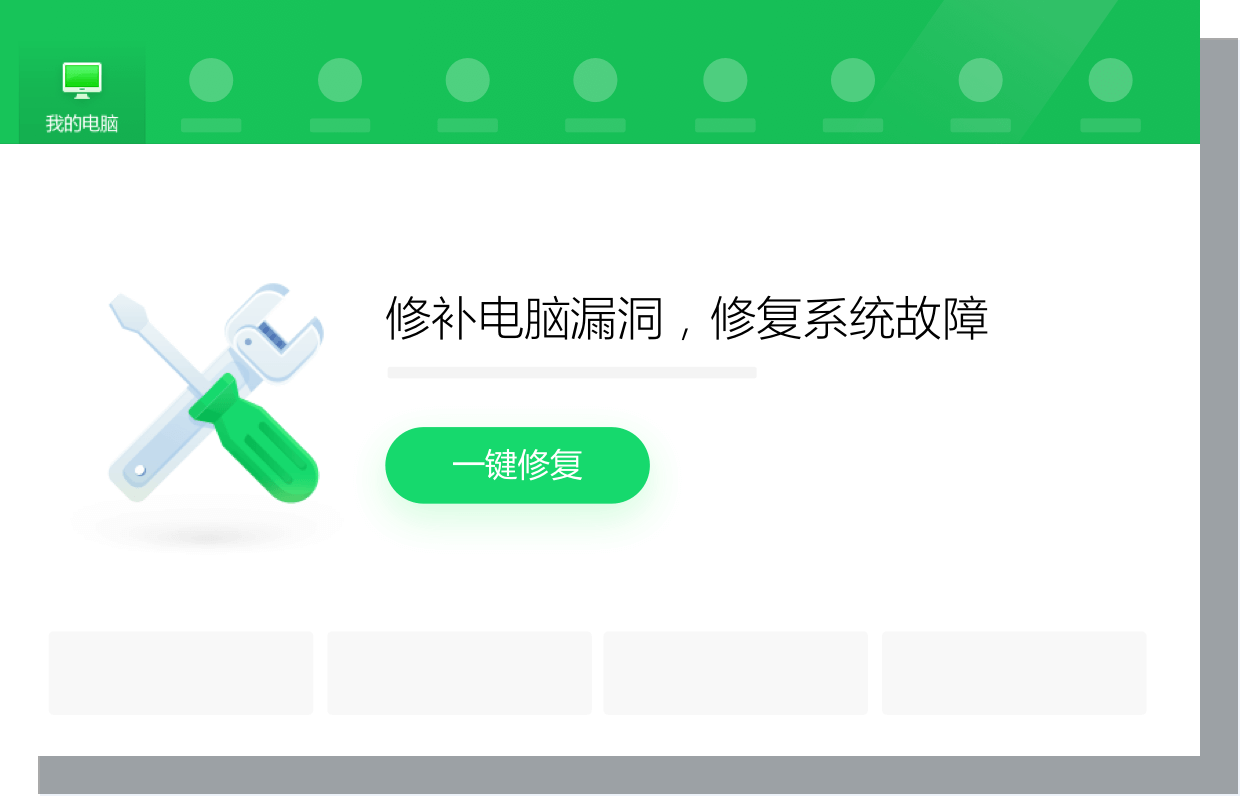
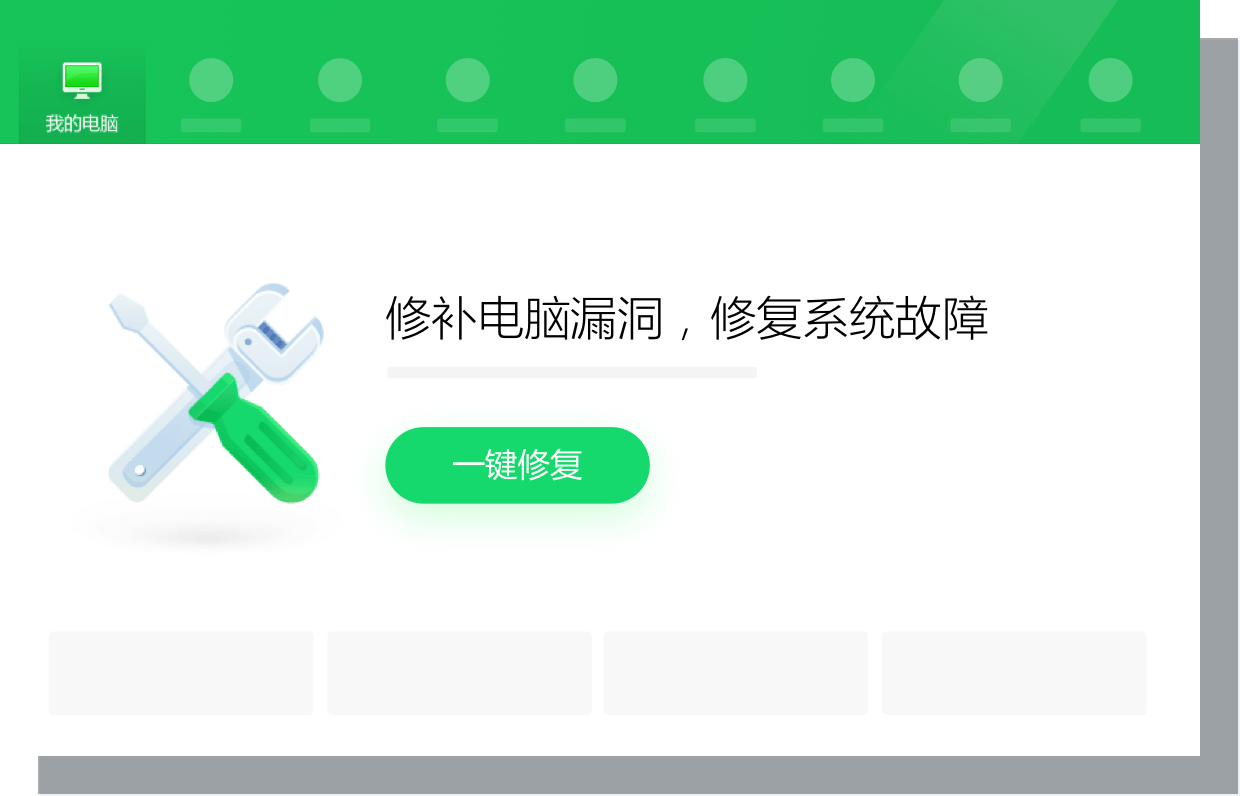
→进入360杀毒的「漏洞修复」板块,软件将自动扫描Windows系统未安装的官方安全补丁
→扫描完成后优先选择标记为「高危」的系统漏洞进行安装修复,可跳过非必要的功能性可选补丁
→漏洞安装过程中不要强制关闭软件,修复完成后按照提示重启电脑,让所有补丁配置正式生效
→开启自动漏洞修复功能,后续系统新发布的高危安全补丁将在后台静默自动安装,无需手动操作