
平时总觉得电脑越用越卡、C盘空间莫名其妙变红,又不敢乱删系统文件的朋友,真的可以试试CCleaner Free电脑版。它是很多老电脑用户用了好多年的免费清理工具,操作一点都不复杂,不用懂什么电脑知识也能上手。点一下扫描就能把浏览器缓存、系统临时垃圾、没用的安装包全揪出来清掉,还能顺手整理下拖慢开机的启动项,清完C盘瞬间多出好几个G空间,全程没乱七八糟的捆绑套路,日常给系统做轻维护特别省心。
CCleaner Free软件安装步骤
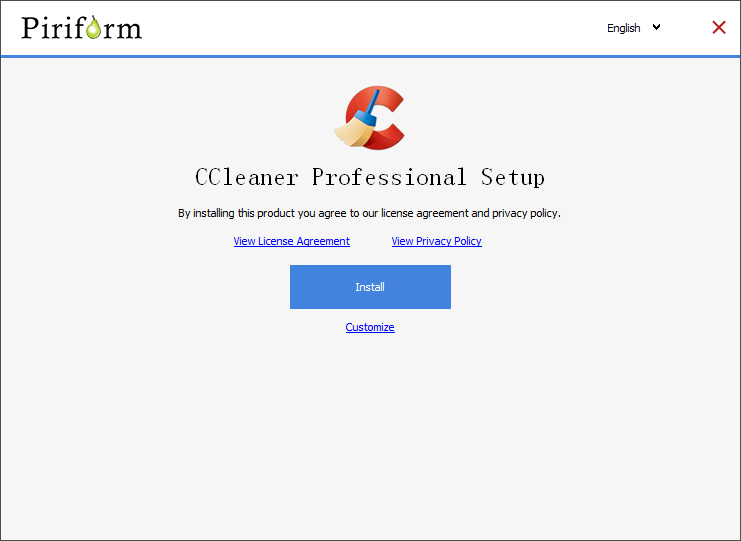
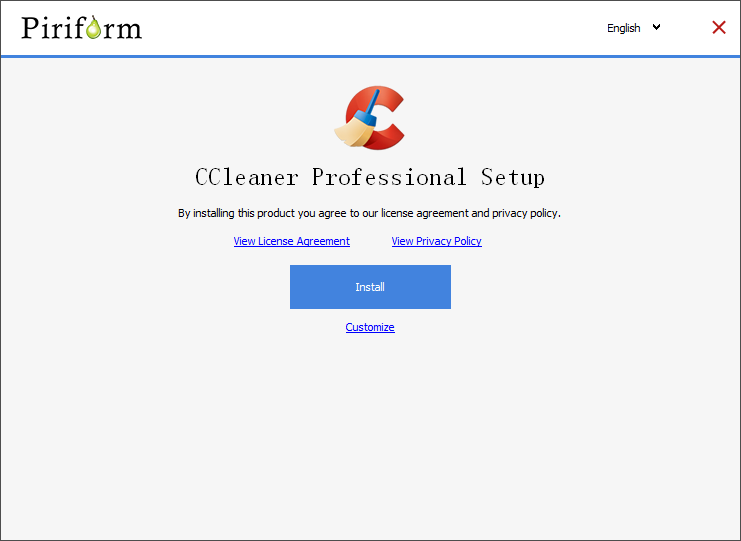
1、先在本站找到CCleaner Free的安装包下载到本地,解压到当前文件夹后,双击里面的cctrialsetup.exe,跟着安装向导点install就能启动安装。
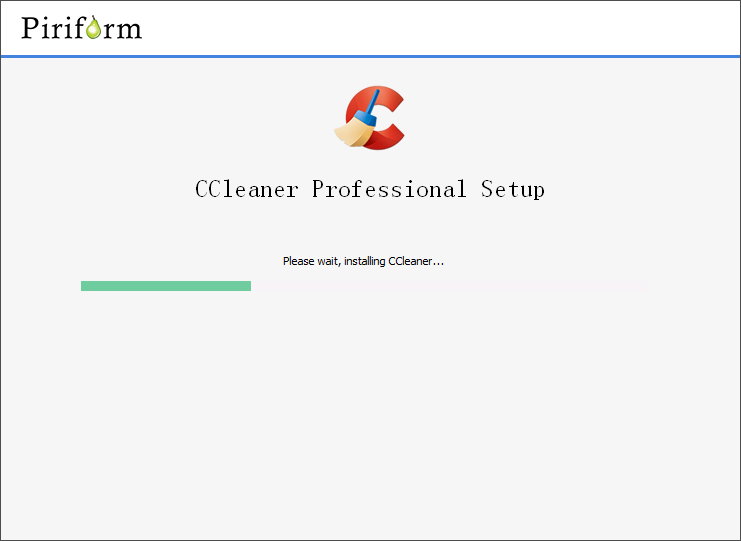
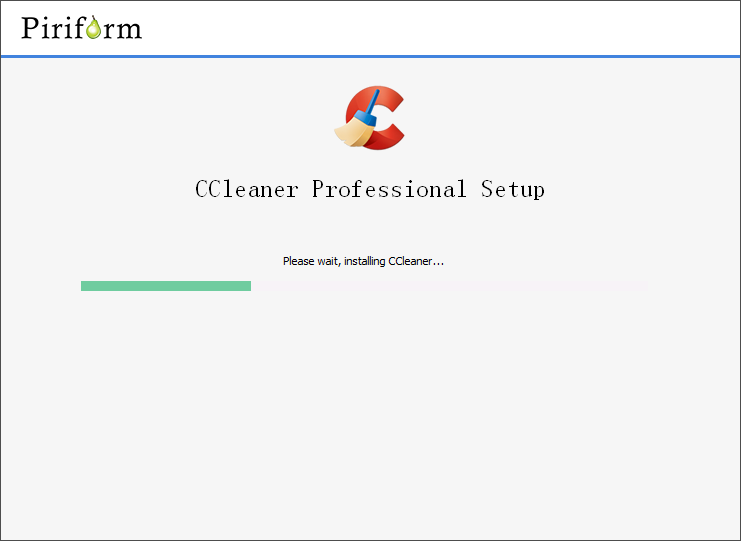
2、软件正在自动安装,不用做额外操作,稍等十几秒进度条走完就好。
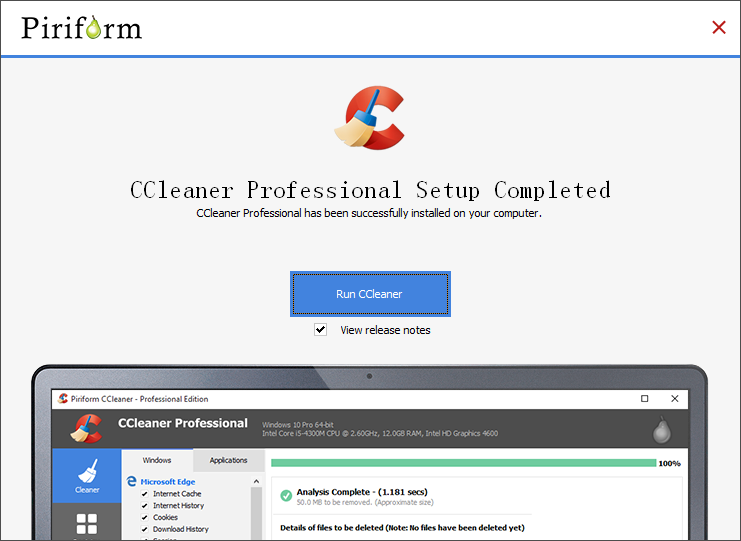
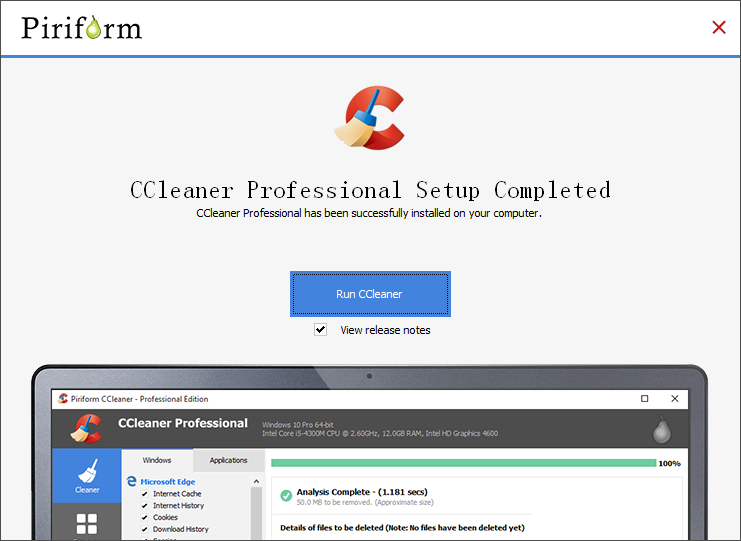
3、安装完成后弹窗提示结束,直接点击「完成」按钮,就能启动软件开始用了。
CCleaner Free软件注册表清理教程
【注册表】
切换到左侧「注册表」功能页,勾选需要扫描的注册表冗余类别,默认全选即可。
【扫描问题】
点击「扫描问题」按钮,软件会自动检测系统中无效的注册表项、缺失的共享DLL等冗余内容。
【修复所选问题】
扫描完成后点击「修复所选问题」,可选择是否备份注册表(个人日常使用可直接跳过备份)。
【确认所选】
确认修复所有选定问题,等待处理完成后关闭提示窗口,注册表清理流程结束。
CCleaner Free软件实用功能使用步骤
---进入左侧「工具」功能页,可通过「卸载」功能管理电脑中已安装的软件,完成常规卸载操作。
---选择「启动」选项,可禁用或删除拖慢开机速度的多余程序和任务项,大幅缩短系统开机耗时。
---进入「磁盘分析」功能,可扫描指定磁盘的文件占用分布,快速找出占用大量空间的大文件。
---打开「Cookies」设置页,可手动勾选需要保留的网站登录Cookie,避免清理后网站自动登录失效。
CCleaner Free软件怎么使用高级设置?
1、进入「安全」选项,可设置驱动器擦除的重写次数,多次重写能彻底擦除磁盘数据避免被恢复。
2、在「高级」设置中,可自定义清理规则,比如仅删除超过24小时的临时文件,避免误删近期有用数据。
3、免费版用户可使用默认的基础自动清理规则,高级定时智能清理功能需升级专业版解锁。