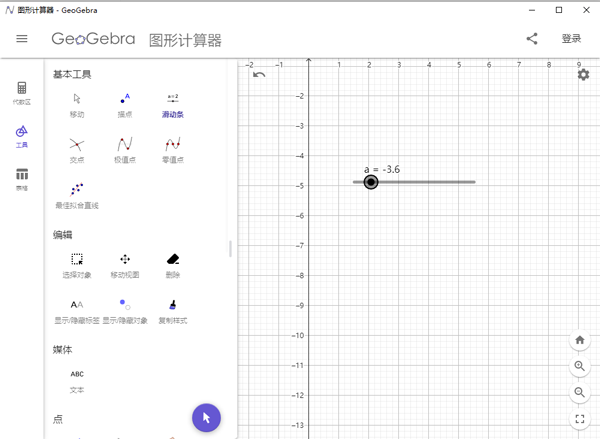
图形计算器也叫GeoGebra图形计算器,是一款开源动态数学软件,界面简洁操作便捷。整合图形绘制、数值运算、数据分析、教学资源等能力,可完成代数、几何、统计、微积分相关图像绘制。能够创建、编辑各类几何图形,配备齐全的工具与函数库,将数学公式和可视化图形联动呈现,助力理解数学概念,广泛用于数学教学与数学研究场景,支持多平台使用。
图形计算器新手基础设置
1、运行安装程序GeoGebraGraphing‑Windows‑Installer‑6‑0‑779‑0.exe完成安装。

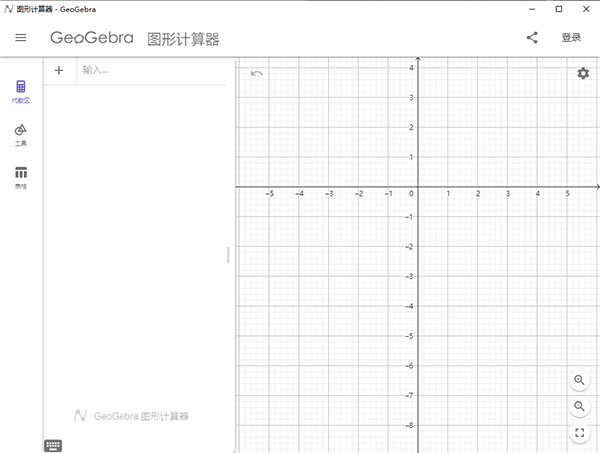
2、进入软件主操作界面。

3、点击左上角菜单按钮,打开设置。

4、调整语言、字体大小等基础选项。

5、使用工具栏基础工具、度量工具、媒体工具开展绘图。

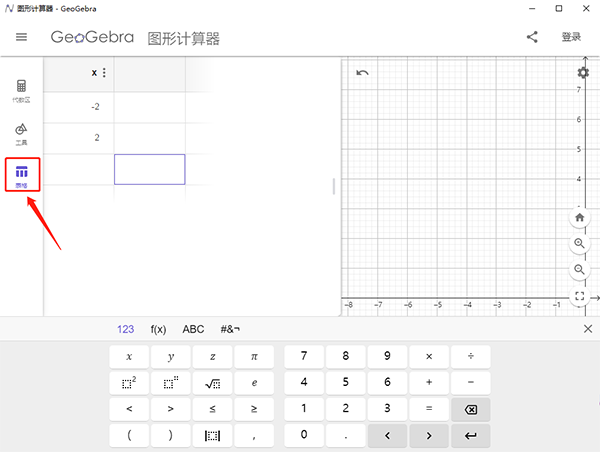
6、为函数生成数值表,辅助绘图工作。

7、绘图区开启坐标轴、网格、吸附网格。

8、绘图设置中调整常规、X 轴、Y 轴、网格各项参数。

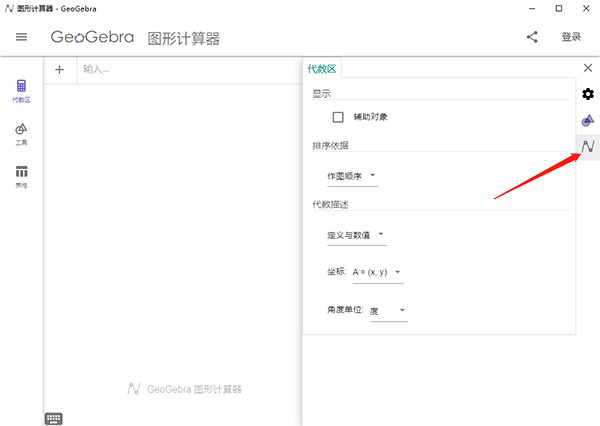
9、代数区设置显示模式、分类、坐标、角度单位。

图形计算器怎么制作扇形滚动动画
(1)指令栏输入滑动条参数:a=slider(0.180)、r=slider(0.3),a 控制圆心角,r 控制扇形半径。
(2)输入对应指令绘制扇形。
(3)创建滑动条t=slider(0.1),设置重复选项为递增一次,补充其余滑动条,在 t 脚本完成配置。
(4)输入指令实现扇形滚动效果,隐藏多余对象。
(5)新建动画按钮,配置单击执行脚本,点击按钮播放扇形滚动动画。
图形计算器主要优势
★代数几何双向联动,修改公式图形同步变化,图形改动代数数据同步更新,适合数学教学演示。
★开源免费无版权负担,海量全球共享课件素材,教学场景实用性强。
★指令与鼠标绘图双模式,既可以鼠标拖拽画图,也可以输入代码命令实现复杂动画。
★功能覆盖中小学到大学阶段,几何、代数、统计、微积分多领域均可使用。
图形计算器常见问题
绘制虚线?
选中目标直线,右键打开属性,在样式栏目修改线条样式。
对象看不见?
检查是否设置为辅助对象,在查看菜单勾选辅助对象进行显示。
派生对象无法直接修改?
双击派生对象,选择重新定义,修改对应参数。