
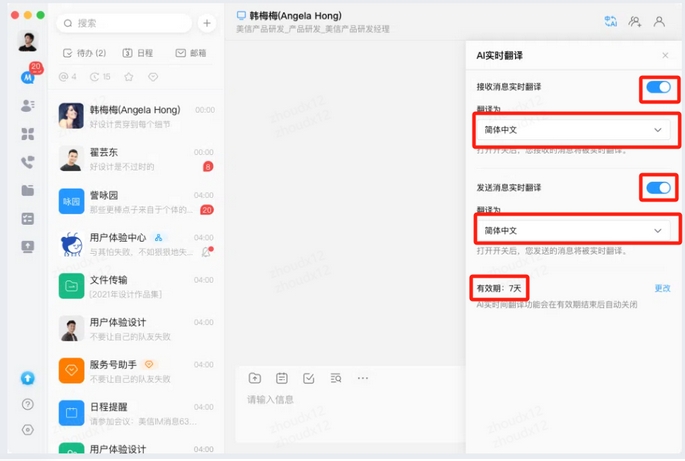
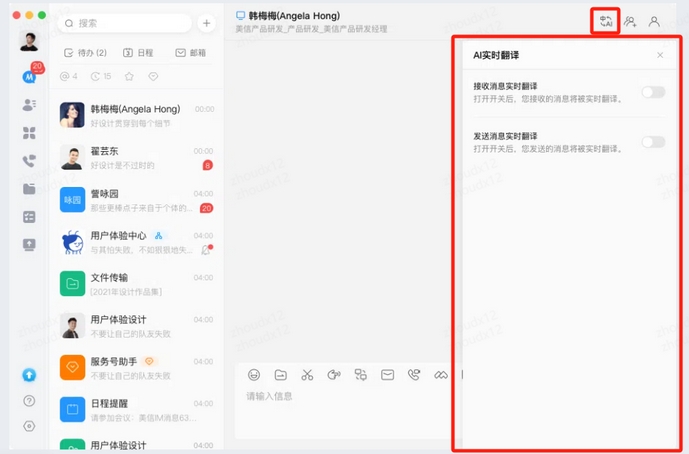
在美的体系里上班的朋友肯定都懂,美信电脑版真的是咱们日常办公离不开的专属神器!不用再在微信、钉钉之间来回切,全公司的组织架构直接搜,找对接人一秒就能定位,发消息、开高清视频会、多人一起改文档全在这一个窗口搞定,消息还能设置阅后即焚,内部信息安全有保障,用MIP账号一键就能登录,跨部门协作效率直接拉满。
美信软件安装教程
1、从本站下载美信电脑版v4.0.1.3安装包,确认文件大小约75.8MB,完成杀毒校验后双击运行exe安装程序
2、进入安装向导界面,可选择「快速安装」一键完成部署,也可点击「自定义安装」,通过浏览按钮选择C盘以外的磁盘作为安装位置
3、等待1-2分钟安装进度完成,勾选生成桌面快捷方式,点击「完成」即可在桌面找到美信启动图标
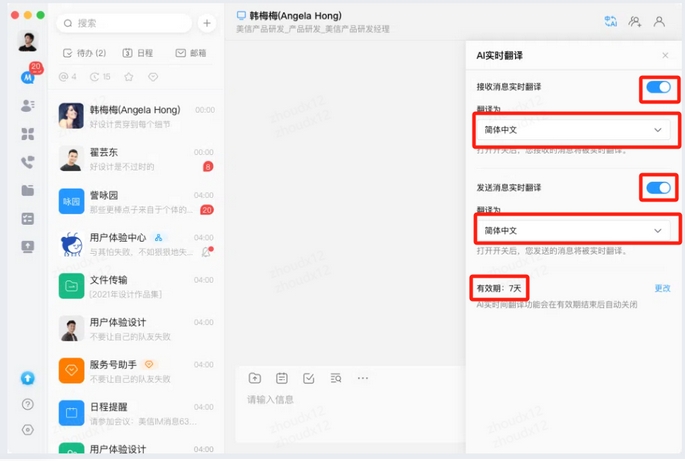
美信软件账号初次登录步骤
第一步
双击桌面图标启动美信,使用美的MIP账号直接登录,勾选「记住密码」选项,后续可实现一键快速登录
第二步
首次登录后系统自动同步全公司组织架构,可在设置中调整消息通知权限、默认文件接收路径
第三步
若遇到已保存密码无法更新的问题,可进入电脑控制面板-用户账户-凭据管理器-Windows凭据,找到com.midea.connect相关条目,编辑更新密码或直接删除后重新登录即可
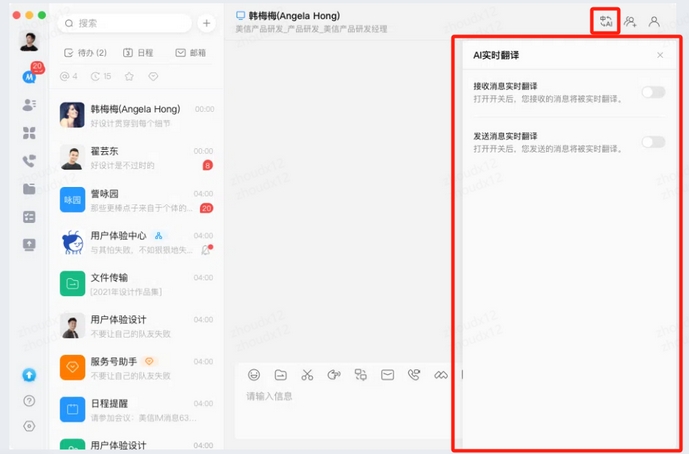
美信软件核心功能怎么使用?
即时沟通
在主面板组织架构中直接点击同事头像发起单聊,也可快速创建群组、讨论组,支持截图、大文件发送、历史消息云端同步
视频会议
点击主界面「视频会议」按钮发起会议,支持多人同时在线接入,若只需观看共享屏幕不想接收其他成员视频,可在会议中点击底部菜单栏「更多」-「设置」-「常规设置」,开启「语音模式」即可
群邮件发送
进入对应群聊界面,点击聊天框旁的发送邮件图标,系统会自动将所有群成员设为收件人,直接编辑内容发送即可完成群成员统一邮件通知
协同办公
使用内置共享文档功能,可上传文件发起多人在线协同编辑,搭配实时待办、日程提醒,让流程审批更高效
美信软件常见问题
记住的密码无法更新:进入电脑控制面板-用户账户-凭据管理器-Windows凭据,找到com.midea.connect相关条目,编辑更新密码,或直接删除该条目后重新登录即可。
无法接收消息通知:检查电脑系统通知权限,确认美信已被允许发送通知,同时关闭系统勿扰模式,重启软件重新登录即可恢复。
不想接收其他成员视频:会议进行中点击底部菜单栏「更多」-「设置」-「常规设置」,开启「语音模式」,即可停止接收其他成员的视频画面,仅保留共享屏幕内容。
给群成员统一发送邮件:进入对应群聊界面,点击聊天框旁的发送邮件图标,系统会自动将所有群成员设为收件人,直接编辑内容发送即可完成批量通知。
文件传输失败:检查电脑网络连接是否稳定,确认美信未被企业防火墙限制联网权限,切换到企业内部办公网络即可正常传输文件。
美信软件更新日志
v4.0.1.3版本
-新增了多项实用功能
-修复了此前用户提交的各类已知Bug
-适配更多Windows系统版本的运行环境
-进一步完善了即时通讯、视频会议、文档协同等核心模块的使用体验
-优化了软件运行稳定性,大幅降低了闪退、消息延迟等问题的出现概率