
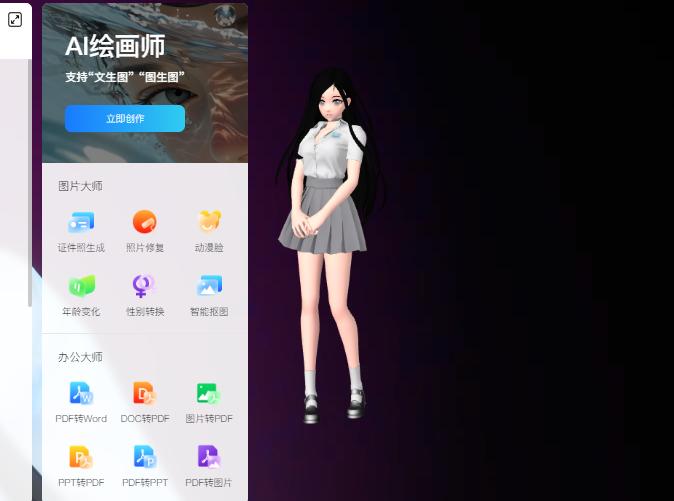

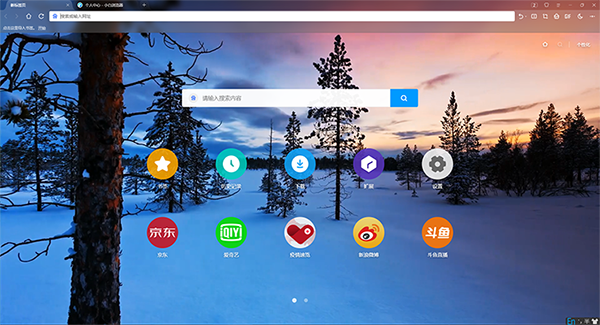
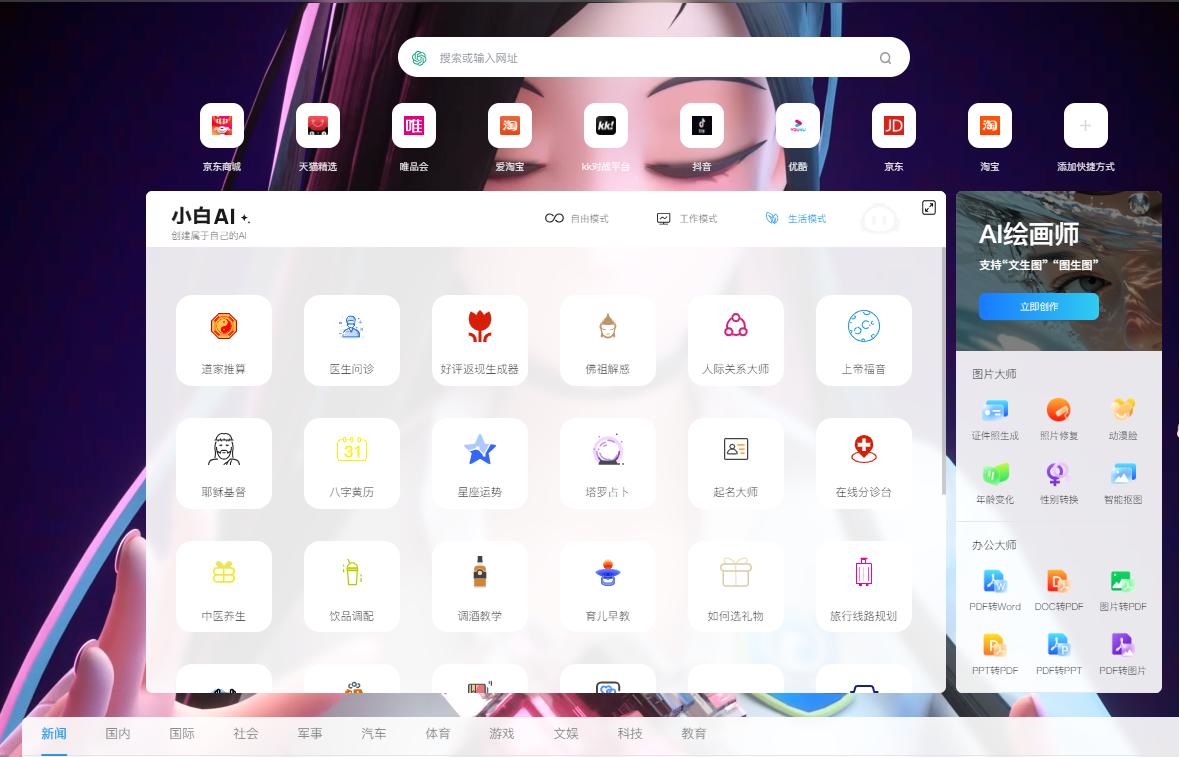
小白浏览器电脑版是基于Chromium+IE双核打造的极速安全浏览器,适配Win全系统,支持智能内核切换保障网页兼容。它无冗余广告,内置AI智能助手、二次元陪伴桌宠,集成分屏浏览、GIF一键编辑、PDF格式转换等实用工具,还支持多端数据同步,兼顾日常上网与轻办公需求,为用户带来清爽高效的桌面浏览体验。
小白浏览器软件账号同步设置教程
步骤1:启动小白浏览器,点击右上角菜单栏的「登录小白」按钮,打开用户登录界面
步骤2:输入账号密码完成登录,在弹出的快捷窗口中点击「保存并同步」
步骤3:进入用户中心的「同步管理」页面,可自主勾选需要同步的内容:书签、浏览器设置、已保存密码、扩展插件
步骤4:后续在其他设备登录同一账号,所有数据将自动同步,无需手动重新导入
小白浏览器软件怎么开启智能切换?
第一步
打开任意出现兼容问题的旧网页,点击地址栏右侧的内核切换图标
第二步
在弹出的选项中手动选择「IE内核」,浏览器将自动刷新页面完成内核切换
第三步
进入浏览器设置的「内核管理」页面,可添加指定网站到IE内核白名单
第四步
后续打开白名单内的网站,浏览器将自动切换IE内核,无需手动重复操作
小白浏览器软件安装教程
【是】
首先在本站下载小白浏览器电脑版安装包,双击运行该文件,系统弹出用户账户控制提示时,点击「是」允许程序对设备进行更改,正式启动安装向导。

【极速安装】
进入安装主界面后,直接点击醒目的「极速安装」按钮,浏览器将自动按照官方推荐的默认配置完成部署,全程无需手动调整任何选项。

【自定义设置】
如果你想自主控制安装位置,也可以点击界面下方的「自定义设置」按钮,进入个性化配置页面,在这里可以自由选择浏览器的安装磁盘与具体文件夹路径,避免占用系统盘过多空间。
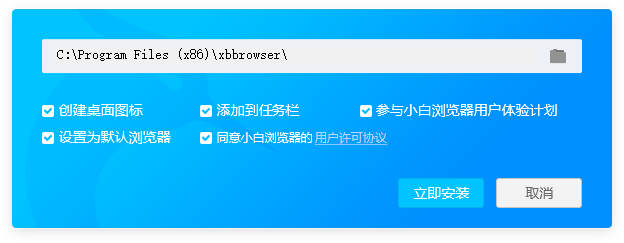
【等待安装成功】
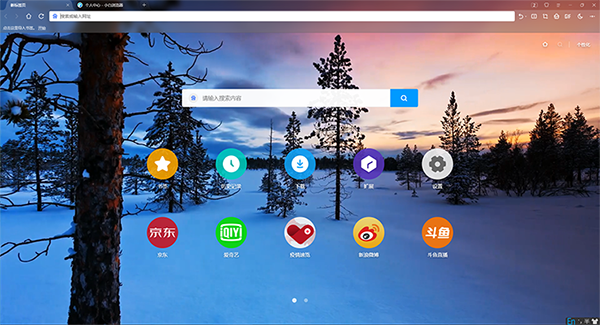
整个安装过程仅需3-5秒,进度条走完后浏览器会自动启动,直接加载默认的动态主题皮肤与特色新标签页,这就代表安装流程全部完成,你可以直接开始体验所有功能了。
小白浏览器软件网页总结方法
方法1:打开任意长文网页,右键点击页面空白处,选择「AI总结当前页面」
方法2:等待2-3秒,侧边栏将自动输出结构化的核心要点,自动过滤页面广告和无效内容
方法3:可直接复制总结后的要点内容,也可继续向AI提问针对特定内容深度解读
方法4:在设置中可自定义AI总结的输出风格,适配学习笔记、工作摘要等不同场景
补充提示:无需跳转第三方AI工具,在当前网页内就能完成内容提炼,大幅提升阅读效率
 青鸟浏览器PC安装包
 【360浏览器】360安全浏览器下载 官方免费版2023 v14.1.1012.0