Mouse Server电脑版是专为WiFi Mouse打造的配套软件,其界面非常简洁,使用起来非常方便,用户只需将其安装到需要控制的电脑上,然后打开选项设置面板进行设置调整,绑定连接后,就可以将手机当鼠标或者键盘来使用,当然它也是支持关机、键盘输入等操作。除此之外:mouse server 电脑版不仅支持语音识别直接输出文本到电脑端,而且还可以实时查看电脑桌面,通过手机就可以浏览电脑桌面上的内容,非常方便。
Mouse Server新手教程
1、解压软件双击 mouse server.exe 安装软件,单击 next 到下一步直到软件成功安装即可。

2、安装完成之后会打开此提示窗口,选择 “允许访问”。
3、之后在此面板中选择右侧的 “我同意…” 按钮,该窗口会关闭,在后台运行。

4、在右下角的任务菜单中右击鼠标打开此菜单,然后选择 “preference” 选项打开。
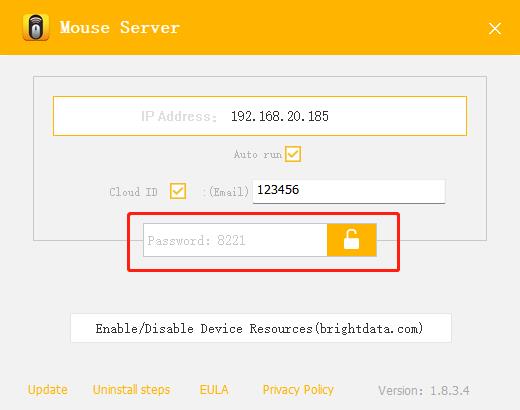
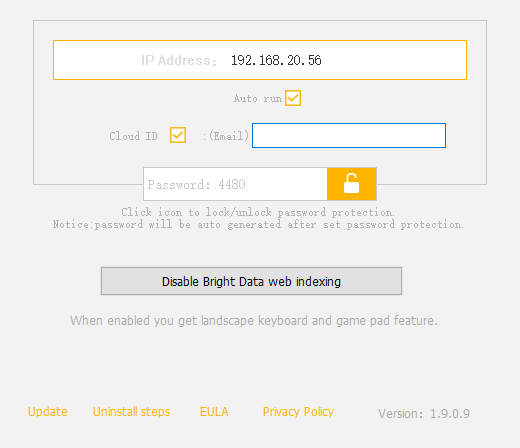
5、启动之后您将看到如下的用户界面,现在您可以开始配置相关参数。

6、软件顶部显示的是计算机的 IP 地址,连接计算机时需要使用到它。

7、勾选此选项则开启自动运行功能。

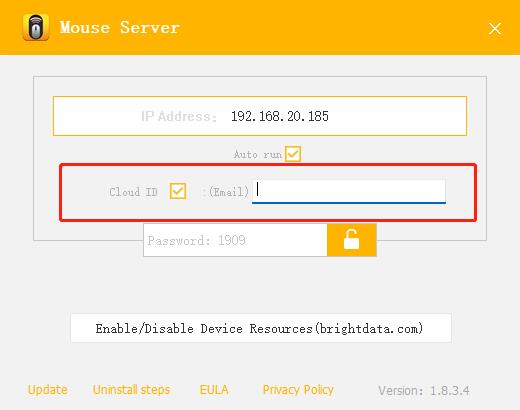
8、可以选择云 ID,然后设置邮箱地址。

9、可以在此设置连接密码,以保障计算机的安全。

最后选择需要连接的设备进行连接就可以,连接成功之后就可以使用手机控制电脑了。
Mouse Server电脑版的功能
一、Convinence输入。
●模拟鼠标点击、触摸板手势控制、光标移动、拖放、文本选择等。
●支持组合键的全 QWERTY 键盘,例如 ALT+Fn 和 CTRL+C 等。
●支持语音到文本的转换,并在您的计算机上立即显示转录文本
二、易于控制。
●完全控制的远程桌面登录。
●具有操纵杆模拟的游戏模式功能,可在基于 PC 的游戏中实现简单的控制,例如飞行、跳跃和射击动作。
●从你的卧室关闭你的电脑。
Mouse Server电脑版的特色
「1」直接在手机上显示控制界面,可以轻松在手机远程控制电脑;
「2」在同一个房间控制电脑,无线连接,随意查看电脑内容;
「3」多种设备连接控制,安卓和苹果设备都可以控制电脑;
「4」自动发现设备,在手机启动无线鼠标APP,在电脑启动Mouse Server就可以自动搜索设备;
「5」在电脑退出Mouse Server就可以结束本次控制;
「6」可以读取电脑IP地址,方便在手机上发现电脑设备。