
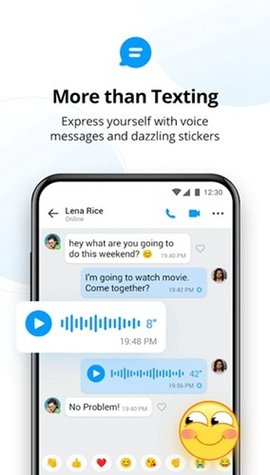
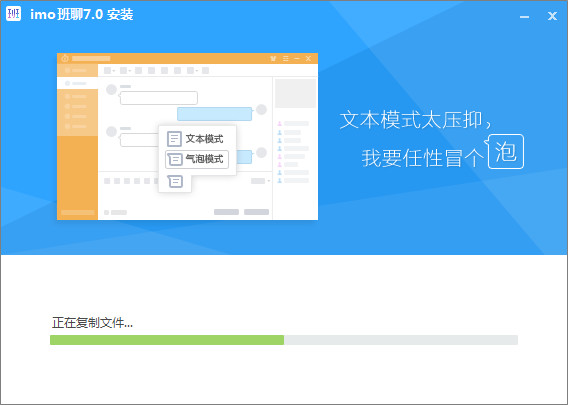

作为专为校园家校协同打造的专属办公沟通工具,imo班聊电脑版稳定的即时通讯能力,打通老师、家长、学生三方的沟通链路。它支持作业一键批量下发、班级群文件云共享、家校通知已读未读实时统计,还内置班级日程提醒、成绩安全加密推送等实用功能,界面清爽无冗余广告,既能帮老师高效完成班级日常管理,也能让家长及时同步孩子在校动态,大幅降低家校之间的信息差。
imo班聊软件消息多端同步教程
【消息同步】
打开imo班聊电脑版的系统设置面板,找到「消息同步」分类,勾选“打开聊天窗口即标记消息已读”,替代旧版关闭窗口才同步的规则,避免重复通知打扰。
【已读通知】
在同步设置中开启“1秒内仅发送1次已读通知”的限流规则,群聊高并发消息场景下也不会给服务器造成额外压力,保证大群消息同步流畅。
【已读状态】
在手机端班聊APP的设置中开启“APP查看消息后同步PC端已读状态”,手机端打开任意未读消息,电脑端对应聊天的小红点将自动消失,彻底实现多端消息状态统一。
imo班聊软件企业/班级群聊怎么创建
1、在imo班聊电脑版主界面的「班聊」消息页面,点击右上角的「+」号按钮,在弹出的下拉菜单中选择「发起群聊」选项。
2、在弹出的联系人列表中,可直接按部门/班级勾选整个部门/班级的成员,也可手动点选需要加入群聊的成员,选中的联系人右侧会自动打上√标记。
3、选完成员后点击右下角「完成」即可生成群聊,后续可进入群设置页面修改群名称、添加群公告,还能将群设置为部门/班级专属群,自动同步新入职/新入学员工/学生入群,无需手动逐个添加。
imo班聊软件查找同事步骤
步骤一
打开imo班聊电脑版主界面,直接点击界面上的EPS快捷按钮,即可唤起快速找人功能。
步骤二
也可在左侧的imo组织结构树中,找到目标同事后直接点击对应的EPS快捷按钮,快速发起沟通。
步骤三
还可在任意对话框窗口的最上方功能栏处,点击EPS快捷按钮,快速定位当前聊天对象的相关信息,提升找人效率。

imo班聊软件任务跟进方法
1、打开imo班聊电脑版,在界面右上方点击“+”,在弹出的菜单中点击「发起任务」选项。
2、进入“发任务”页面,编辑任务名称、截止时间、任务执行者、任务描述,点击右上方的「发起」按钮即可创建任务。
3、进入任务详情页,可查看剩余天数、任务完成进度,点击「任务讨论」可发起相关讨论,点击「催一下」可提醒任务执行者推进进度。
4、切换到任务详情的附件页面,点击「添加附件」即可上传相关文档,单任务支持设置的执行者最多不超过20个。
imo班聊更新日志
1.支持消息撤回,再也不用担心错发消息;
2.支持通过班聊APP扫二维码登录,忘记密码不用愁;
3.一对一聊天窗口下,对方标签显示其所属部门;
4.全局搜索支持搜索部门名称;
5.“联系人”目录下新增“我的手机”;
6.管理员添加员工后,员工首次登录时提示修改密码。
7.个人账号创建及加入组织流程优化。