
作为一款主打安全稳定的国产自主云视频会议工具,Boom视频会议电脑版凭借简洁直观的操作界面,成为政企单位远程协作的热门选择。它最高支持1000方同时高清参会,搭载量子加密技术保障会议数据安全,内置一键屏幕共享、无线投屏、云端/本地双模式录制等实用功能,无需复杂调试即可快速发起会议,同时适配私有化部署需求,能满足从日常小会到大型线上研讨的全场景办公需求。
Boom视频会议软件账号登录教程
1、首先使用浏览器访问Boom视频会议官方网站www.boom.cn,进入下载专区获取电脑版安装包。
2、双击下载完成的exe安装文件,按照引导点击「下一步」,勾选同意许可证协议,自定义设置安装路径后点击「安装」,等待程序完成部署。
3、启动客户端,选择两种登录方式之一:手机号接收验证码免密登录,或输入提前注册的手机号+密码完成账号登录。
4、首次登录后完成音视频设备权限授权,即可正常使用全部会议功能。
Boom视频会议软件发起会议步骤
【方法一】
登录Boom视频会议电脑版客户端,点击主界面的「创建会议」按钮。
【方法二】
按需选择会议类型:普通无加密会议,或设置4位数字密码的加密会议,同时可勾选是否开启周期性会议、自动录制等附加选项。
【方法三】
确认设置后即可进入会议房间,系统自动生成6位数字会议号,将会议号分享给参会人员即可邀请入会。
【方法四】
主持人可在入会前提前调试摄像头、麦克风、扬声器设备,确保音视频输出正常。
Boom视频会议软件怎么加入指定会议
(1)、打开Boom视频会议电脑版客户端,点击主界面的「加入会议」按钮。
(2)、在输入框中填写他人分享的6位数字会议号,同时可修改自己的参会昵称。
(3)、若目标会议设置了4位数字密码,需在对应输入框中填写正确密码,点击「确认加入」即可进入会议房间。
(4)、入会前可选择是否开启麦克风、摄像头,按需调整入会状态。
Boom视频会议软件安装步骤
步骤一
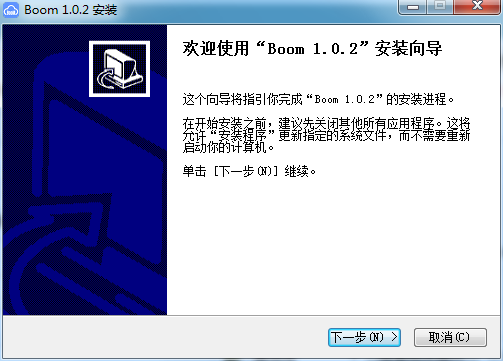
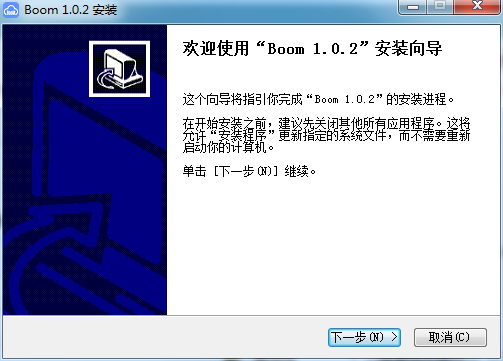
在本站下载Boom视频会议官方版这款软件,解压后,双击exe文件,进入安装界面,点击下一步
步骤二
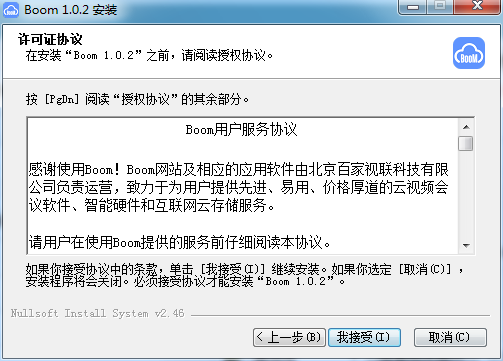
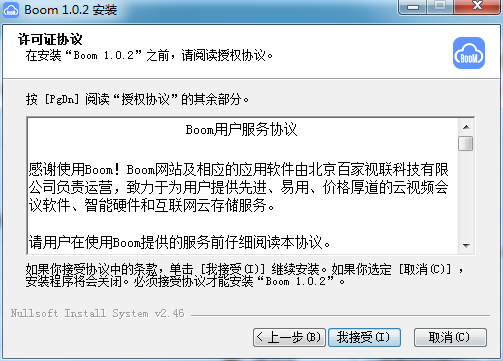
查看许可证协议,点击我接受
步骤三
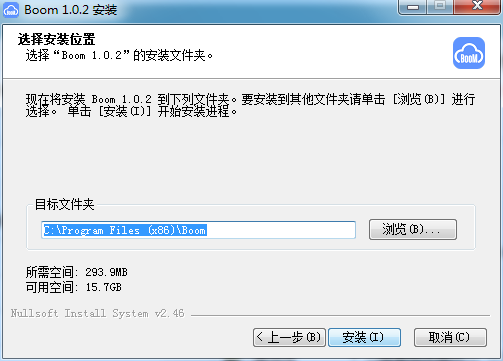
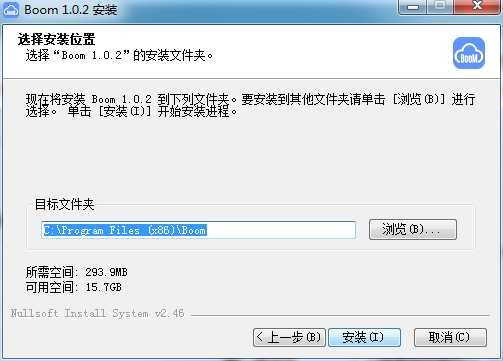
设置软件安装位置,点击浏览可以自由设置,这里建议大家安装在D盘,之后点击安装
步骤四
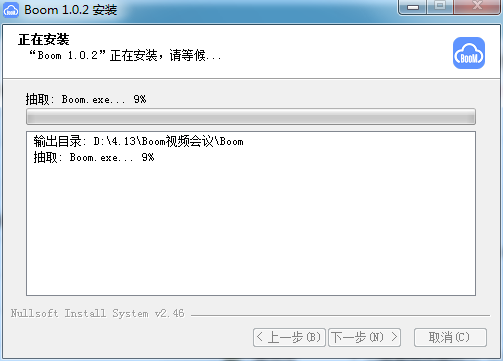
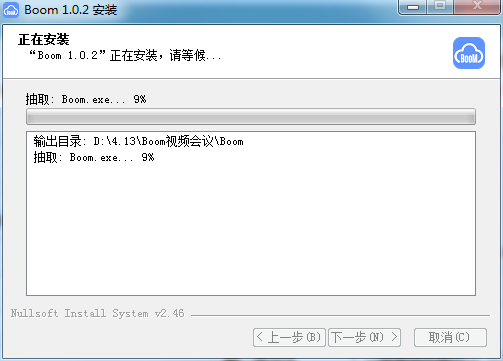
Boom视频会议官方版软件正在安装,我们耐心等待
步骤五
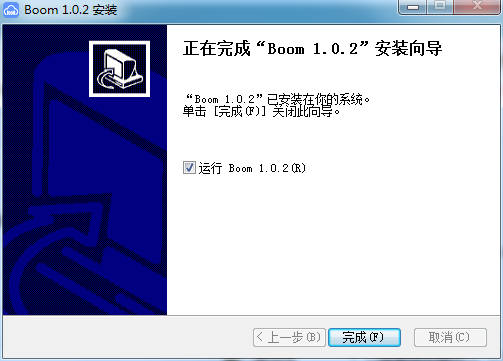
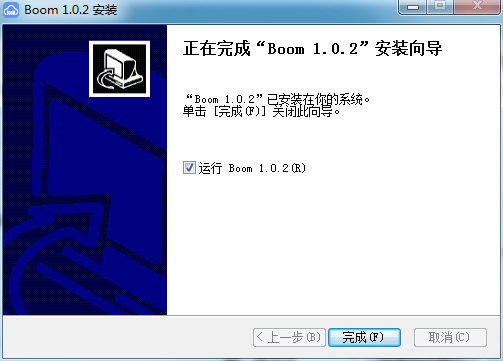
软件安装成功
Boom视频会议软件无线投屏方法
---确保电脑和中视慧云视频会议一体机处于同一局域网环境下。
---在Boom视频会议电脑版中找到「无线投屏」功能入口,输入一体机屏幕上显示的6位投屏码。
---确认连接后,电脑桌面内容将实时同步投放至会议室大屏幕,无需额外转接线材。
---投屏完成后点击「断开投屏」,即可结束投屏状态,恢复常规会议画面。