
当线下门店想把生意拓展到线上,却找不到一套能同时打通多渠道的电商工具,云商城电脑版就能帮你一站式解决线上线下一体化运营的需求。它成熟的全渠道电商架构,不用在多个分散的后台系统里来回切换管理订单、库存,在电脑大屏上就能同步管控小程序、微信、PC端等7大商城渠道的所有经营数据,搭配内置的50种营销组合工具,让中小商家的线上生意运营更高效、管理更省心。
云商城a软件基础信息设置教程
1、打开云商城电脑版客户端,输入运营方提供的后台专属登录网址、账号与密码,进入系统主界面
2、在顶部「商城列表」界面,点击对应蓝色商城名称,进入专属小程序/PC商城管理后台
3、进入基础设置板块,上传店铺官方LOGO,准确填写店铺名称、联系地址等核心基础信息
4、配合平台客服完成小程序/公众号扫码授权,同步完成微信、支付宝支付接口的基础配置
5、所有信息确认无误后点击保存,完成商城上线前的基础信息初始化配置
云商城a软件商品批量怎么快速上架
【添加产品】
进入云商城电脑版后台的「产品-管理产品-添加产品」功能板块
【上传商品资料】
填写商品名称、实拍图、售价、库存等基础信息,可提前设置会员专属价、限购规则
【商城商品】
进入商品档案辅助信息页,勾选「微商城商品」选项,将商品同步至线上商城展示池
【微商城类别】
进入商品分类管理页,勾选对应分类的「微商城类别」选项,完成商品的分类挂载
【批量上架】
确认所有信息无误后点击批量上架,所有商品将同步展示在全渠道商城前端页面
云商城a软件支付系统基础设置
(1)、进入云商城电脑版后台的「商城-支付设置」板块,选择微信支付配置入口
(2)、新手优先选择直连模式,点击申请商户号,按提示填写资质资料,等待1-3个工作日微信审核
(3)、完成微信支付配置后,进入支付宝支付设置页,按指引创建网页应用,回填对应接口密钥信息
(4)、开通「电脑网站支付」权限,完成支付接口的最后校验,测试0.01元订单确认支付链路正常
(5)、按需开启自定义线下支付功能,添加货到付款、对公转账等适配大额交易的支付方式
云商城a软件订单管理步骤
步骤一
进入云商城电脑版后台的「订单列表」板块,可筛选查看待确认、已确认、已出库三类状态的所有订单
步骤二
点击对应订单查看完整的用户收货信息、商品明细,确认库存后点击确认接单
步骤三
商品出库后在订单页填写快递单号,系统自动同步物流信息至用户端,实时推送发货通知
步骤四
若用户提交商品备注需求,可在订单详情页直接查看,按用户备注要求完成对应发货操作
步骤五
订单完成后可在后台导出全周期订单数据,用于后续经营数据复盘与库存盘点
云商城a软件怎么选购下单
1、打开云商城电脑版网页端,完成个人账号登录,进入商城首页浏览全品类商品
2、点击心仪商品进入详情页,查看商品参数、用户真实评价,确认规格后点击「加入购物车」
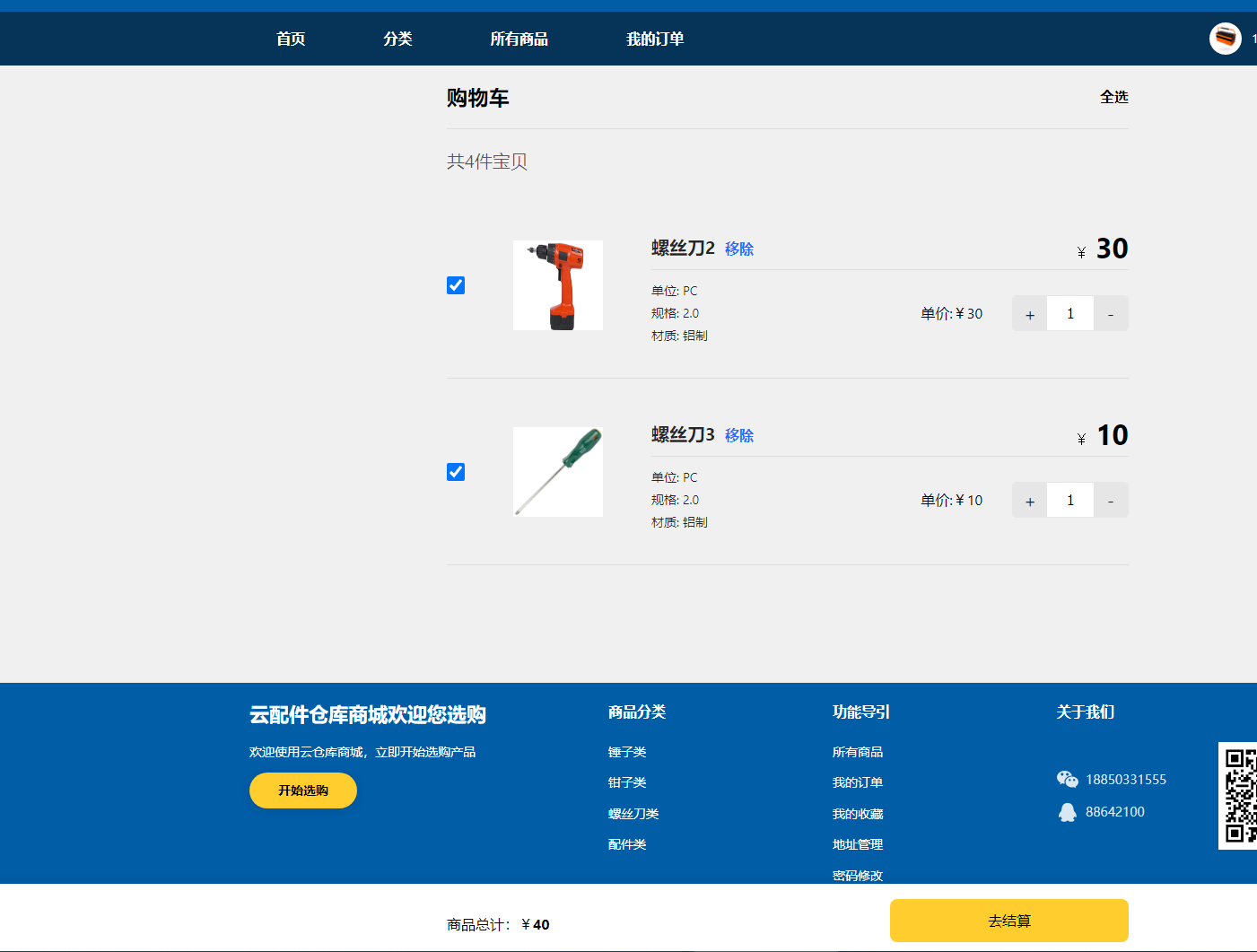
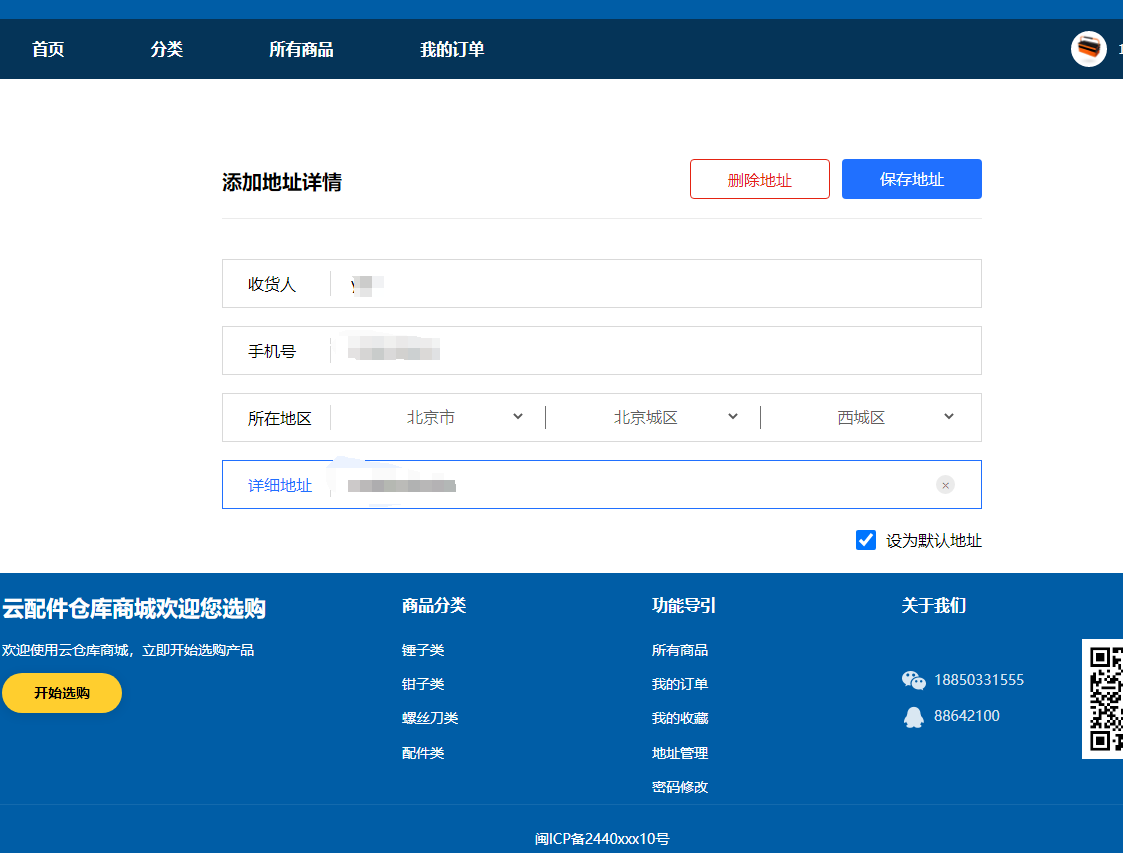
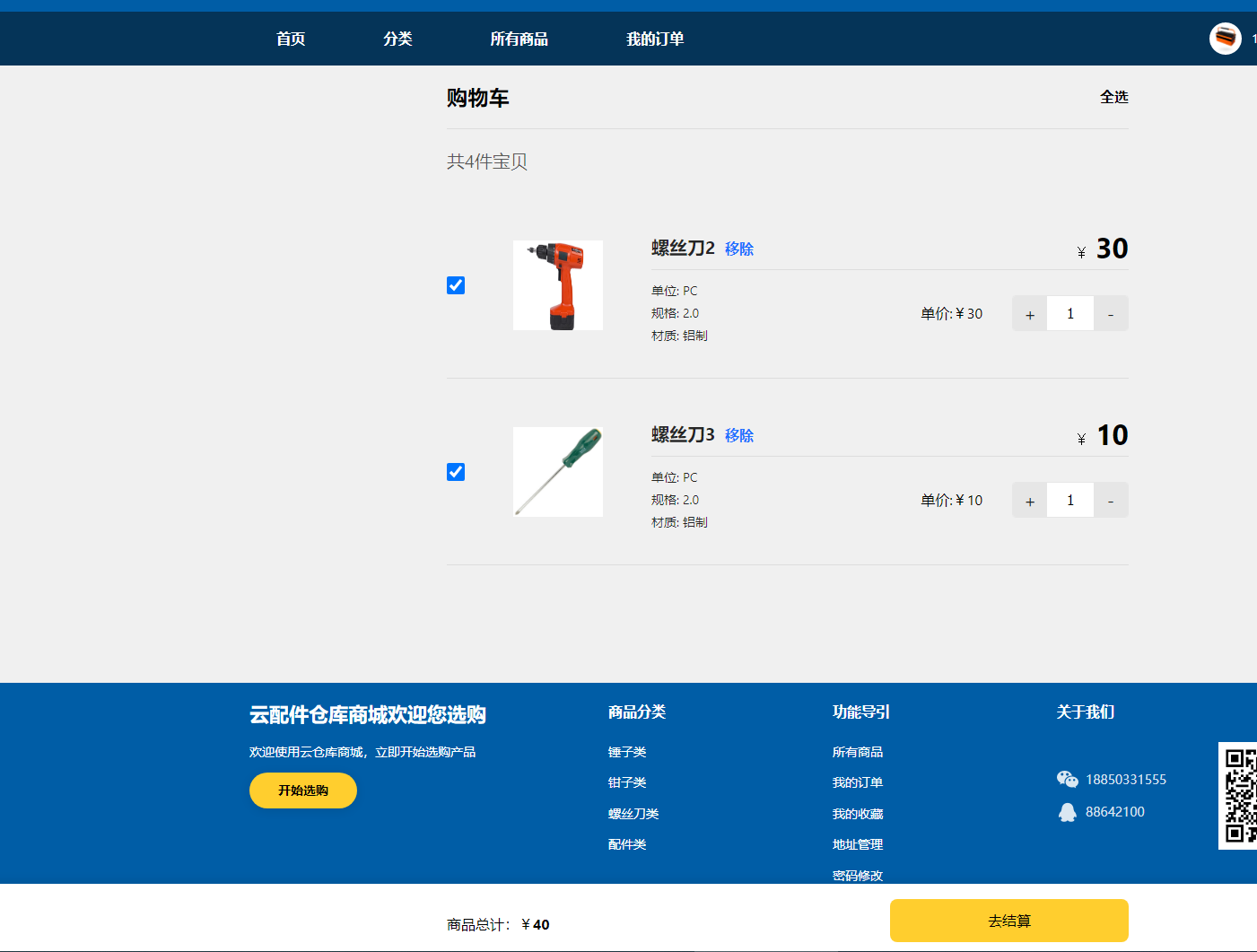
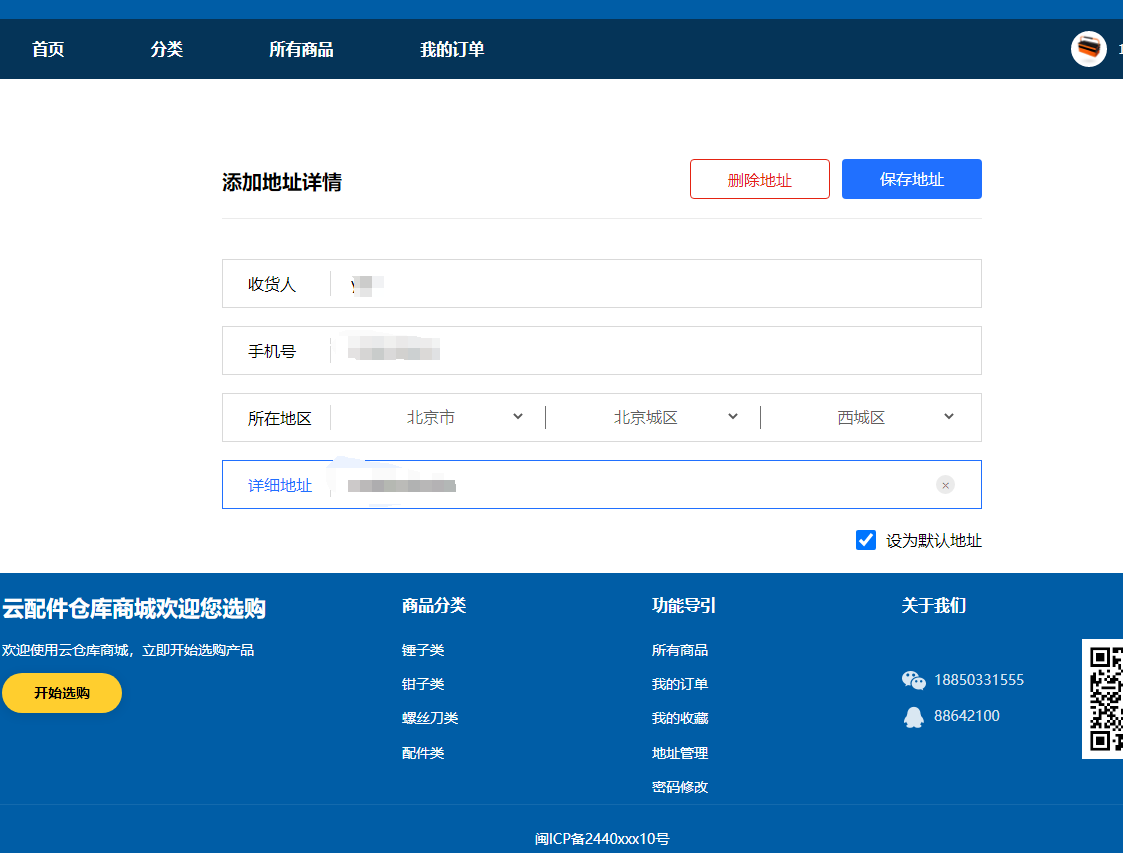
3、进入购物车页面,勾选需要结算的商品,点击「去结算」,准确填写收货地址与联系电话
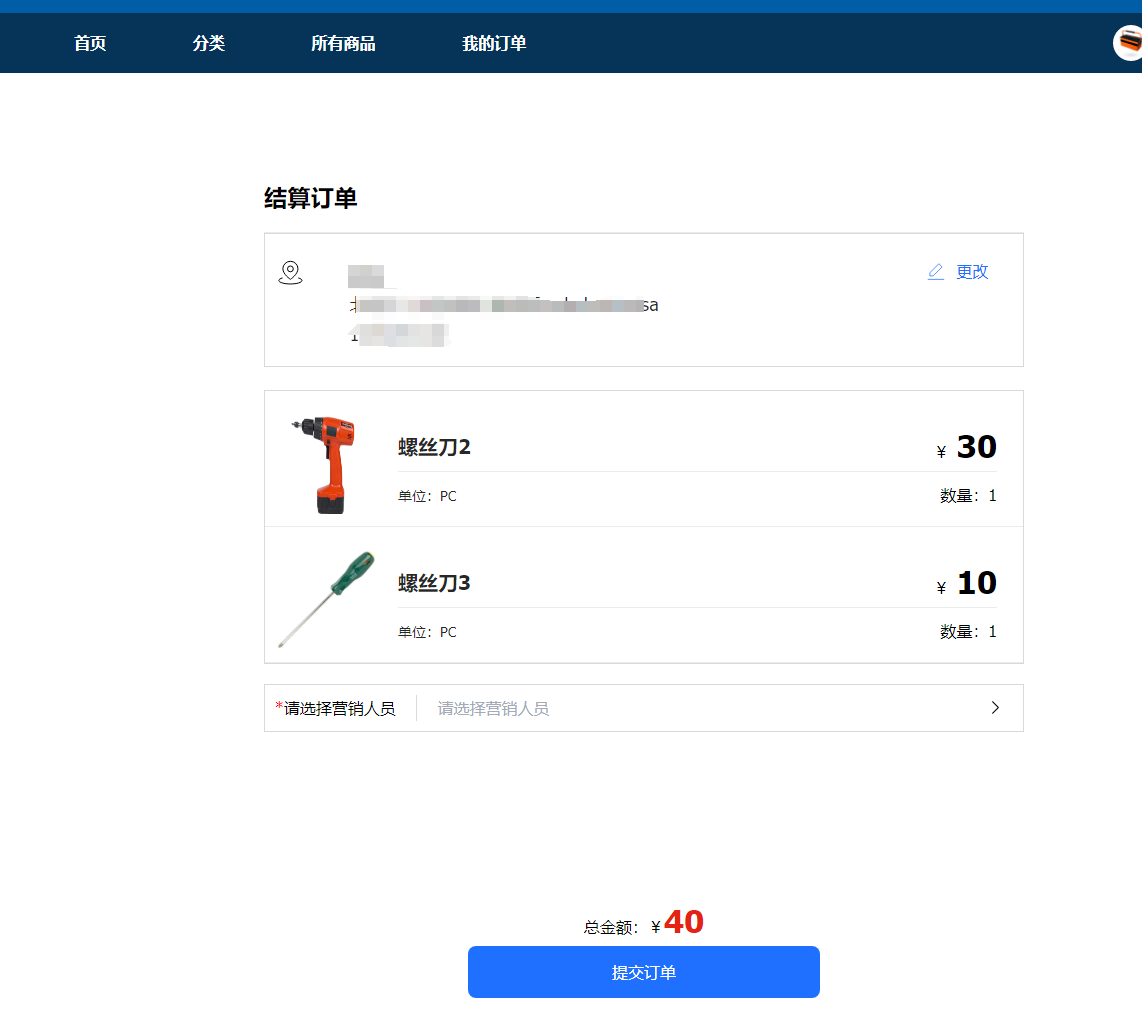
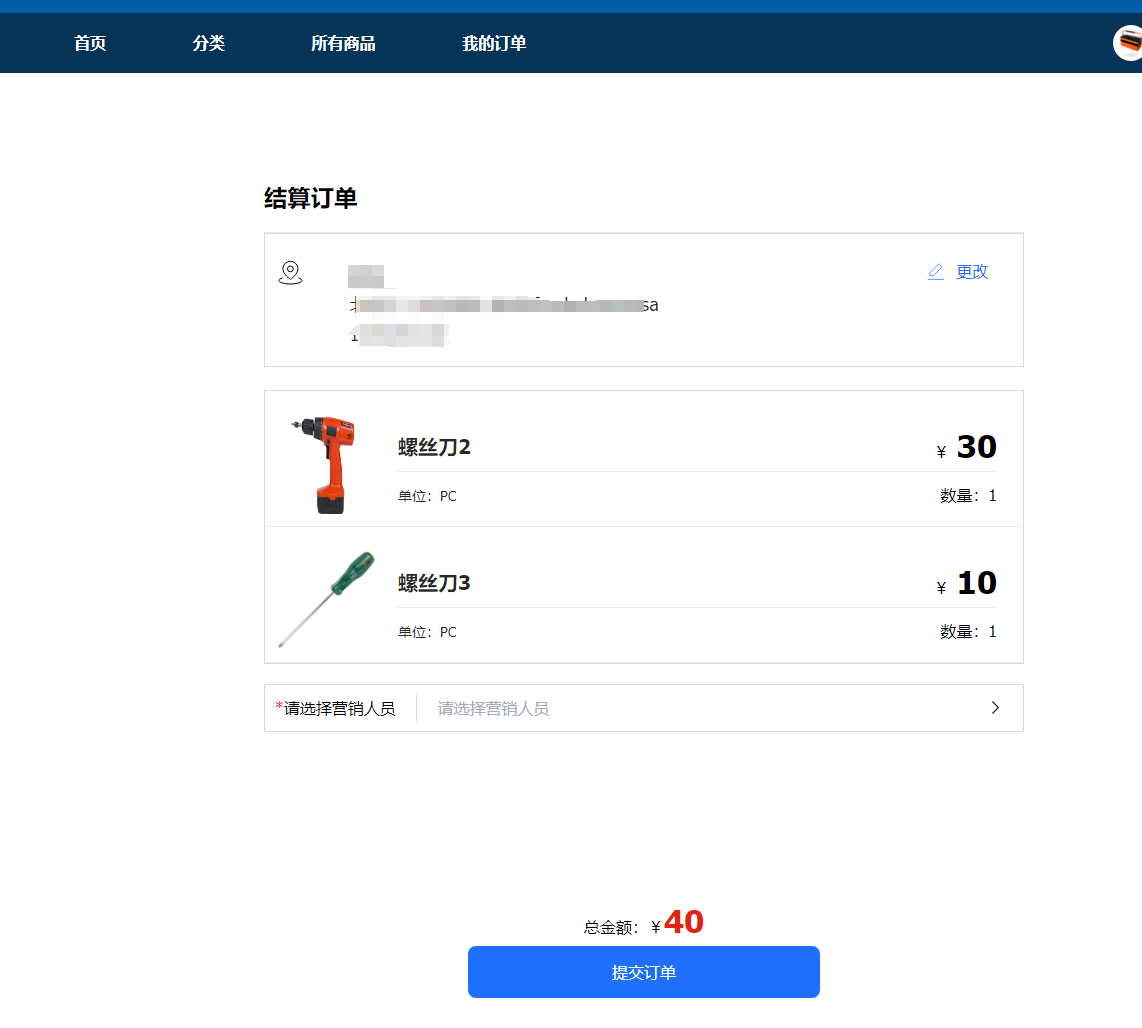
4、核对订单金额、配送方式无误后,选择适配的支付方式完成付款,提交订单
5、可在「我的订单」页面实时查看订单发货状态、物流轨迹,确认收货后可提交商品评价