
楷体GB2312是国内办公、文教场景普及率极高的国标规范字体,完全符合GB2312-1980国家汉字编码标准,完整收录6763个常用规范汉字,承袭传统手写楷书的温润笔锋,字形端正舒展、笔画清晰辨识度高,不会出现生僻字缺字、排版错位的问题。它是行政公文、正式标书、中小学教材指定使用的标准字体,适配Windows全系列系统,无需复杂配置就能在Word、WPS等主流办公软件中直接调用,是兼顾规范性与可读性的经典办公字体。
楷体GB2312字体软件初始化教程
1、通过微软官方字体库或可信办公资源站点,下载正版楷体GB2312对应的simkai.ttf字体文件,确认文件为GB2312编码版本,避免下载Unicode扩展版的非规范字体
2、右键点击下载完成的simkai.ttf文件,在弹出菜单中选择「为所有用户安装」,系统会自动将字体注册到C:\Windows\Fonts系统字体库中
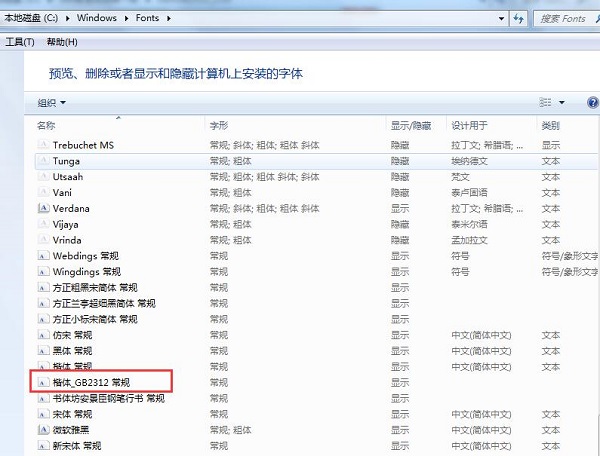
3、打开控制面板进入「字体」页面,在字体列表中确认已显示名称为“楷体_GB2312”的条目,确认字体已成功注册
4、完全关闭所有Word、WPS等办公软件,重启办公程序后,字体库就会自动识别新安装的楷体GB2312字体
楷体GB2312字体软件安装方法
步骤一
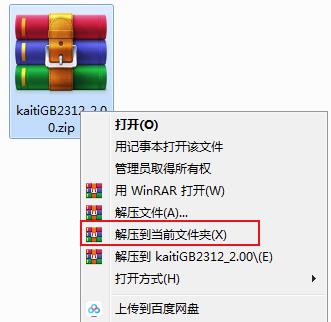
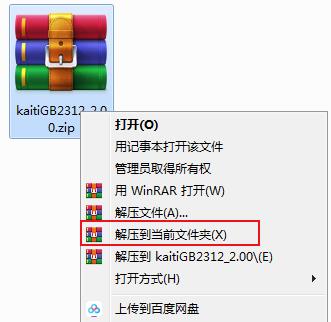
下载楷体GB2312安装包,右键解压到当前文件夹
步骤二
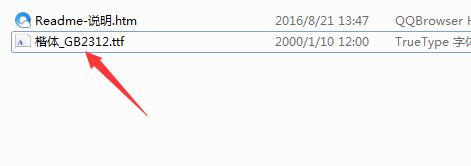
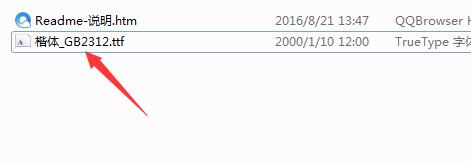
打开解压目录,双击运行「楷体_GB2312.ttf」字体文件
步骤三
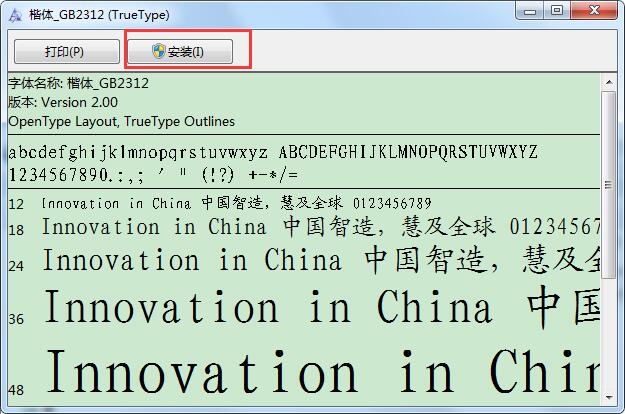
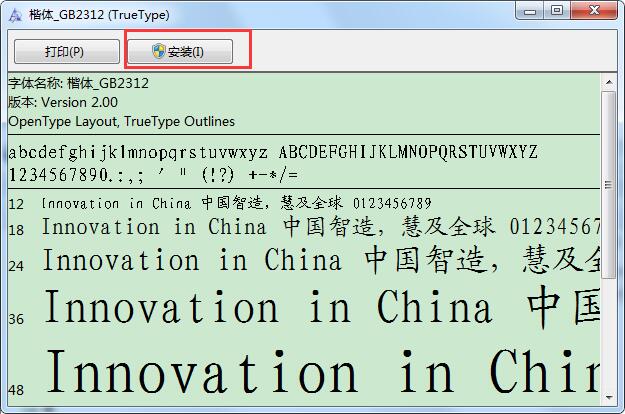
在弹出的预览界面点击顶部的「安装」按钮
步骤四
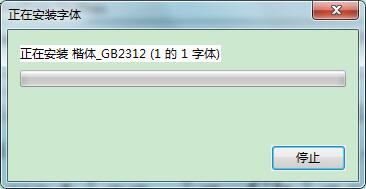
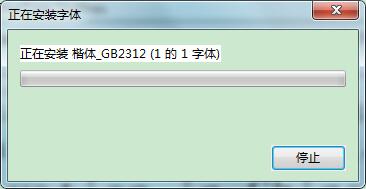
等待系统自动完成字体安装,几秒后即可结束
步骤五
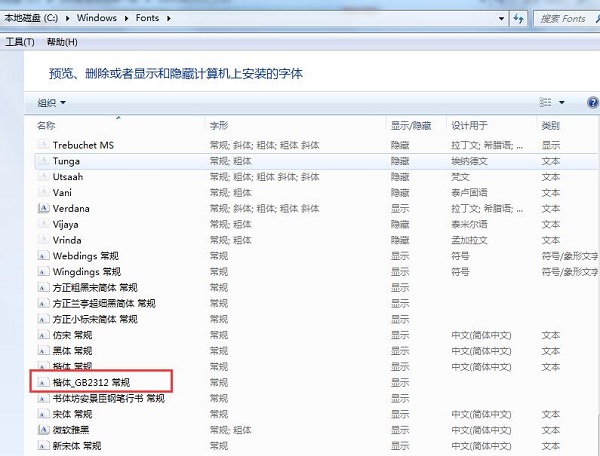
进入C:\Windows\Fonts系统字体目录,看到“楷体_GB2312”即代表安装成功
楷体GB2312字体软件调用楷体步骤
1、打开目标WPS文档,选中需要设置字体的全部文本内容,点击顶部「开始」选项卡
2、在字体选择下拉框中,直接输入“楷体_GB2312”进行快速检索,即可精准定位到目标字体,避免在海量字体中逐一翻找
3、点击选中字体后,文本将一键切换为楷体GB2312样式,可在字号栏设置公文常用的三号、小四号等规范字号
4、若需要后续文档快速复用,可将该字体设置为自定义样式,保存到WPS样式库中,新建文档时直接一键套用即可
楷体GB2312字体软件系统设置
“语言选项”
打开Windows「设置-时间和语言-语言和区域」,点击“中文(简体,中国)”右侧的更多按钮,选择「语言选项」
“添加键盘”
在键盘板块点击「添加键盘」,选中“中文(简体)-中文(GBK)”,补充GB编码的语言支持
“更改系统区域”
返回相关设置板块,点击「其他日期、时间与区域设置-区域-管理」选项卡,选择「更改系统区域设置」
“简体,中国”
确认当前系统区域设置为“中文(简体,中国)”,取消勾选Beta版Unicode UTF-8选项,重启电脑后即可彻底解决旧编码字体加载异常问题
楷体GB2312字体软件注册识别楷体方法
---按下Win+R组合键,输入regedit打开注册表编辑器,定位到路径:HKEY_LOCAL_MACHINE\SOFTWARE\Microsoft\Windows NT\CurrentVersion\Fonts
---在右侧空白区域右键新建字符串值,将新值命名为「KaiTi_GB2312 (TrueType)」
---双击该新建项,将数值数据填写为simkai.ttf,确保文件名与系统中实际的字体文件完全一致
---关闭注册表编辑器,重启电脑后再次打开办公软件,字体下拉列表顶部就会正常显示“楷体_GB2312”条目