
Microsoft Edge电脑版是微软基于Chromium内核深度优化打造的原生桌面浏览器,专为Windows系统做了专属性能适配,启动速度与资源占用表现远超传统浏览器。它内置原生AI Copilot助手,支持一键总结长网页、生成文档、对比多页信息,搭配内置的Microsoft Defender SmartScreen安全防护、睡眠标签页省电模式,还能实现跨Windows、macOS、移动端的书签、密码、浏览记录无缝同步,兼顾高效办公、影音娱乐与网络安全多重需求,是兼顾流畅度与智能化体验的主流浏览器选择。
Microsoft Edge浏览器修改主页方法
方法一
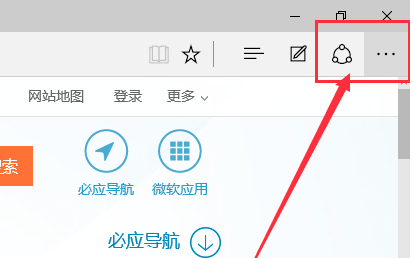
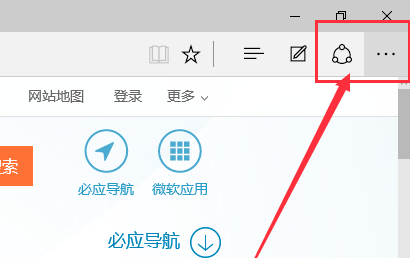
从微软官方渠道下载正版Edge浏览器,安装完成后启动软件,点击右上角的三个点更多图标,注意不要点击到页面内的广告弹窗图标
方法二
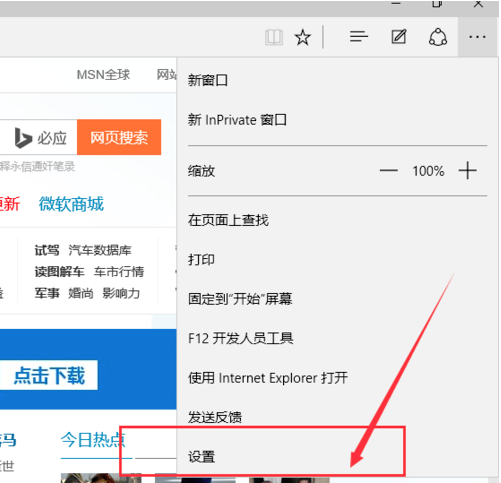
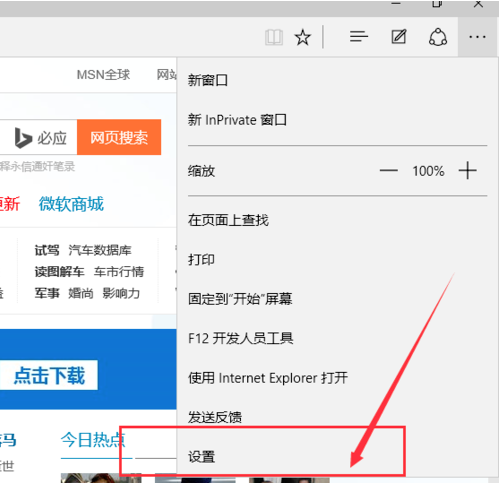
在弹出的下拉菜单中点击【设置】,进入设置页面后不要随意修改其他无关配置,避免打乱浏览器原有默认设置
方法三
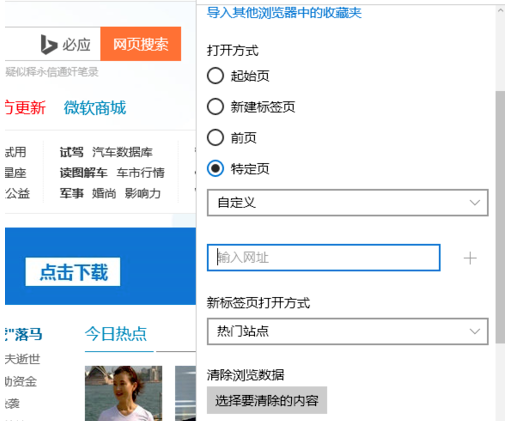
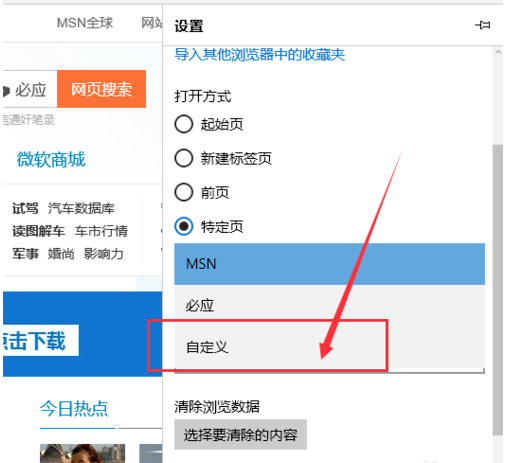
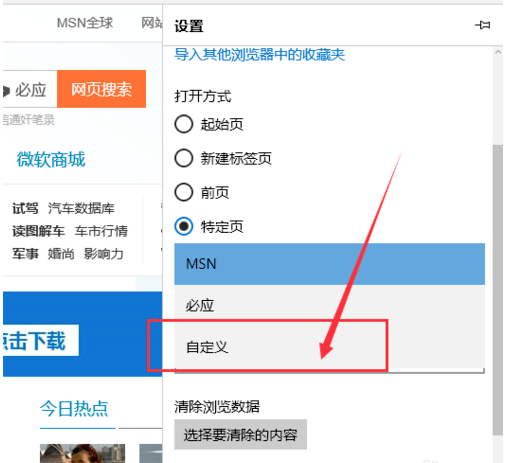
在设置页的左侧导航栏找到「启动、主页和新标签页」板块,在启动打开方式选项中选择【自定义】,避开默认的“新标签页”选项
方法四
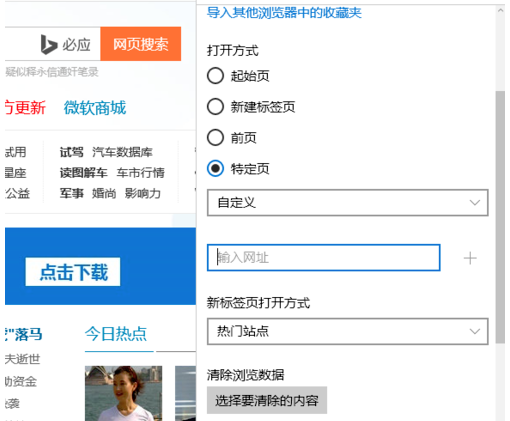
在自定义主页的输入框中准确填写完整的网址(需包含http/https前缀),确认地址无误后点击右侧的「+」图标,即可完成主页保存,后续启动浏览器将直接加载你设置的页面
Microsoft Edge浏览器智能助手怎么使用
1、打开任意网页,点击浏览器右上角的Copilot侧边栏图标,唤起AI助手功能面板
2、在底部输入框中输入指令,可选择“总结当前网页全文”“提取页面关键数据”“生成对应格式文档”等常用操作
3、若需要对比多页内容,可同时打开两个相关网页,在Copilot面板中输入对比指令,AI将自动跨页面提取信息完成分析
4、生成的结果支持一键复制到剪贴板,也可直接导出为Word文档保存到本地,大幅提升长内容处理效率
Microsoft Edge浏览器数据同步管理教程
步骤一
点击右上角配置文件图标,进入「管理配置文件设置」页面,找到「同步」选项并点击进入
步骤二
在同步设置页面,可自主选择需要跨设备同步的数据类型,包括书签、密码、浏览历史、扩展程序、自动填充表单信息等
步骤三
开启同步开关后,同一微软账号下的Windows电脑、Mac设备、手机端Edge浏览器将自动同步所有配置数据
步骤四
若需要停止同步,可在该页面点击「停止同步并注销」,所有本地数据将保留在当前设备,云端同步即刻终止
Microsoft Edge浏览器分屏浏览怎么设置?
- --打开两个需要同时查看的网页,在标签栏右键点击其中一个标签页,选择「将标签页移至分屏右侧」选项
---两个网页将自动左右分栏展示,拖动中间的分隔条可自由调整两个页面的显示占比
---进入「系统和性能」设置页面,找到「优化性能」分类,开启「睡眠标签页」功能
---可自定义设置闲置标签页的休眠时间,闲置标签页将自动释放系统内存,大幅降低浏览器的CPU与内存占用,提升电脑运行流畅度



 青鸟浏览器PC安装包
 【360浏览器】360安全浏览器下载 官方免费版2023 v14.1.1012.0