

学习通电脑版是超星推出的适配Windows与Mac系统的桌面端教育学习工具,基于泛雅网络教学平台架构搭建,与移动端账号数据实时互通,集成超星20余年积累的海量图书、期刊、名师讲坛等正版学习资源,支持课程直播、投屏批注、在线考试、大文件作业上传等专属功能,大屏模式下看课更清晰,还支持离线缓存学习资料,是国内高校师生完成线上教学、自主学习的主流桌面工具。

学习通软件课程学习步骤
步骤一
在个人学习空间的左侧菜单栏,点击【课程】-【我学的课】,在课程列表中选择需要学习的目标课程
步骤二
进入课程详情页后,点击左侧的【章节】模块,展开对应章节的学习内容,带有橙色任务点标识的内容为必须完成的学习项
步骤三
点击章节内的视频、文档等内容开始学习,观看视频时可点击页面的【写笔记】按钮,直接记录学习要点,笔记将自动同步至云端
步骤四
完成所有任务点后,橙色标识将自动变为绿色对勾,系统自动记录本次学习时长,同步更新至个人学习记录中
学习通app作业与考试提交教程
1、在课程详情页的功能栏中,点击【作业】模块,可通过全部、未完成、已完成的筛选标签,快速定位目标作业
2、进入作业答题页面,客观题直接勾选对应选项,主观题可在文本框内输入内容,也支持上传本地大文件作为作业附件
3、答题完成后,仔细核对所有内容无误,点击页面底部的【提交】按钮,提交后将无法再次修改,谨慎操作
4、在线考试需在规定时间内进入【考试】模块,确认考试规则后开始答题,系统将自动计时,时间截止后自动提交试卷
学习通app课堂与投屏怎么操作
方法一
任课教师发布同步课堂链接后,复制该网址在电脑浏览器中打开,直接进入实时直播课堂
方法二
进入课堂后,在页面指定位置点击【签到】按钮,快速完成出勤打卡,同步接收教师的PPT讲解与语音内容
方法三
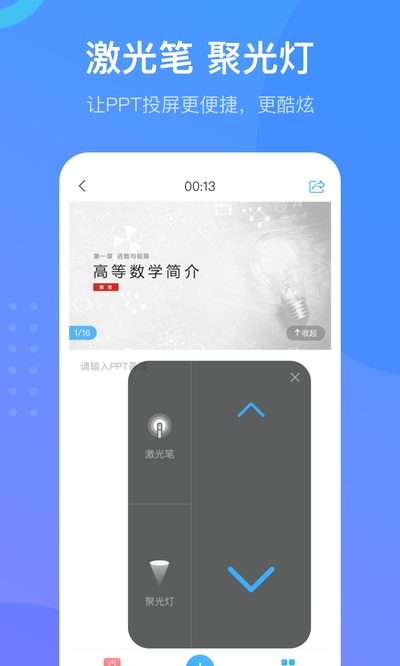
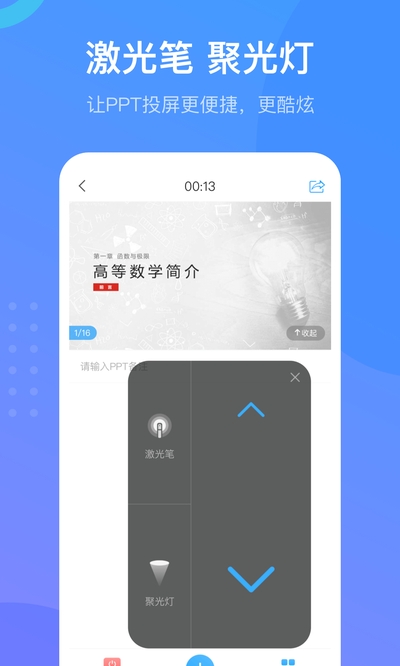
开启投屏批注功能后,可在大屏上直接对课件内容进行圈画标注,标注内容将自动保存至个人课堂笔记
方法四
课堂互动环节,可在讨论区发布实时弹幕,参与教师发起的投票、问答等互动活动,互动数据同步计入课程平时分
学习通app资料管理方法
(1)、在课程详情页点击【学习记录】模块,可查看本门课程的任务点完成率、章节学习次数、测验得分等完整学习数据
(2)、进入【资料】板块,可查看教师上传的课外拓展资料,支持直接下载PDF、视频等大体积文件到本地电脑
(3)、个人中心的【云盘】板块,可上传自己的学习资料,设置分享权限后可发送给同班同学,实现资源共享
(4)、所有学习笔记、讨论内容、作业记录都支持一键导出为PDF文件,方便后续整理复习
学习通app互动区在哪找
---进入课程详情页的【讨论】模块,可查看教师和其他同学发布的所有主题帖
---点击【新建话题】按钮,输入讨论主题与详细内容,支持插入图片、附件,发布后全班同学都可看到
---对感兴趣的帖子点击跟帖回复,发表自己的观点,互动内容将自动同步至移动端账号
---自己发布的话题,后续还可进入编辑页面修改内容,也可直接删除不需要的旧帖子
学习通电脑版更新日志
超星课堂增加录制功能
群聊支持添加智能客服,通过自助问答帮群主管理群聊
表情UI优化,新版表情更加生动可爱
解决已知问题,优化系统性能,提升了稳定性和交互体验