
作为国内覆盖超10亿用户的国民级安全浏览工具,360浏览器电脑版搭载了最新的Chromium 132与兼容模式双内核,既能保证主流网页的高速流畅加载,又能完美适配老旧政务系统、企业OA等特殊网页,解决了很多用户遇到的“新浏览器打不开老网站”的痛点。它内置360自研的云安全引擎,实时拦截钓鱼网址、恶意下载弹窗,同时自带AI助手、PDF一键转换、图片文字提取等轻办公工具,支持手机端与PC端的书签跨端云同步,全程无强制开屏广告,兼顾普通用户日常浏览与职场人群的办公需求。
360浏览器安装教程
1、打开360浏览器官方站点,找到电脑版下载专区,选择适配Win系统的64位正式版安装包,避开第三方捆绑下载站。
2、下载完成后双击运行安装包,点击「自定义安装」,将安装路径修改到非系统盘,避免占用C盘存储空间拖慢系统速度。
3、取消勾选默认附带的非必要附加组件选项,确认关闭“开机自动启动浏览器”的默认设置,点击立即安装。
4、等待3-5秒完成安装,首次启动时在弹出的引导页选择「纯净模式」,关闭默认的资讯信息流推送,完成初始清爽配置。
360浏览器使用方法
「极速模式」
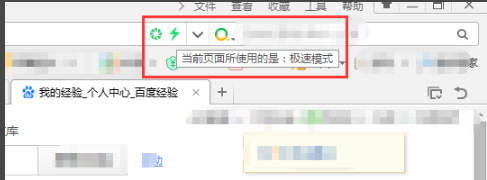
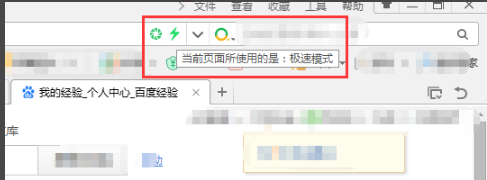
启动360安全浏览器并加载目标网页,在地址栏最右端找到内核状态标识图标,鼠标悬停后可查看当前内核为Chromium内核的「极速模式」。
「兼容模式」
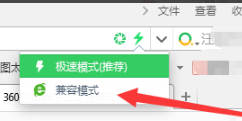
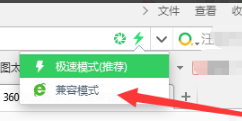
左键点击该内核标识,唤起模式切换菜单,菜单内提供「极速模式」「兼容模式」两个可选选项。
「IE样式」
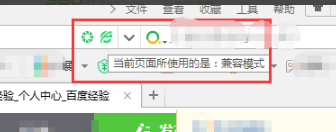
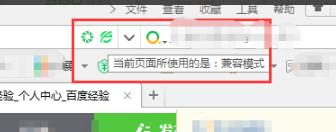
点击「兼容模式」选项,浏览器自动将当前页面内核切换为IE兼容内核,内核标识同步更新为IE样式的大E图标,页面自动刷新后完成适配。
360浏览器安全防护怎么设置?
(1)、点击浏览器右上角的「安全中心」图标,进入防护设置面板,开启「网址云安全检测」「下载文件自动查杀」两个核心开关。
(2)、开启「钓鱼网站主动拦截」功能,设置拦截提示为“强制阻断并弹出风险提醒”,避免误点伪装成办公平台的诈骗链接。
(3)、进入「隐私防护」板块,开启「广告拦截-强力模式」,自定义添加需要拦截的弹窗广告规则,过滤网页内的恶意植入广告。
(4)、定期在安全中心运行「浏览器安全体检」,一键修复风险设置,清理残留的恶意插件,保持浏览器安全状态。
360浏览器书数据怎么迁移?
步骤一
点击浏览器右上角的头像图标,使用手机号登录360账号,即可开启书签云同步功能。
步骤二
进入「设置-导入/导出书签」页面,选择需要迁移的目标浏览器,支持一键导入Chrome、Edge等主流浏览器的全部书签与历史记录。
步骤三
在手机端登录同一360账号,开启移动端书签同步权限,即可实现PC端与手机端的书签实时互通,跨设备随时调取常用网页。
步骤四
如需备份本地数据,选择「导出书签」选项,将书签文件保存到非系统盘,避免系统重装时丢失所有收藏的网页。
360浏览器轻办公工具使用方法
1、点击浏览器侧边栏的「AI助手」图标,即可唤起内置AI功能,支持网页内容总结、文案生成、问题答疑等操作,无需跳转第三方AI站点。
2、打开任意PDF网页文件,浏览器会自动唤起内置PDF处理工具,无需额外下载插件,即可完成PDF转Word、页面拆分、文字提取等操作。
3、遇到网页内的图片,右键选择「图片文字提取」,一键识别图片中的文字内容,直接复制导出为可编辑文本。
4、处理完成后的文件可直接选择保存到本地,也可一键同步到360云盘,方便后续在其他设备随时调取使用。
 青鸟浏览器PC安装包
 【360浏览器】360安全浏览器下载 官方免费版2023 v14.1.1012.0