熊猫看书电脑版是一款深耕阅读领域多年的老牌桌面端电子阅读工具,成熟的Chromium适配框架打造,彻底摆脱移动端App生硬移植的操作局限,带来大屏沉浸式阅读体验。它不仅完美兼容TXT、EPUB、UMD等数十种冷门电子书与漫画格式,还接入纵横中文网正版网文资源,搭配自定义排版、AI护眼模式、跨端阅读进度云同步功能,兼顾本地藏书阅读与正版网文追更需求,是国内资深书友群体认可度极高的轻量阅读工具。
熊猫看书软件书籍导入方法
方法一、进入熊猫看书主界面,点击底部「我的书架」板块,点击右下角的「+」号按钮。

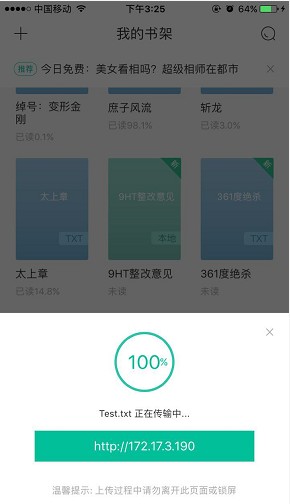
方法二、选择「WiFi导入书籍」选项,按照页面提示完成局域网连接,等待本地书籍传输完成即可导入书架。
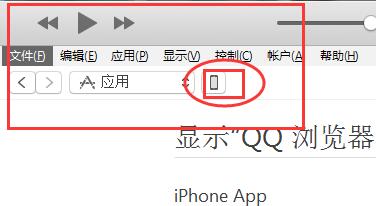
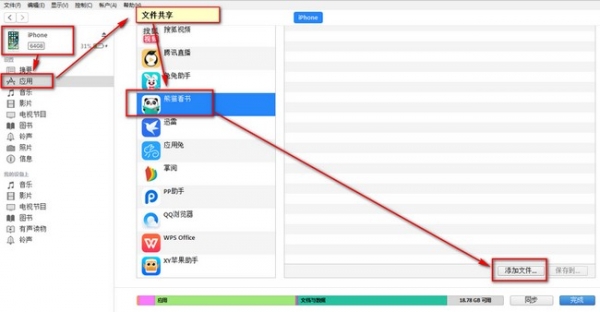
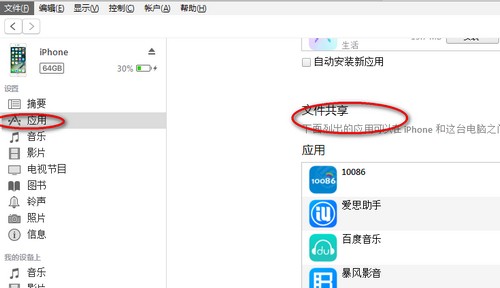
方法三、也可通过文件共享方式,直接将电脑本地的TXT、EPUB等格式小说文件,添加到熊猫看书的共享目录中完成导入。

熊猫看书基础安装步骤
1、打开电脑自带浏览器,进入熊猫看书官方下载页面,选择Windows/macOS对应版本的安装包,点击下载官方正版安装程序。
2、下载完成后双击安装包,可选择自定义安装路径,取消不必要的附加组件勾选,等待程序自动完成部署,桌面会自动生成熊猫看书快捷启动图标。
3、启动熊猫看书电脑版,可选择手机号验证码登录、第三方账号授权登录两种方式,完成身份校验后即可进入主界面解锁全量阅读功能。
熊猫看书阅读怎么体验
1、打开任意电子书进入阅读界面,点击页面顶部的「排版设置」按钮,可自由调整字体大小、行间距、页边距,还能自定义背景色开启护眼模式。
2、选中阅读页面的任意段落,右键点击可添加高亮标注、撰写读书笔记,所有标注内容会自动绑定对应书籍章节,方便后续回溯查看。
3、点击阅读界面右上角的「AI听书」按钮,可选择不同音色的AI主播,调整播放语速,支持后台锁屏播放,解放双眼实现沉浸式听书。
熊猫看书跨端同步怎么设置?
第一步
进入设置页面,开启「云端阅读同步」功能,手机端熊猫看书的阅读进度、收藏书籍会自动同步到电脑端,跨设备无缝衔接阅读体验。
第二步
点击主界面顶部的「书城」入口,可浏览纵横中文网等平台的正版网文资源,支持一键追更订阅,更新章节自动同步到电脑端书架。
第三步
进入「我的下载」页面,可管理已缓存的正版书籍,自定义设置书籍的本地存储路径,避免占用系统盘过多存储空间。
熊猫看书常见问题
---遇到冷门格式电子书解析失败时,先确认文件未损坏,右键选择以管理员身份运行熊猫看书,重新导入文件即可完成解析。
---若跨端同步进度失败,检查网络连接状态,在设置中清理软件缓存后重新登录账号,即可触发云端数据同步。
---开启自动备份功能,所有本地标注、读书笔记会自动云端加密存储,更换电脑登录账号后可一键恢复全部个人阅读数据。