


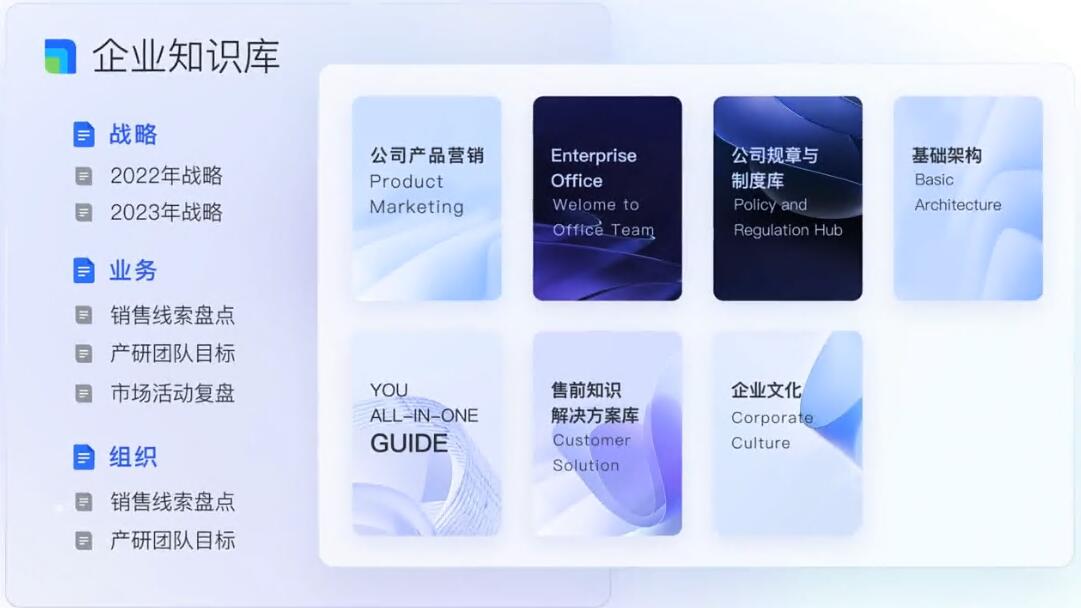
飞书电脑版是字节跳动专为桌面办公场景深度打磨的AI原生协同工具,近期已正式上架鸿蒙电脑应用市场,彻底告别普通移动端App的生硬移植感,从底层交互到界面布局完成全量重构。它原生搭载飞书aily智能伙伴,配套原生截图标注、自定义快捷键、跨生态无损复制等全套桌面办公能力,覆盖单人高效办公到团队全链路协同的全场景需求,为鸿蒙PC及全平台用户带来成熟流畅的专业桌面办公体验。

飞书软件安装教程
第一步
打开电脑自带浏览器,进入飞书官方下载页面,根据自己的电脑系统(Windows/macOS/鸿蒙PC)选择对应安装包,点击下载官方正版安装程序。
第二步
下载完成后双击安装包,可选择自定义安装路径,取消不必要的附加组件勾选,等待程序自动完成部署,桌面会自动生成飞书快捷启动图标。
第三步
启动飞书电脑版,可选择企业专属二维码扫码登录、手机号验证码登录、企业账号密码登录三种方式,完成企业身份校验后即可进入主界面。
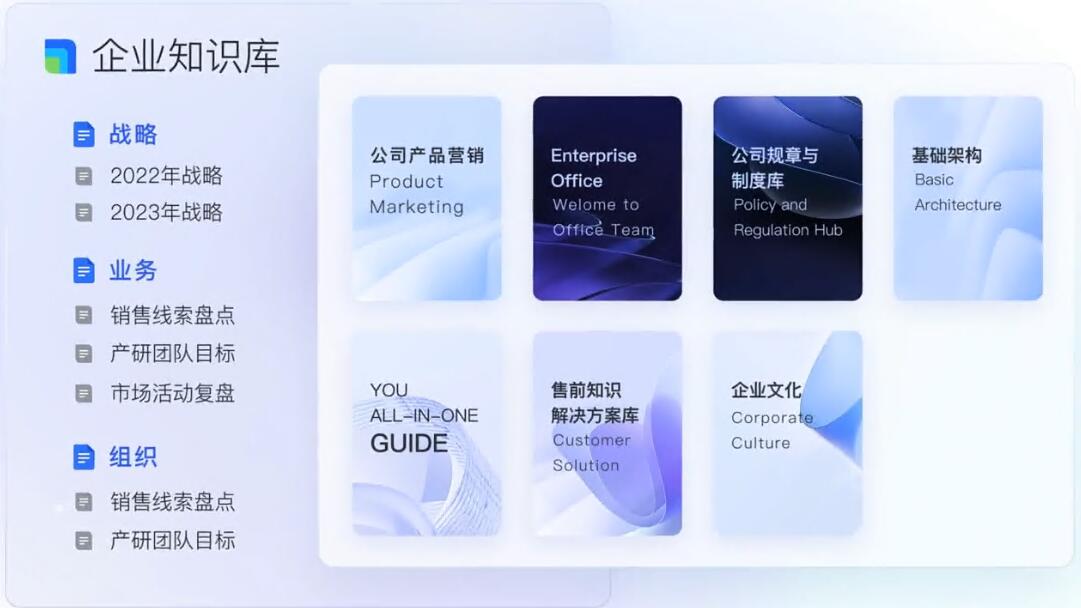
飞书软件核心功能怎么使用?
1、在主界面侧边栏找到飞书aily智能伙伴入口,点击唤起AI对话面板,直接输入办公需求,即可生成会议纪要、文档初稿、数据整理方案等内容。
2、打开任意在线会议,点击底部的「开启AI纪要」按钮,会议全程自动记录发言内容,结束后自动生成结构化纪要,还能一键标记待办任务同步给参会人。
3、打开飞书云文档,点击工具栏的AI助手图标,选中需要处理的文本内容,输入指令即可完成内容润色、数据可视化生成、长文档摘要提炼等操作。
飞书软件团队协同使用教程
步骤一
在主界面顶部搜索框直接输入同事姓名或群组名称,快速定位目标联系人,双击头像即可打开聊天窗口发起协作对话。
步骤二
点击主界面的「+」号按钮,选择「创建群组」,勾选需要添加的团队成员,即可快速组建协作群,支持设置群公告、共享云文档空间。
步骤三
选中本地文件直接拖拽进聊天输入框,点击发送即可实现云端秒传,最高支持传输20GB超大文件,对方无需下载本地即可在线预览编辑。
飞书软件日程管理方式
1、点击主界面侧边栏的「日历」入口,选中目标时间段,填写会议主题、参会人、会议地点,勾选「同步生成线上会议链接」,一键发送会议邀约给所有参会人。
2、进入会议界面后,点击底部的屏幕共享按钮,可选择共享整个桌面或指定单个应用窗口,支持多人同时标注互动,还能开启虚拟背景保护隐私。
3、开启日程同步功能,绑定企业邮箱后,所有外部会议邀约将自动同步到飞书日历,临近会议时桌面自动弹窗提醒,避免错过重要协作安排。

飞书软件常见问题
---遇到文件传输卡顿失败时,先检查企业网络连接状态,关闭占用带宽的后台程序,在设置中清理飞书缓存后重新发起传输,即可解决大部分断点续传异常问题。
---若视频会议画面模糊卡顿,可在会议设置中切换更低的画质档位,检查摄像头驱动是否正常运行,重启飞书后即可恢复流畅高清通话。
---开启「云配置同步」功能,登录同一企业账号后,可跨不同电脑设备同步全部聊天记录、自定义快捷键、云文档收藏夹,更换设备时也能快速恢复个人办公配置。