
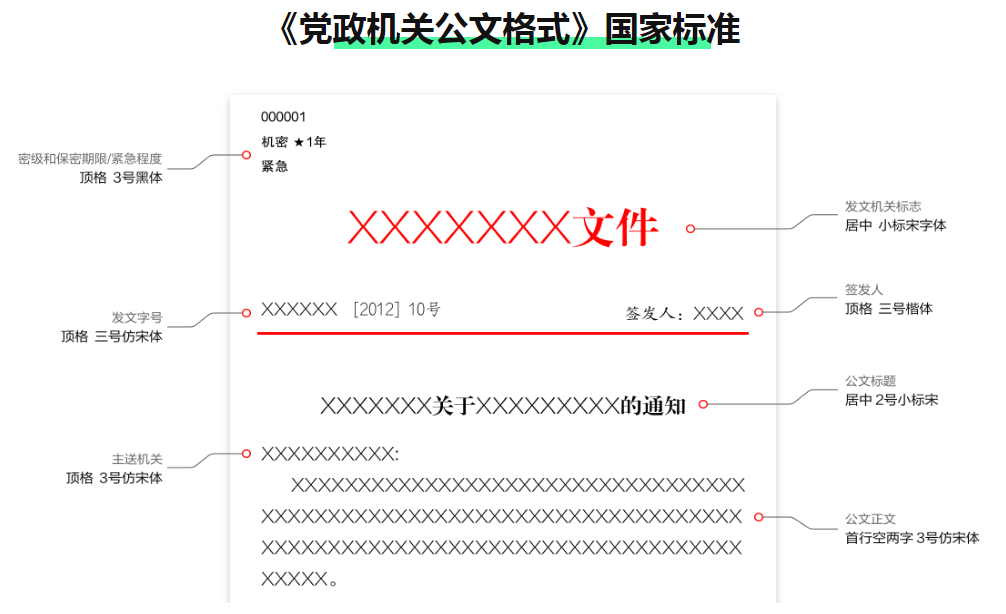

做正式公文排版时,总找不到符合党政机关国标要求的标题专用字体,用普通黑体替代后打印出来笔画松散、字形不够庄重,提交的红头文件还因为标题字体不符合GB/T 9704-2012规范被退回重改?专为官方文书场景打造的方正小标宋简体电脑版,正是为解决这类排版痛点而生。它字形方正浑厚、结构规整大气,完全匹配公文标题的正式质感,全平台兼容Office、WPS等各类办公软件,不用反复调整字号间距,就能快速输出符合标准的红头文件标题内容。

方正小标宋简体首次安装教程
安装包安全校验
优先从官方可信渠道下载方正小标宋简体的.ttf字体文件,确认文件为官方正版无修改版本,避免下载到带捆绑插件的恶意修改包,保障系统运行安全。
系统权限确认
确认当前Windows系统账号拥有管理员权限,部分精简版系统需要手动开启字体安装权限,否则会出现安装后字体不显示、无法写入系统字体库的问题。
前置环境清理
先打开系统字体列表,检查是否存在同名的非官方修改版字体,卸载冲突版本后再进行安装,避免后续排版时出现字形偏移、笔画错乱的问题。
方正小标宋简体基础设置
「解压到当前文件夹」
字体文件解压:找到下载完成的方正小标宋简体压缩包,右键选择「解压到当前文件夹」,得到后缀为.ttf的官方字体安装文件。
「安装」
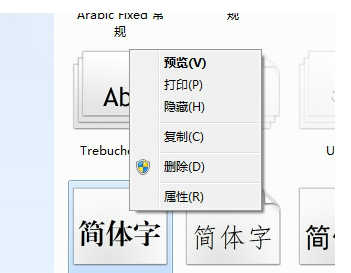
直接快速安装:双击打开解压后的方正小标宋简体.ttf文件,系统会自动弹出字体预览界面,点击窗口上方的「安装」按钮,等待进度条走完即可完成基础安装。
「Windows」-「Fonts」
系统目录校验:打开电脑C盘,依次进入「Windows」-「Fonts」文件夹,在字体列表中搜索「方正小标宋简体」,能找到对应条目就代表字体已成功写入系统字体库。
「方正小标宋简体」
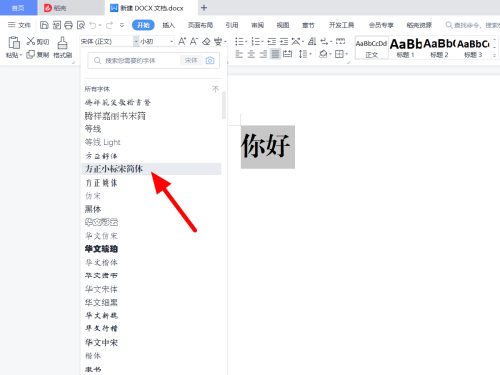
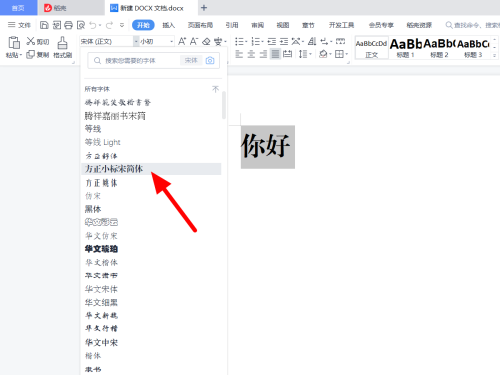
办公软件初校验:打开Word/WPS软件,新建空白文档,在字体下拉选择栏中搜索「方正小标宋简体」,能正常选中并显示预览效果,就代表基础安装流程完成。
方正小标宋简体专业适配步骤
1、全办公软件批量适配:关闭所有正在运行的Office、WPS、PDF编辑等软件,重新启动对应办公程序,软件会自动读取系统新安装的字体,无需手动导入即可在字体列表中找到方正小标宋简体。
2、公文标题精准设置:在Word中选中公文标题内容,在字体栏选择「方正小标宋简体」,字号设置为二号,完全匹配GB/T 9704-2012党政机关公文格式的官方标题规范要求。
3、跨设备字体嵌入:在Word中点击「文件」-「选项」-「保存」,勾选「嵌入字体」选项,选择仅嵌入所用字符,保存后的文档在其他未安装该字体的电脑上,也能正常显示方正小标宋简体的标准字形。
4、打印效果预校验:点击Word的打印预览界面,放大查看标题文字的笔画细节,确认没有字形拉伸、笔画模糊的情况,正式打印出来的红头文件标题就能完全符合公文格式规范。
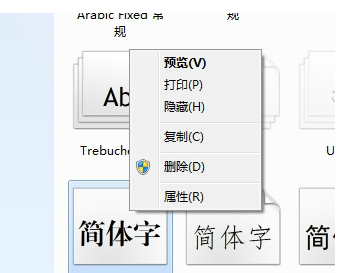
方正小标宋简体常见问题
----安装后字体不显示:关闭所有办公软件,重新打开系统Fonts文件夹,确认方正小标宋简体字体文件没有被隐藏,右键点击字体文件选择「显示」,重启办公软件即可正常加载。
----部分生僻字显示空白:确认安装的是官方完整字库版本,替换掉精简版字体文件,重新安装后全量国标汉字都能正常显示,不会出现缺字、空白占位的问题。
----Word字体栏找不到:检查是否误装了非官方的仿冒小标宋字体,卸载错误版本后重新安装官方方正小标宋简体文件,重启Word后就能在字体列表中精准找到。
----不同电脑打开字形错乱:在保存文档时开启字体嵌入功能,或者将文档转换为PDF格式,就能完全锁定方正小标宋简体的标准字形,跨设备打开不会出现格式错乱、字体自动替换的问题。
方正小标宋简体更新日志
9.9.35版本
1.优化内容
2.细节更出众,bug去无踪