
UC浏览器电脑版是UC团队专为桌面端用户打造的轻量浏览工具,自研U3内核实现极速网页加载与智能广告过滤,完美延续移动端“快省稳”的核心优势。它支持Windows、macOS等多系统兼容,内置跨屏云同步功能,可一键打通手机与电脑的书签、标签页数据,搭配自定义黑色主题、高清视频播放、迅雷集成下载等实用特性,既能满足日常办公的高效浏览需求,也能适配追剧、资讯阅读等休闲场景,为用户带来流畅无负担的桌面上网体验。
UC浏览器安装步骤
启动安装包
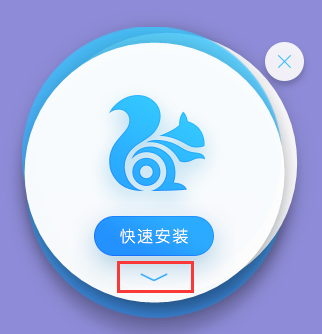
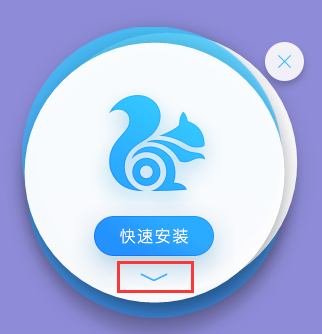
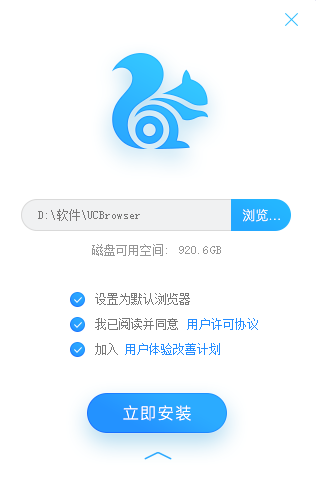
在当前站点下载完成UC浏览器电脑版安装文件后,双击运行安装包,等待弹出可视化安装向导界面,找到界面上标注的红色方框按钮并点击进入下一步配置页。
自定义安装路径
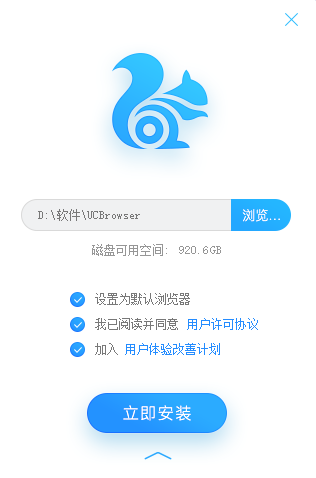
在配置页中找到“安装位置”选项,点击路径右侧的“浏览”按钮,手动选择D盘的目标文件夹作为安装目录;如果没有特殊存储需求,也可以直接保留系统默认的C盘路径。
确认执行安装
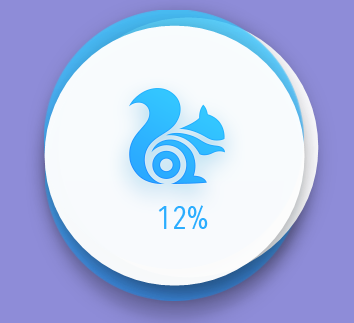
路径设置完成后,点击页面底部的「立即安装」按钮,浏览器就会自动开始后台解压部署文件。
完成启动
等待安装进度条走完,系统会自动弹出UC浏览器
UC浏览器常见问题
第一
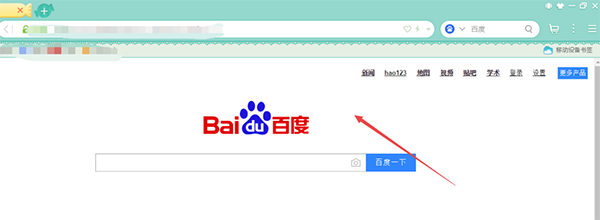
双击桌面UC浏览器电脑版图标启动程序,等待浏览器完全加载,进入首次启动的默认主页界面。
第二
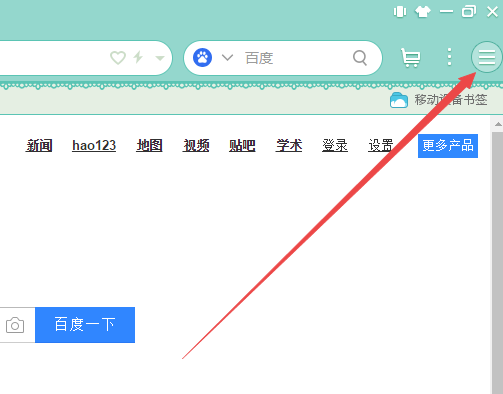
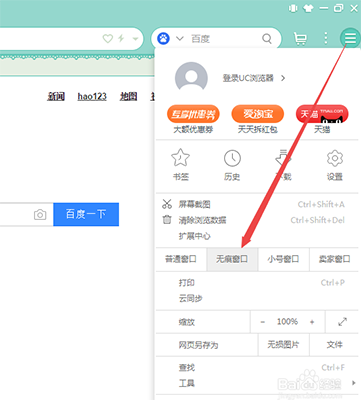
找到浏览器窗口右上角的三条横线形状的菜单图标并点击,在弹出的下拉功能列表里,找到「无痕窗口」选项点击确认。
第三
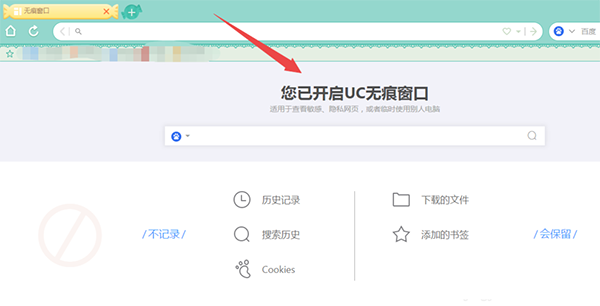
此时会自动弹出全新的无痕浏览独立窗口,窗口顶部会显示专属的无痕模式标识,页面内同步提示该模式下不会保存浏览历史、Cookie和表单数据,全程不会留下本地操作痕迹。
第四
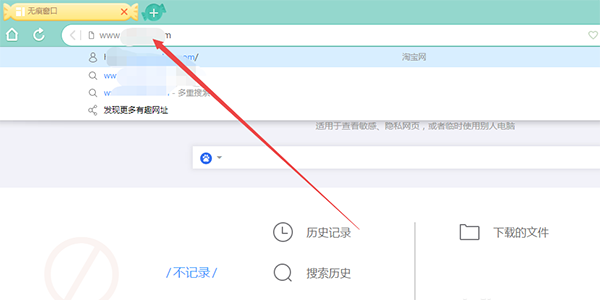
在无痕窗口的地址栏中输入目标网页的完整网址,按下回车键即可正常访问并浏览内容,所有网页加载、交互操作都不会被常规浏览模式记录。

第五
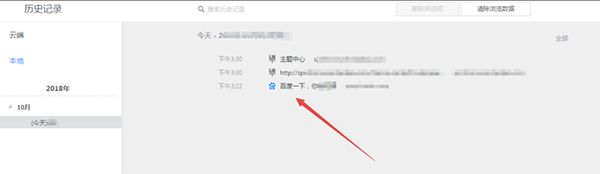
操作完成后切回普通UC浏览器主窗口,点击右上角菜单图标打开「历史记录」面板,就能验证到刚才在无痕窗口中访问的所有网页,都没有出现在历史记录列表中。
基础菜单启动教程
1、等待网页完全加载,确认地址栏右侧加载小圆圈停止旋转
2、点击屏幕右下角三个点图标【更多选项】
3、在弹出菜单中向左滑动,找到“页内查找”按钮并点击
4、顶部出现搜索框后,直接输入中文关键词,注意不要输入空格或换行,否则可能匹配失败
5、系统会自动高亮全部匹配项,显示类似“3/12”的计数序号,点击上下箭头即可在不同匹配位置间跳转
 青鸟浏览器PC安装包
 【360浏览器】360安全浏览器下载 官方免费版2023 v14.1.1012.0