

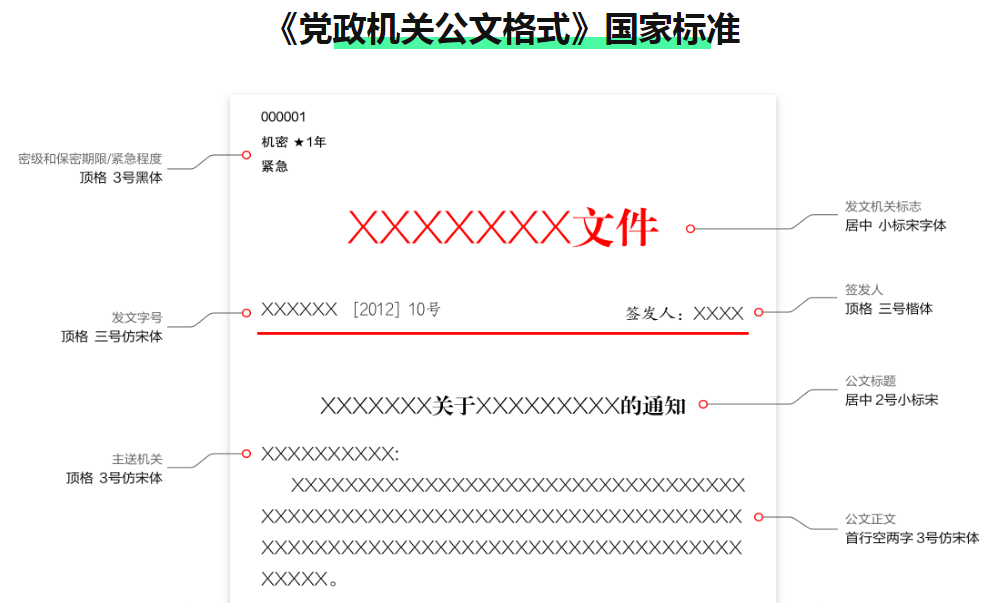
作为国内政务办公领域公认的标准标题专用字体,方正小标宋简体电脑版完全贴合《党政机关公文格式》国家标准的字体规范要求,跳出了普通宋体标题辨识度不足、字形不够庄重的痛点。它以方正厚重的笔画结构、均匀规整的字重比例打造出端庄大气的视觉效果,专门适配正式公文红头标题、官方文件抬头、正式宣传物料标题等核心场景,是政务单位、企事业单位制作合规正式文书的必备专业字体,能让输出的文档排版完全符合官方格式标准,呈现出严谨规范的正式视觉质感。

方正小标宋简体安装步骤
1、打开电脑浏览器,访问方正字库官方网站www.foundertype.com,在顶部搜索框输入“方正小标宋简体”,找到官方正版字体的详情页面。
2、在详情页确认字体版本为v2.0、完全符合《党政机关公文格式》标准后,点击“正版下载”按钮,字体文件大小仅3.2MB,属于轻量化专业办公字体资源。
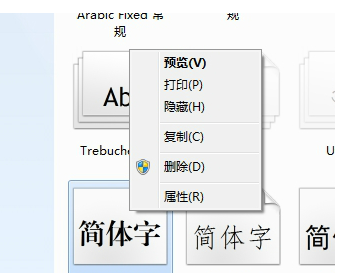
3、下载完成后,右键点击解压后的TTF字体文件,在弹出的右键菜单中直接选择“安装”选项,系统将自动完成字体的部署注册。
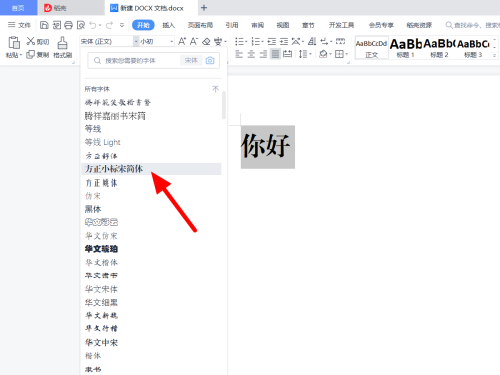
4、等待2-3秒安装完成后,打开Word、WPS等办公软件,在字体下拉列表中即可找到“方正小标宋简体”选项,直接选中即可正常使用。
注意:避免从陌生小众资源站下载字体包,防止非官方版本出现字形偏移、缺字等问题,导致公文排版不符合官方规范
Mac端安装
一、打开Mac自带的“字体册”应用,点击左上角的“+”号按钮,导入提前下载好的方正小标宋简体TTF字体文件。
二、按照系统提示完成字体的权限验证,确认字体安装成功后,在字体册中标记该字体为“常用办公字体”。
三、重启Word、WPS等办公软件,在字体选择栏中即可检索到“方正小标宋简体”,正常启用全部字形功能。
方正小标宋简体排版设置
第一步
打开需要排版的正式公文文档,选中页面中的红头标题文字,在字体下拉列表中选中“方正小标宋简体”。
第二步
按照公文格式标准,将标题字号设置为“二号”,点击段落设置,将标题的行间距调整为28-32磅,居中对齐,完全匹配官方公文的标准排版要求。
第三步
选中公文正文前的发文机关标志,同样应用方正小标宋简体,字号设置为“小初号”,调整字间距为标准的1.5倍,保证红头文字庄重醒目。
第四步
排版完成后,使用“打印预览”功能检查全文字形,确认没有出现字体替换、字形偏移的问题,即可导出合规的正式公文文件。
方正小标宋简体核心功能使用教程
全局字体嵌入文档操作
步骤一、在Word软件中点击顶部菜单栏的“文件”选项,进入“选项”设置页面,找到“保存”栏目。
步骤二、在保存设置中,勾选“将字体嵌入文件”选项,在弹出的子选项中选择“仅嵌入所用字符”,避免文档体积过度增大。
步骤三、确认选中方正小标宋简体作为嵌入字体,点击确定后保存文档,生成的文件在其他未安装该字体的电脑上打开时,也不会出现字体自动替换的问题。
步骤四、保存完成后,重新打开文档验证,确认所有标题文字的方正小标宋简体字形完整保留,排版效果和本地预览完全一致。
批量替换文档字体教程
1、打开需要批量修改的旧版公文文档,按下快捷键Ctrl+H唤起“查找和替换”面板。
2、点击面板底部的“更多”按钮,展开高级设置选项,在“查找内容”的格式设置中,选中当前文档旧标题使用的字体。
3、在“替换为”的格式设置中,将字体指定为“方正小标宋简体”,设置对应标准二号字号,点击“全部替换”按钮。
4、等待系统自动完成全文档所有标题的字体替换,一键完成数十页公文的标准化排版,无需逐段手动修改,大幅提升办公效率。