
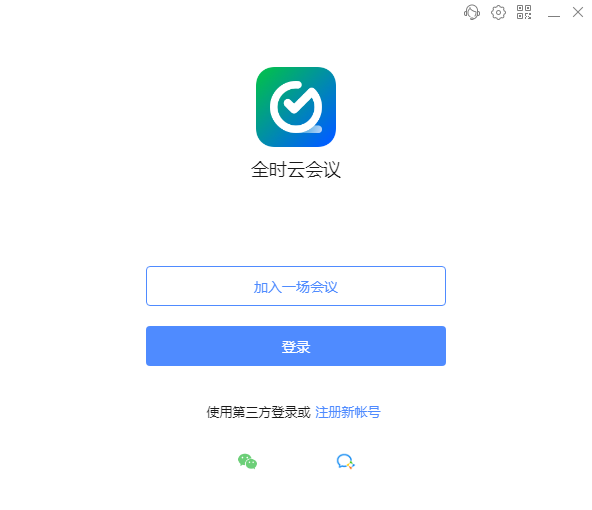
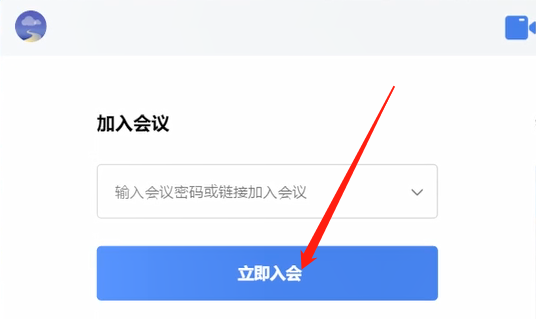
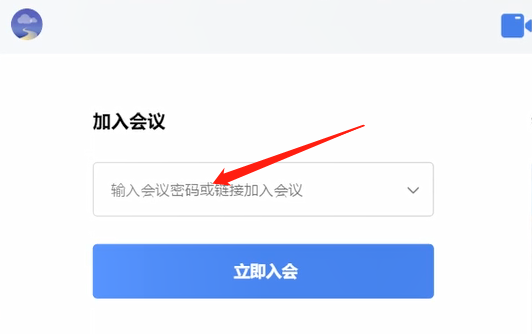
作为国内企业级远程会议领域的成熟专业工具,全时云会议电脑版多年的音视频技术积累,跳出了不少普通会议软件人数上限低、大场景下卡顿掉线的痛点,精准击中了中大型企业跨区域协作、线上大型培训的核心会议需求。它不仅支持上百人同时高清音视频连线,还集成了屏幕共享、实时文档批注、会议云端自动录制等实用功能,哪怕是跨多个城市的大型团队会议,也能保持稳定低延迟的传输效果,不用再担心会议中途掉线、音画不同步的问题,是很多企业日常远程协作的可靠会议选择。
全时云会议基础设置
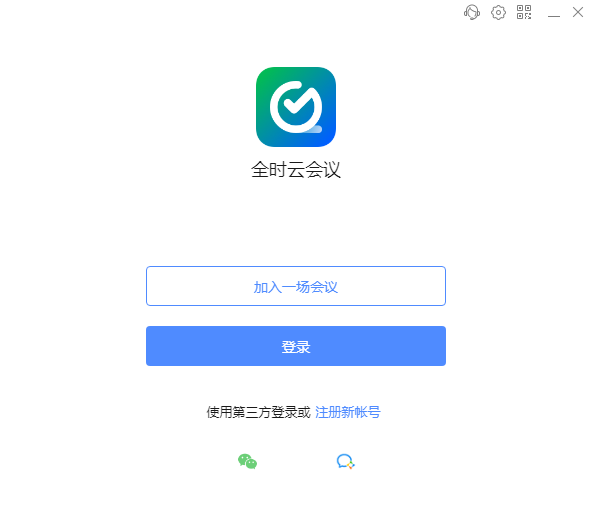
1、从全时云会议官方网站下载正版电脑版安装包,根据你的电脑系统选择Windows或macOS对应版本,完成安装后打开软件,使用企业分配的账号或手机号完成注册登录。
2、登录成功后进入「系统设置」面板,提前完成麦克风、摄像头、扬声器的音视频设备测试,确认音画传输清晰无杂音,避免会议开始后临时调试设备浪费时间。
3、开启「会议自动录制」「云端自动备份会议纪要」功能,设置本地录制文件的专属保存路径,防止后续会议录制文件散落在系统不同位置难以查找。
全时云会议大型会议预约教程
「预约会议」
打开软件首页,点击「预约会议」按钮,进入会议预约创建页面,填写会议主题、开始结束时间、预计参会人数等基础信息。
「邀请人员」
在权限设置板块,可自定义参会规则:设置仅受邀人员可入会、开启参会人实名验证、设置参会人麦克风默认静音等规则,避免无关人员随意闯入会议。
「参会流程」
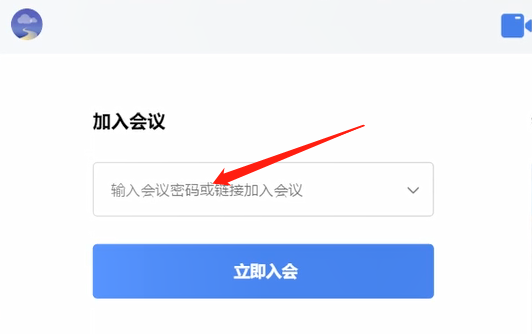
填写所有参会人的邮箱或手机号,系统将自动向所有参会人发送会议邀请短信和邮件,附带一键入会链接,对方无需提前下载软件也能通过浏览器快速加入会议。
「预约完成」
确认所有会议信息无误后点击「完成预约」,会议将自动同步到你的个人日程,会议开始前15分钟软件将自动向所有参会人推送提醒通知。
全时云会议app屏幕共享方法
一、进入正在进行的会议后,点击底部工具栏的「共享屏幕」按钮,你可以选择共享整个桌面、指定的单个文档窗口,或是共享系统音频,适合线上演示、内容讲解等场景使用。
二、开启共享后,点击工具栏的「批注」按钮,唤起画笔工具,你可以在共享的屏幕画面上进行圈点、标注、文字输入等操作,重点内容一目了然。
三、点击「允许参会人批注」选项,开放权限后所有参会人都能在共享画面上实时添加批注,多人同步修改讨论,不用反复切换软件传递修改意见。
四、批注完成后,点击「保存批注」按钮,可将带标注的共享画面直接保存为图片,自动存入会议云端文件夹,会后可直接导出分享给所有参会人员。
全时云会议软件会议纪要生成
1、会议开始前或会议进行中,点击底部工具栏的「录制」按钮,选择「云端录制」模式,会议的全程音视频内容将自动上传到全时云专属云端,不会占用你的本地电脑存储空间。
2、开启「智能转写」功能,系统将实时把会议中的语音内容自动转写成文字,自动区分不同发言人的讲话内容,生成带时间戳的会议文字初稿。
3、会议结束后,云端录制的视频和转写文字将在5分钟内自动生成完整的智能会议纪要,你可以在线编辑修改文字内容,补充遗漏的会议要点。
4、你可以设置纪要的分享权限,选择仅内部参会人可查看,或是生成公开分享链接发送给未参会的人员,对方可直接在线查看会议回放和文字纪要,无需下载大体积视频文件。