
Xshell电脑版是国内IT运维领域普及率极高的经典远程终端工具,凭借稳定的连接表现与贴合国内用户使用习惯的功能设计,成为大量运维人员日常管理远程服务器的首选工具。它全面支持SSH1/SSH2、Telnet等主流远程连接协议,能为Linux、Unix等各类远程主机提供加密安全的远程命令行操作通道,内置多标签页会话管理、自定义快捷指令、批量脚本执行等实用功能,运行时系统资源占用极低,即便同时挂载数十个远程会话,也能保持流畅稳定的运行状态,大幅提升远程运维的整体工作效率。
Xshell远程快速连接步骤
(1)、打开Xshell电脑版主程序,在顶部菜单栏点击「文件」选项,选择「新建」按钮唤起新建会话配置窗口。
(2)、在「连接」分类页中,填写自定义会话名称、远程服务器的IP地址与22端口,选择SSH协议作为连接类型。
(3)、切换到「用户身份验证」页面,输入服务器的登录账号与对应密码,也可提前导入本地私钥文件配置免密登录。
(4)、点击「确定」保存会话配置,双击会话列表中的对应条目,即可一键发起远程连接,快速进入服务器命令行操作界面。
Xshell上传文件教程
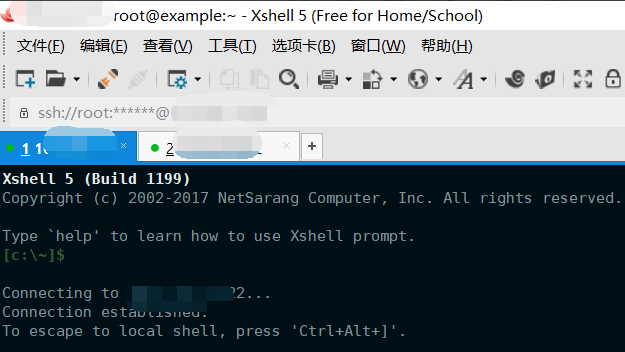
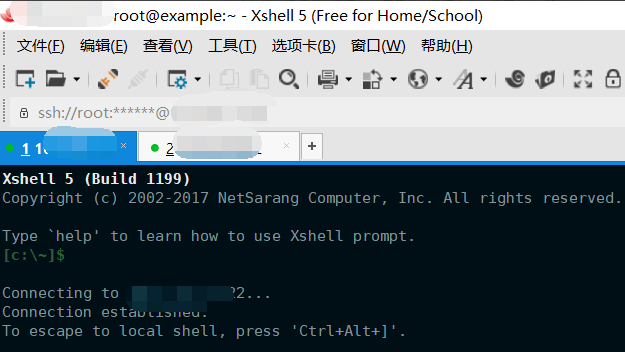
一、启动Xshell 6软件,选中目标远程服务器会话,完成身份验证建立SSH连接,进入服务器命令行终端。
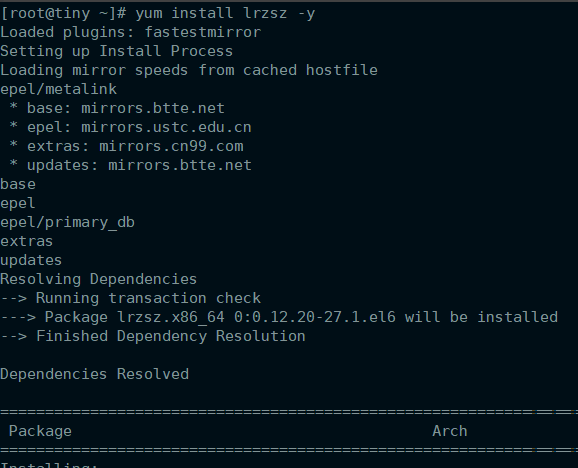
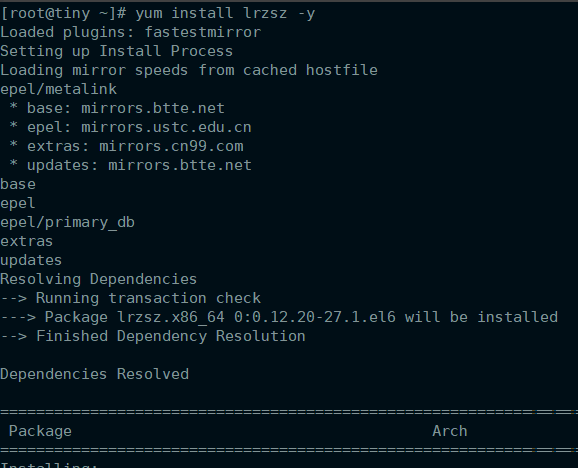
二、执行yum install lrzsz -y命令,自动完成lrzsz文件传输工具的静默安装。
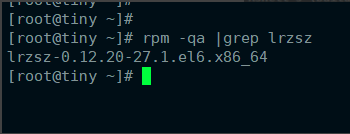
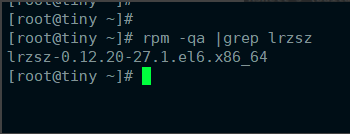
三、运行rpm -qa | grep lrzsz指令,返回对应工具版本信息即代表工具安装完成,服务器连接状态正常。
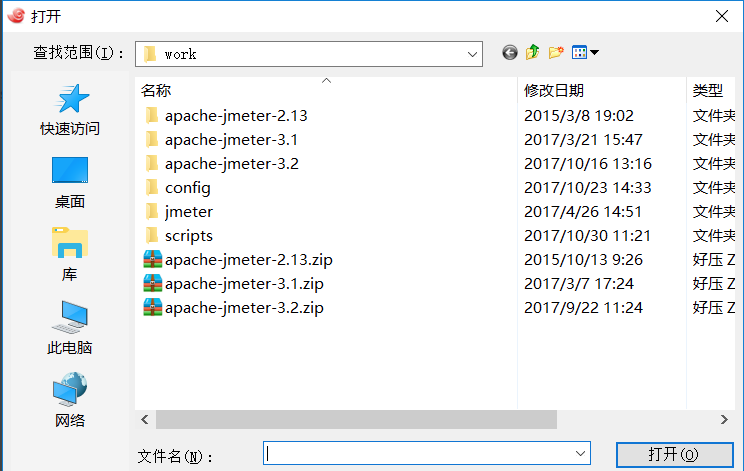
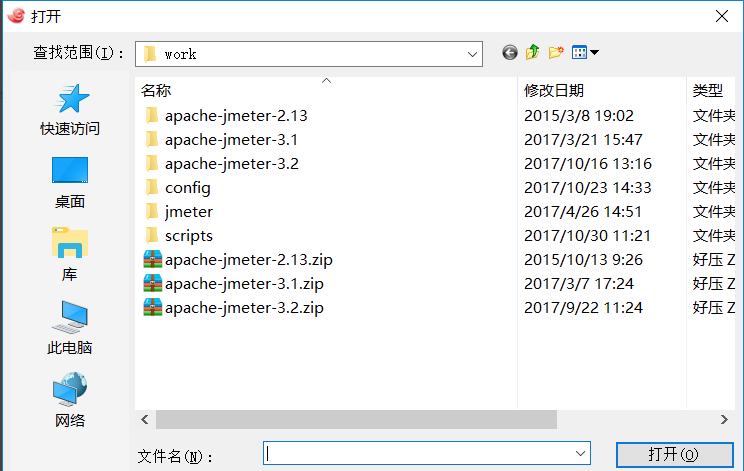
四、终端输入rz命令唤起本地文件选择窗口,选中待上传文件确认后,即可快速完成文件向服务器的传输。
Zmodem文件快速上传下载方法
1、成功连接远程服务器后,在Xshell命令行中进入你需要传输文件的目标目录。
2、如需上传本地文件,直接在主界面按下快捷键「Ctrl+Alt+F」,在弹出的本地文件选择窗口中选中要上传的文件,确认后即可自动通过Zmodem协议上传到服务器当前目录。
3、如需下载服务器文件,在命令行输入sz 目标文件名,弹出本地保存路径选择窗口后,选定本地文件夹即可快速将文件下载到本地。
4、传输过程中界面会实时显示进度条,无需额外搭建FTP服务,就能完成轻量文件的双向快速传输。