
VNC Viewer电脑版是一款诞生多年的经典开源跨平台远程桌面控制工具,凭借轻量化、高兼容性的特性,长期受到大量IT运维人员与技术用户的青睐。它标准VNC协议建立加密远程连接,无需复杂的前置配置,就能实现不同系统主机之间的桌面画面实时同步、键鼠操作跨设备远程控制,运行时资源占用极低,画面传输延迟表现稳定,即便在带宽有限的网络环境下,也能流畅完成远程服务器管理、跨设备文件操作等各类场景需求,是远程运维领域普及率极高的实用工具。
VNC Viewer首次远程主机快速连接教程
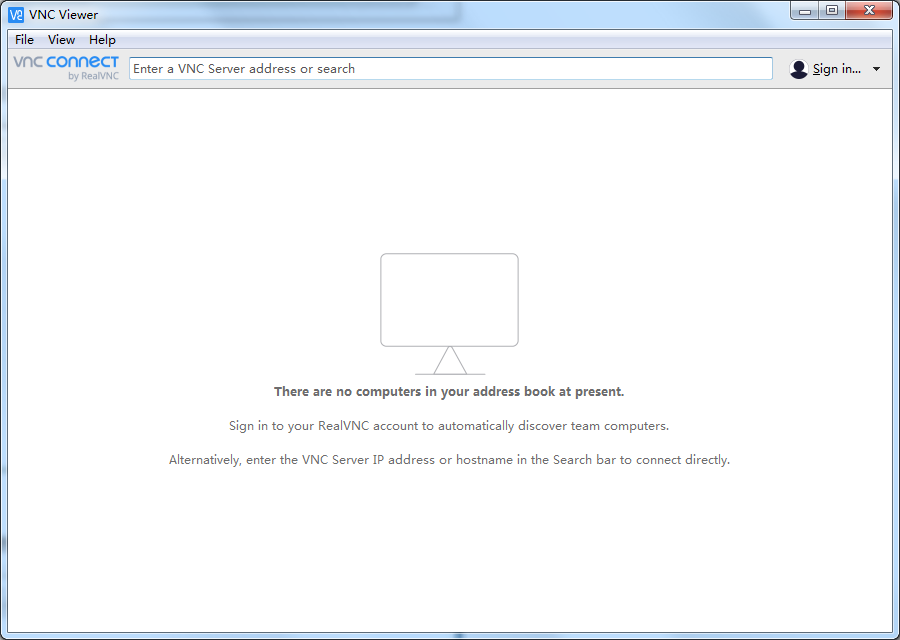
一、打开VNC Viewer电脑版主程序,在主界面顶部的输入栏中,填写目标远程主机的VNC服务端IP地址与对应端口号。
二、点击输入栏右侧的「Connect」按钮,软件会自动发起远程连接请求,等待目标主机响应。
三、弹出身份验证窗口后,输入提前在远程主机上设置好的VNC访问密码,确认提交验证。
四、验证通过后即可成功加载远程主机的桌面画面,直接使用本地键鼠就能实时操作远程设备,完成首次远程连接。
VNCViewer安装步骤
第一步
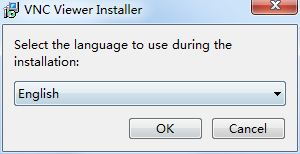
从本站获取VNC Viewer最新版压缩包,解压后双击文件夹内的exe安装文件,选择对应安装语言后点击OK。
第二步
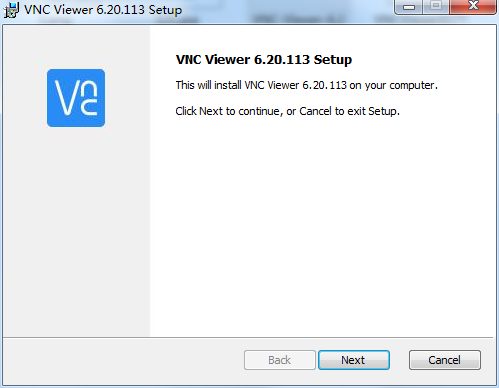
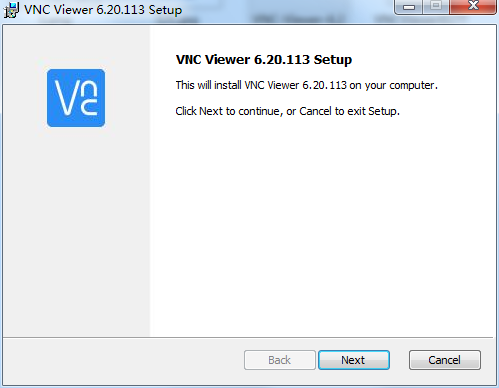
进入安装向导主界面,直接点击Next进入下一步配置。
第三步
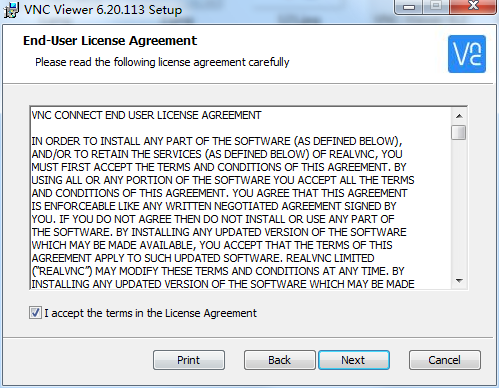
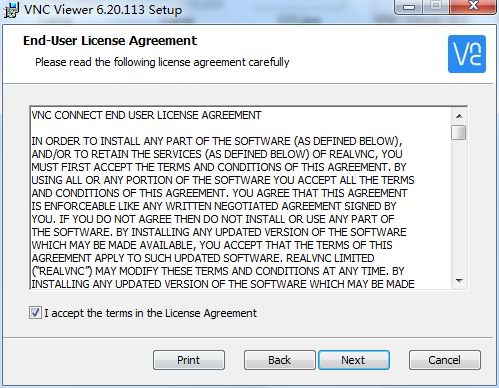
阅读软件许可协议,勾选「I accept...」同意选项后点击Next。
第四步
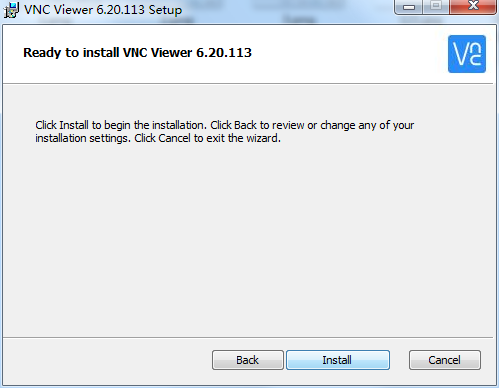
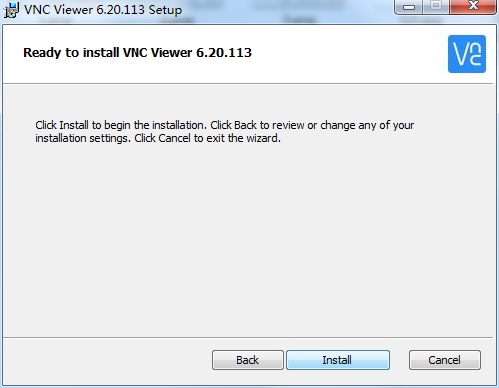
核对所有安装配置信息,确认无误后点击Install启动安装。
第五步
等待软件自动完成安装部署,过程中无需额外操作。
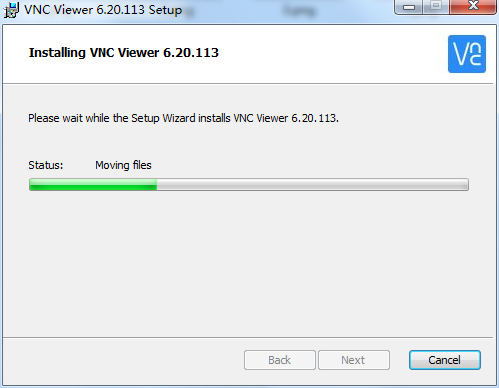
第六步
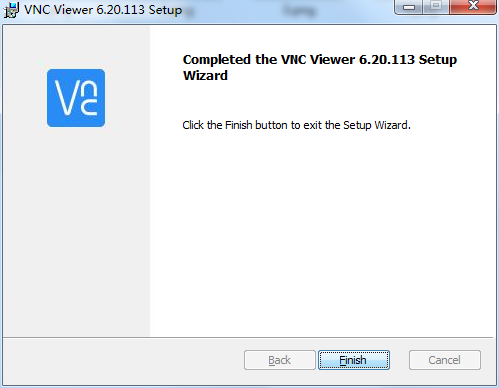
进度走完后软件提示安装完成,VNC Viewer官方版就成功部署到你的电脑中了。
VNC Viewer多远程主机怎么管理?
1、在VNC Viewer主界面的空白区域右键点击,选择「New Folder」选项,创建自定义命名的分组文件夹。
2、将不同用途的远程主机连接条目,拖拽到对应的分组文件夹中,比如按「办公服务器」「家用主机」分类整理。
3、右键点击分组内的连接条目,可自定义备注主机名称、添加标签,方便快速识别不同设备。
4、后续需要连接对应设备时,直接在分组中找到目标条目双击即可快速发起连接,大量主机管理更清晰高效。


