
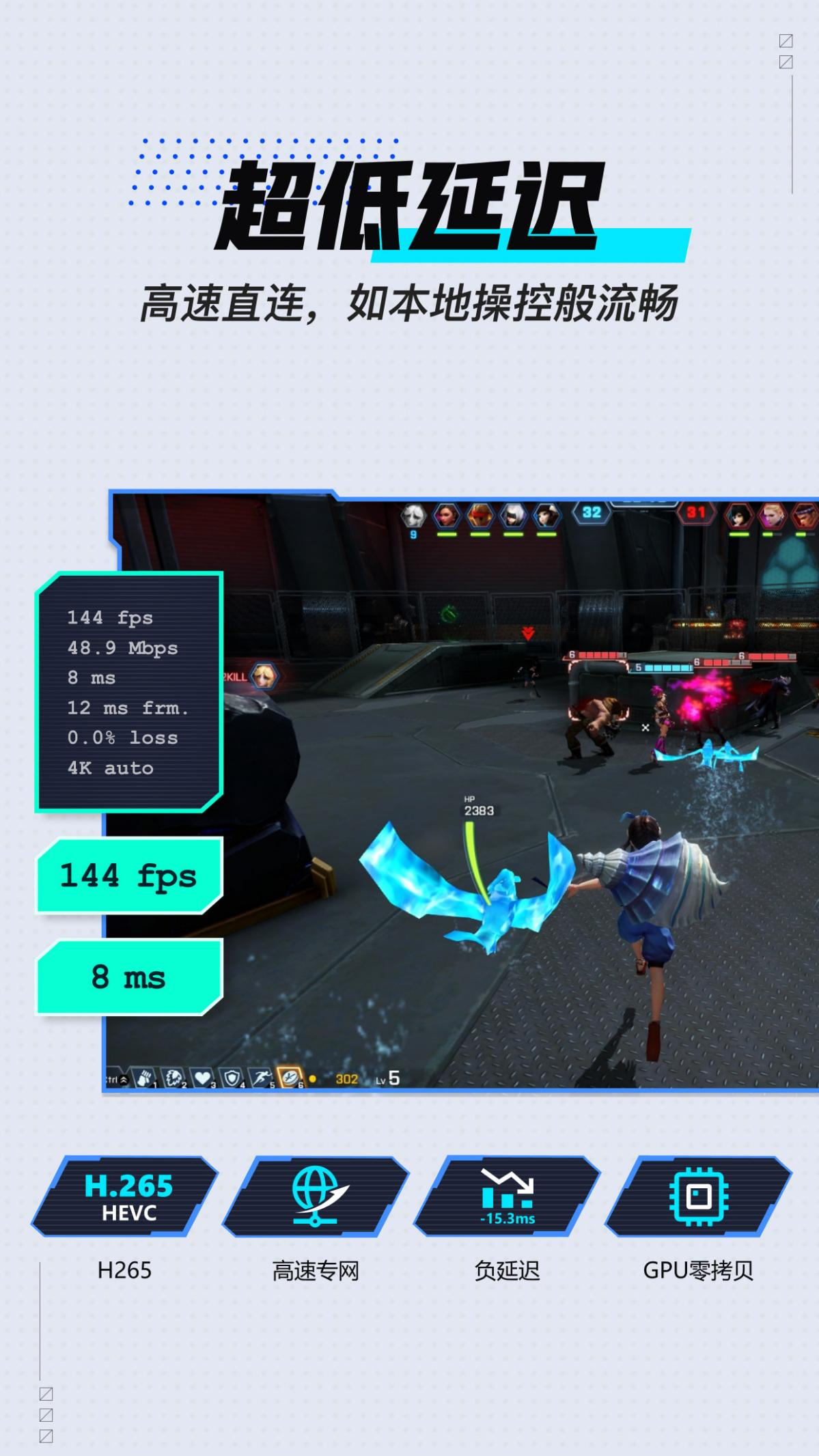
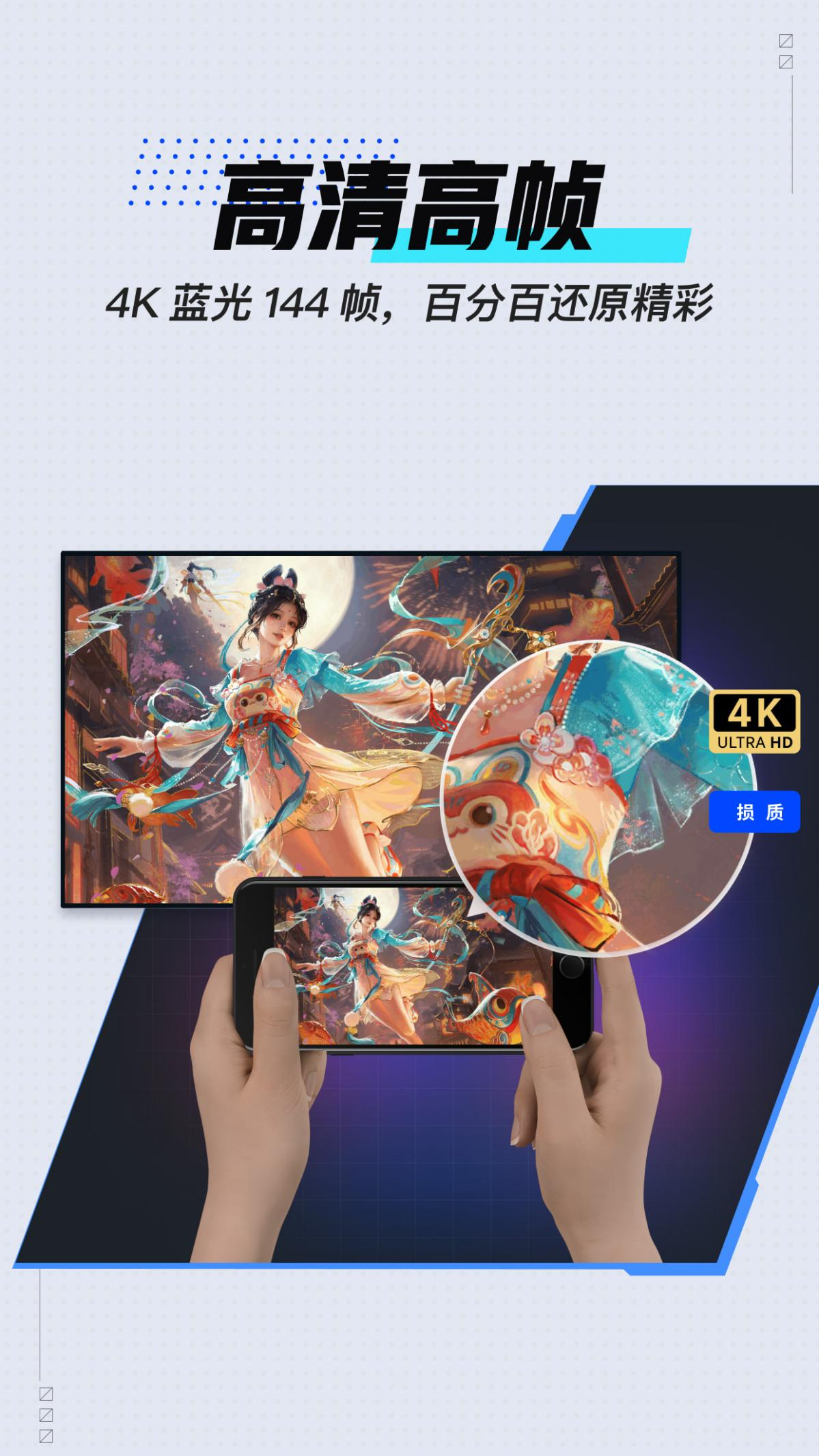
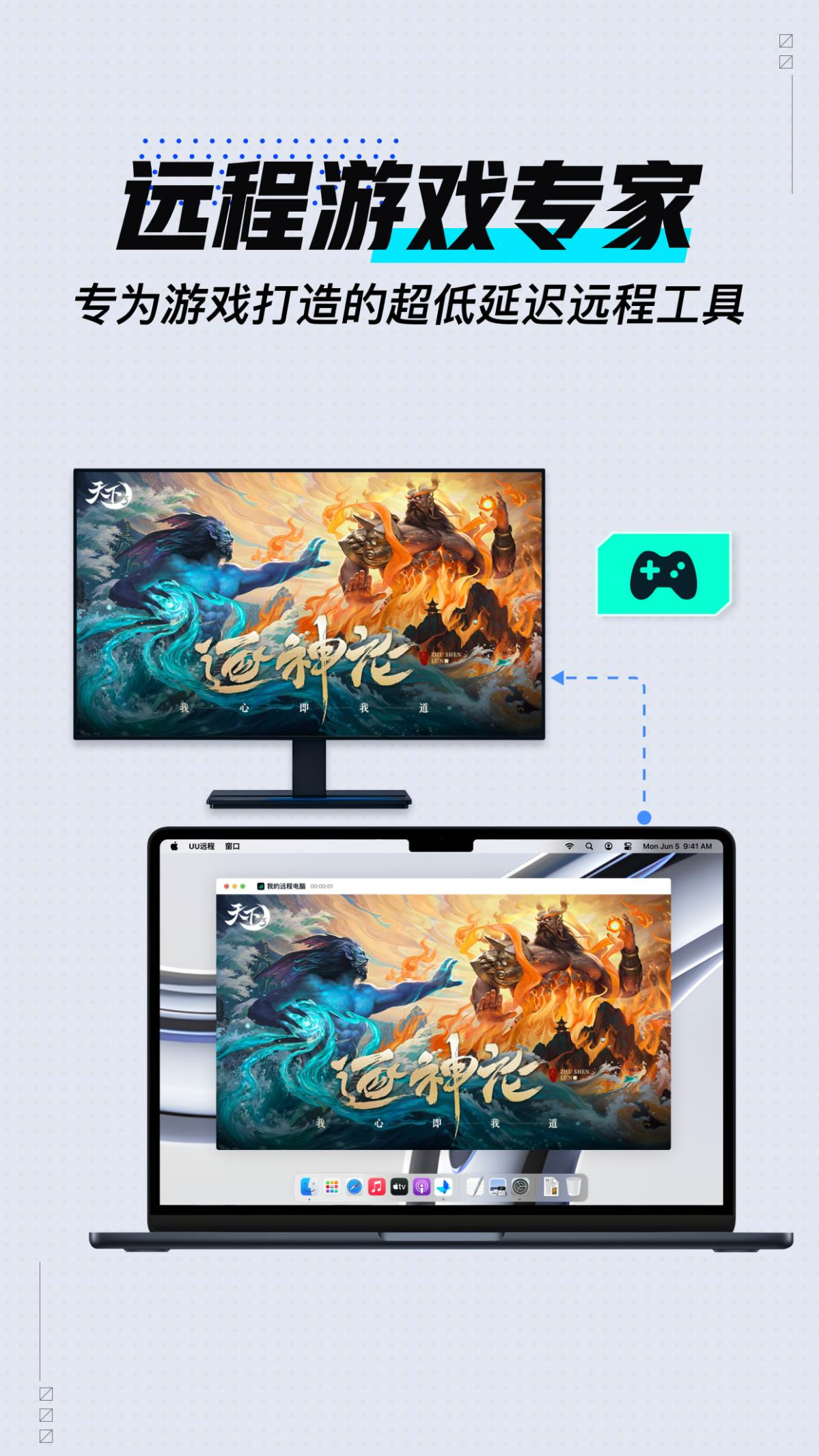
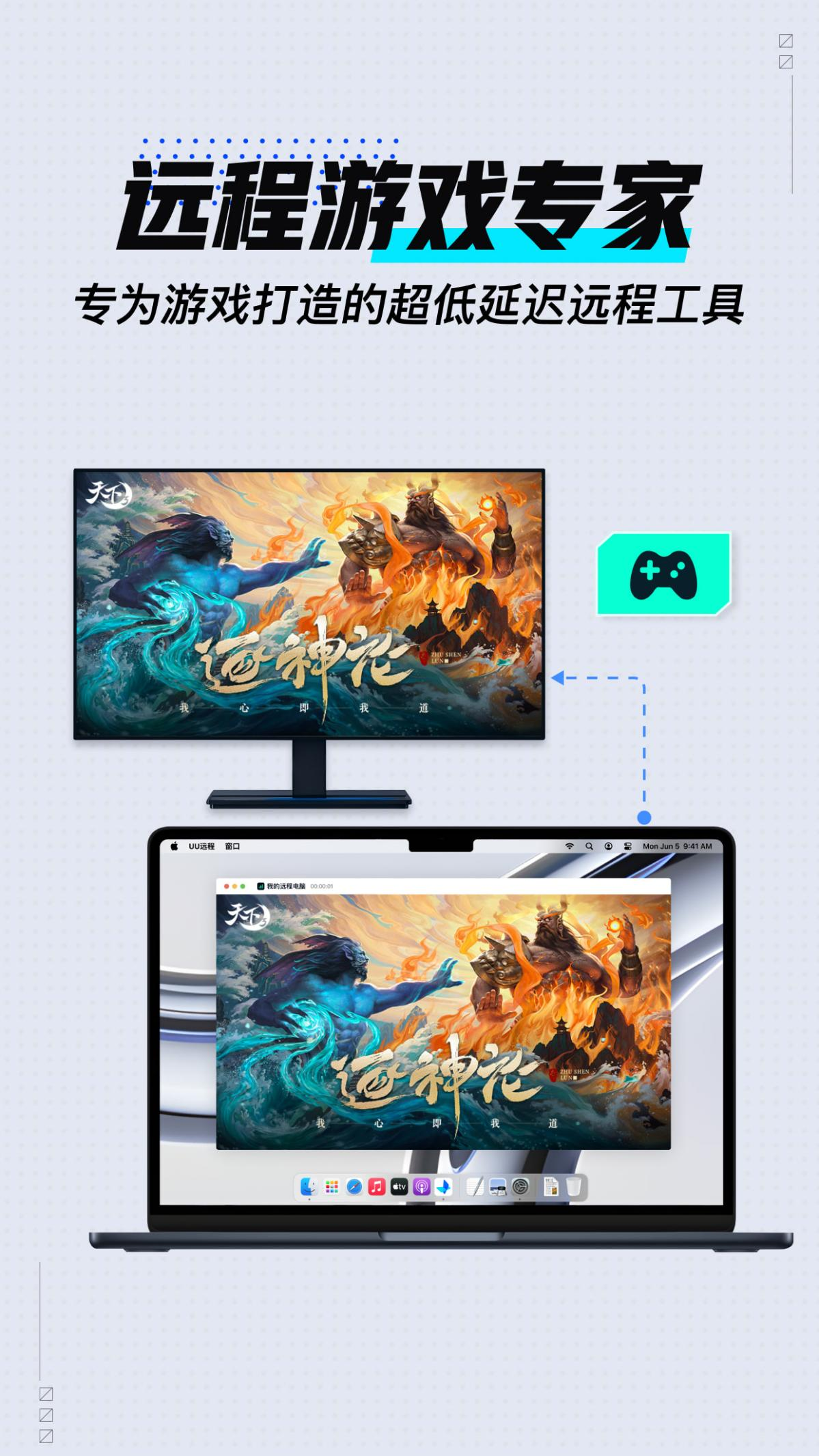
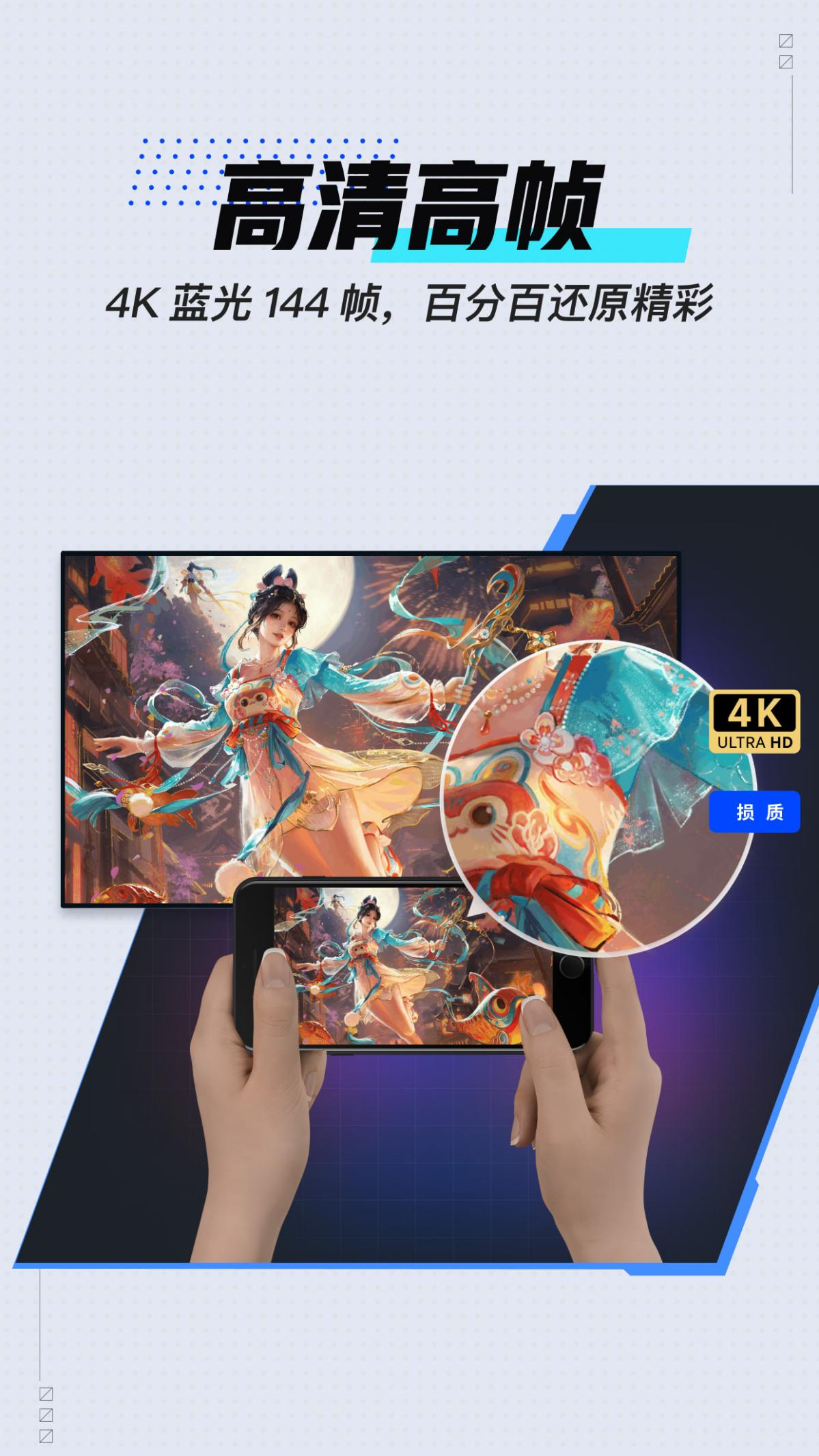
厌倦了传统远程工具连接卡顿、跨网延迟高、操作复杂还要付费解锁基础功能的痛点,UU远程电脑版正是专为普通用户打造的轻量化远程控制工具。它无需复杂的端口映射设置,两台设备登录同一账号就能实现秒级配对连接,哪怕是跨不同运营商网络,也能保持极低的操作延迟,远程拖动文件、操控桌面都流畅无卡顿,还自带免费的高清画质传输功能,不用额外付费就能满足远程办公、居家操控家中电脑、远程协助亲友解决电脑问题等各类日常需求。
跨网免映射一键连接操作教程
1、在被控电脑上安装并打开UU远程电脑版,用手机号完成简单注册登录,软件会自动生成专属设备识别码。
2、点击软件首页的「本机设置」,勾选「开机自动启动」「后台静默运行」两个选项,确保无人时设备也能随时被远程唤醒连接。
3、在主控端设备上登录同一个UU远程账号,在设备列表里就能直接看到已绑定的被控电脑,无需手动输入识别码配对。
4、点击对应设备的「远程控制」按钮,等待2-3秒即可完成跨网连接,全程不用配置路由器端口映射,新手也能一步完成。
5、连接成功后可在主控端调整远程桌面的分辨率和帧率,根据当前网络状态切换「流畅优先」或「高清优先」模式,适配不同网络环境。
怎么设置大文件双向高速互传
1、成功建立远程桌面连接后,在主控端的远程控制窗口顶部,点击「文件传输」专属功能按钮,调出文件互传面板。
2、面板会自动分为左右两个区域,左侧显示主控端本地电脑的文件夹目录,右侧显示被控端电脑的文件存储路径。
3、选中主控端需要传输的大文件,直接拖拽到右侧被控端的目标文件夹里,软件会自动开启不限速传输通道,支持单文件最大10GB传输。
4、同理,选中被控端的文件拖拽到左侧区域,就能快速把远程电脑里的资料下载到本地,传输过程支持断点续传,意外中断后不用重新开始。
5、传输完成后可在面板的「传输记录」里查看所有已完成的文件,还能直接点击打开对应文件的本地存储位置,不用手动翻找文件夹。
游戏远程低延迟操控操作步骤
1、打开UU远程电脑版的「游戏专属模式」,在设置面板里勾选「输入延迟优化」「画面帧生成加速」两个专属选项,关闭非必要的画面特效。
2、在被控电脑上启动你想要远程操控的游戏,提前把游戏内的帧率设置为60帧,分辨率调整到适配远程桌面的参数。
3、主控端发起远程连接时,选择「游戏专属线路」,软件会自动优先分配低延迟传输通道,减少操作指令的响应耗时。
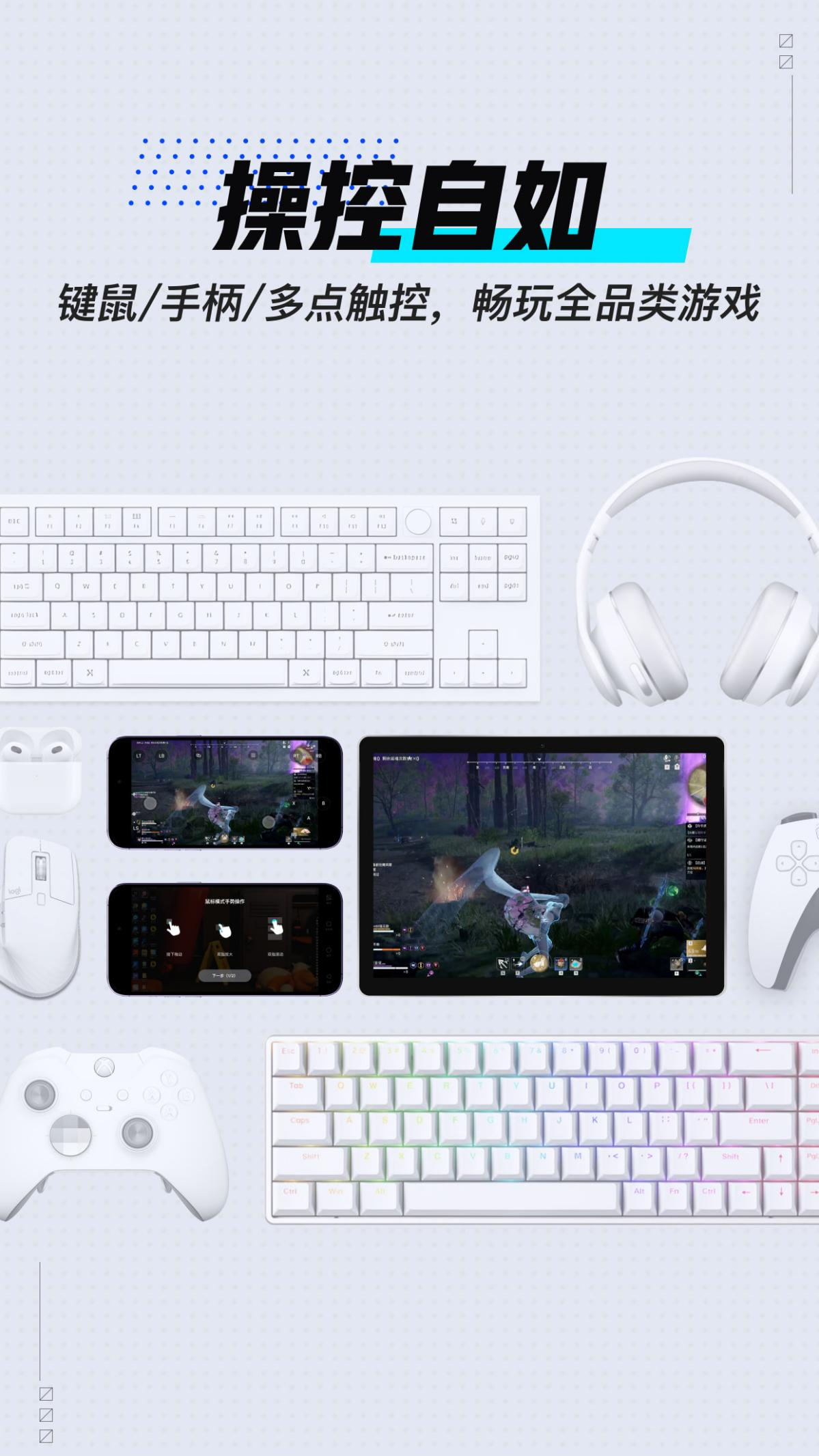
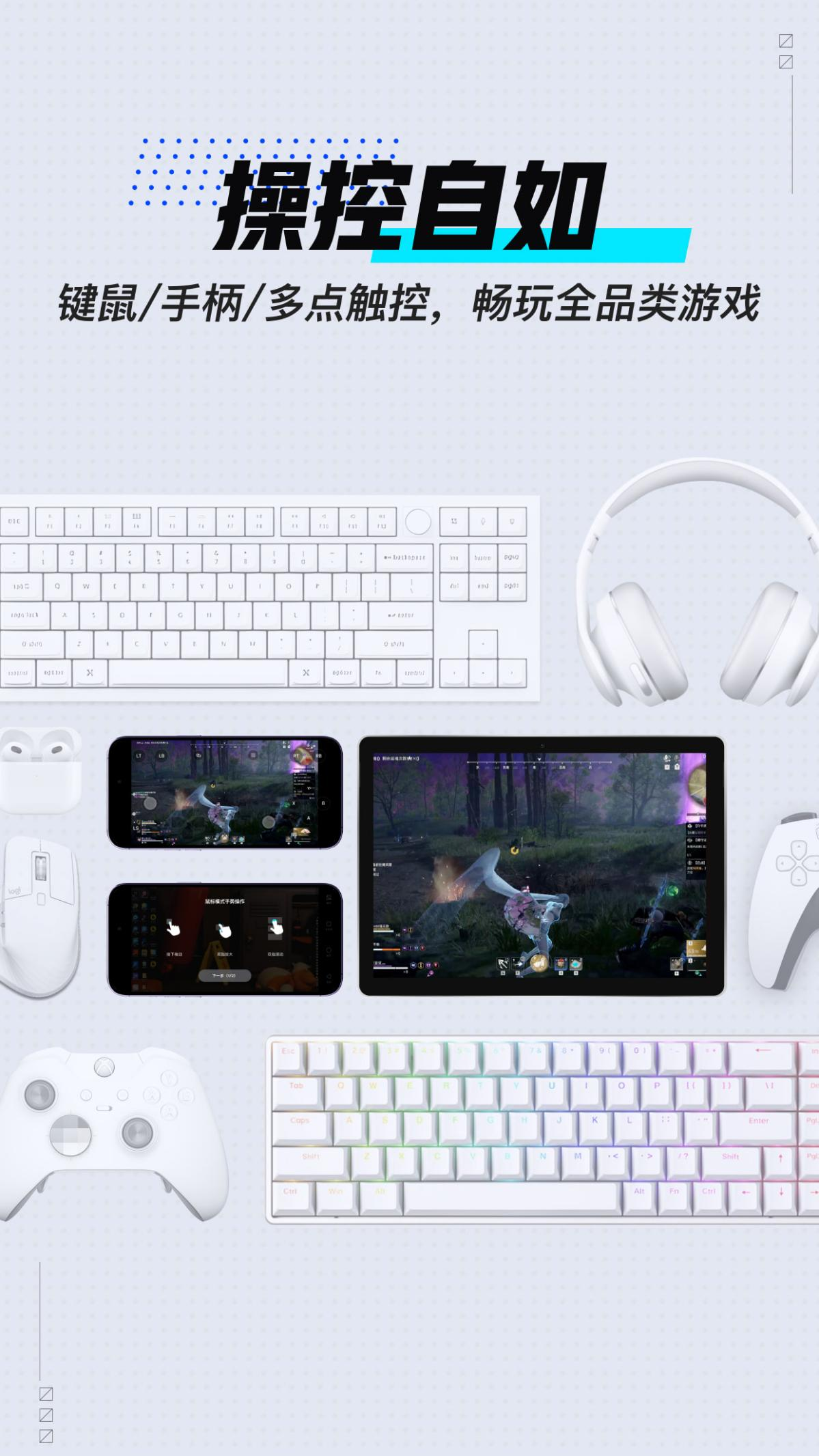
4、进入远程游戏界面后,点击窗口顶部的「手柄适配」按钮,自动识别连接的外接游戏手柄,按键映射会自动匹配主流游戏的默认操作逻辑。
5、操控过程中如果遇到轻微延迟,可一键开启「动态延迟补偿」功能,系统会自动调整画面传输策略,保证技能释放、走位操作跟手不拖沓。
无人值守远程怎么唤醒
1、先进入被控电脑的主板BIOS设置,开启「WOL网络唤醒」功能,保存设置后重启电脑,确保主板支持远程唤醒指令接收。
2、打开UU远程电脑版的「设备管理」页面,找到对应被控设备,点击「唤醒设置」,勾选「启用网络唤醒」,软件会自动识别并绑定当前设备的MAC地址。
3、在主控端的UU远程设备列表里,哪怕被控电脑处于关机状态,也会显示「可唤醒」的绿色标识,点击「远程唤醒」按钮。
4、等待3-5秒,被控电脑会自动通电开机,开机后UU远程会自动后台启动,主控端就能直接发起远程控制连接,无需有人在被控端操作。
5、你还可以设置定时唤醒任务,指定固定时间自动开机并建立远程连接,提前完成文件下载、程序运行等预设操作,实现完全无人值守的远程运维。