
在众多视频下载工具里,硕鼠FLV视频下载器始终是不少老用户心中的经典选择。它由FLVCD官方推出,无需复杂插件,就能轻松解析B站、央视、主流长短视频平台的视频链接,支持多线程高速下载,还能自动合并分段FLV文件,一键批量下载整季剧集、整套专辑,全程无广告弹窗、无恶意捆绑,体积轻盈上手简单,哪怕是新手也能几步操作就把喜欢的视频存到本地。
硕鼠下载器使用方法
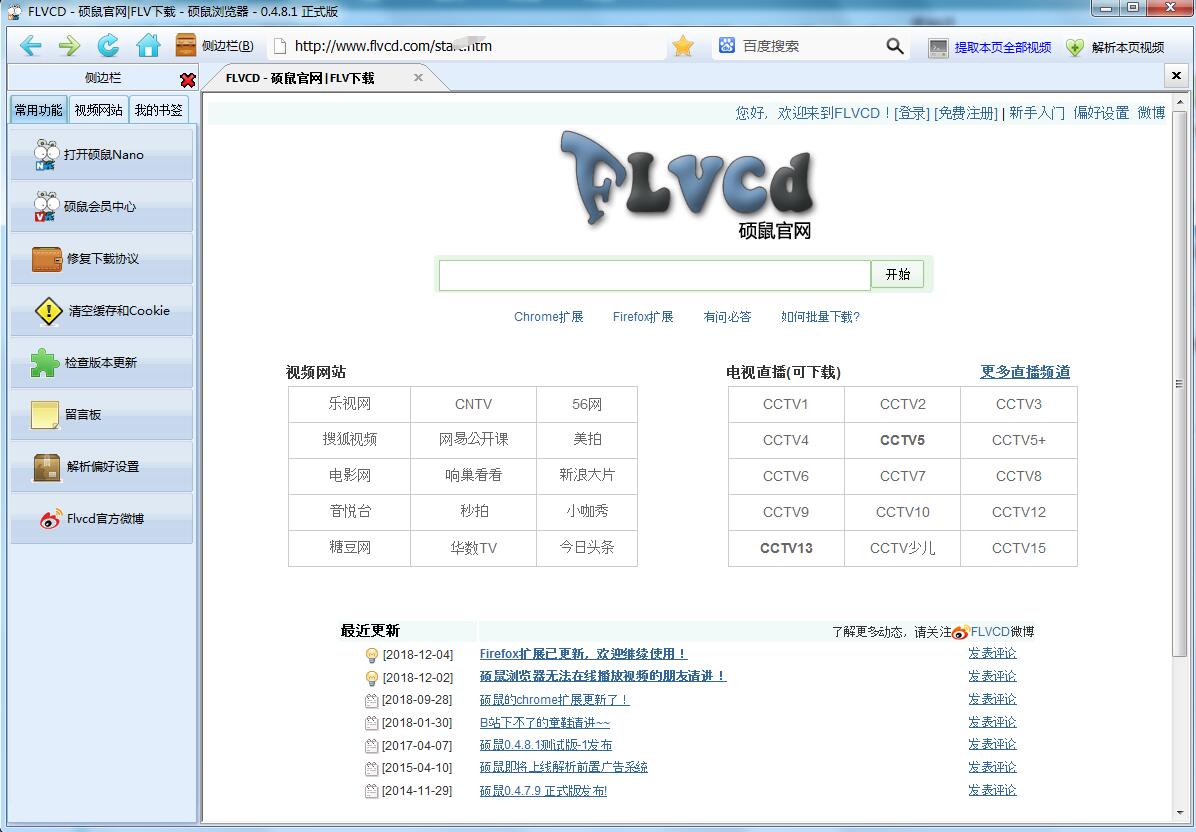
1、找到电脑上的硕鼠软件图标,双击点开就能进入主界面。
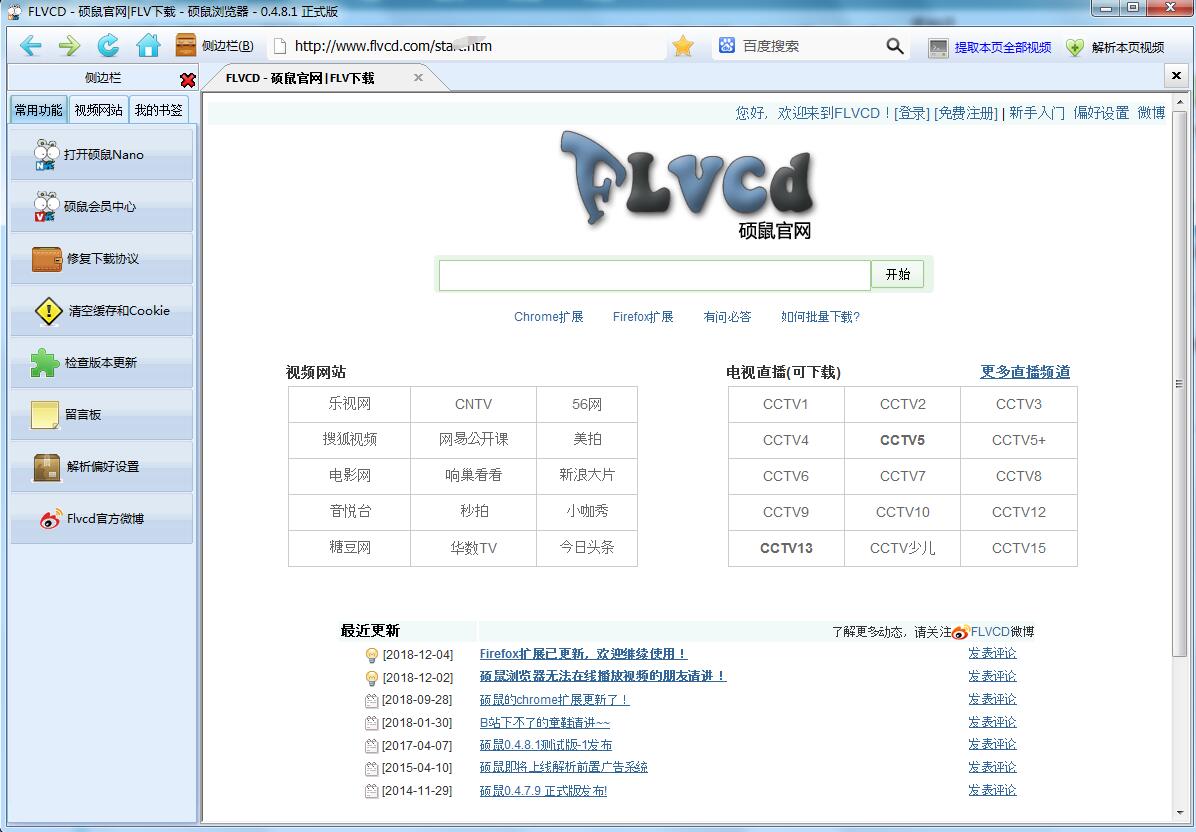
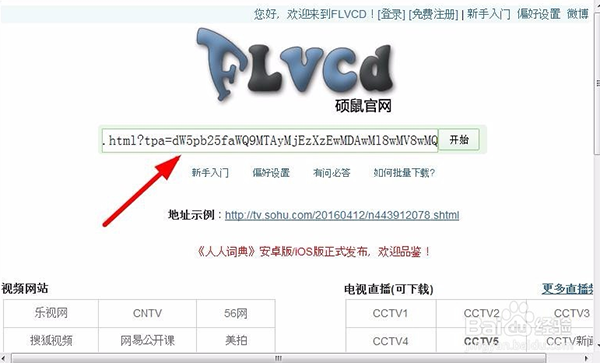
2、把你从视频网站复制的网页链接,直接粘到硕鼠最上方的空白搜索框,点一下旁边的开始按钮。
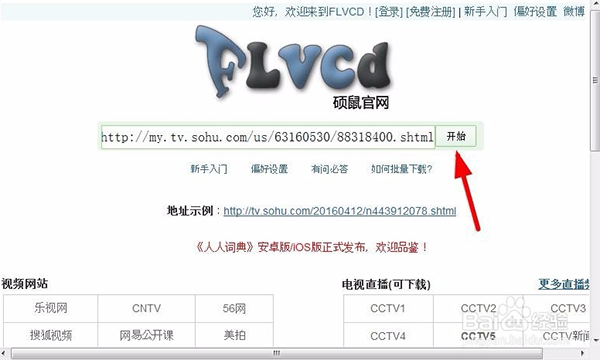
3、等几秒钟解析出视频资源,鼠标点一下页面里的“用硕鼠下载该视频”。
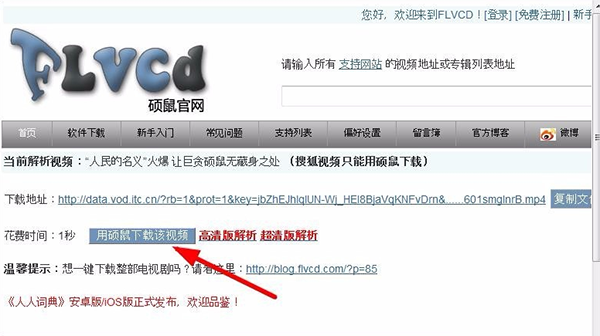
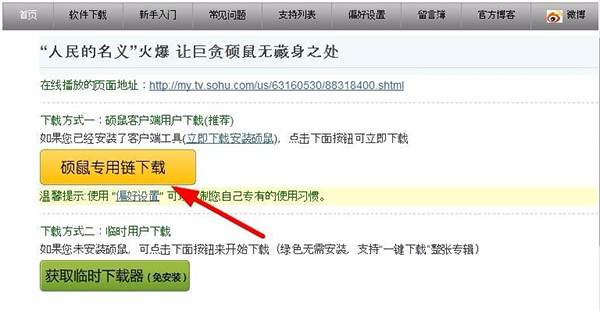
4、新弹出来的页面里,找到“硕鼠专用链下载”的按钮点进去。
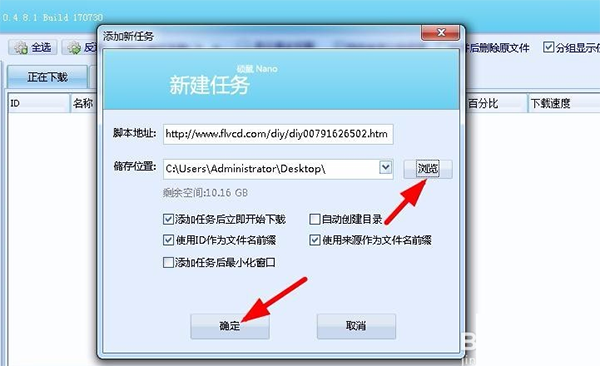
5、选好你想存视频的文件夹,点确定,视频就会自动开始下载啦。
软件安装步骤教程
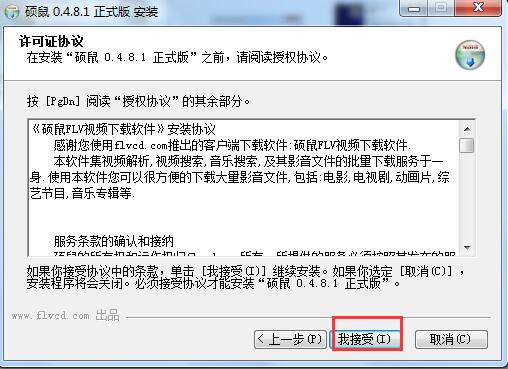
1、找到下载完成的安装包,双击运行主程序,在弹出的语言选择窗口中勾选“简体中文”,点击“OK”进入下一步。
2、依次点击“下一步”“我接受用户协议”,进入安装路径选择页面,可将默认C盘路径修改为D盘或其他非系统盘,避免占用系统存储空间。
3、确认安装选项,取消勾选不必要的附加组件,点击“安装”等待进度条走完,最后点击“完成”即可启动软件主界面。
单视频下载核心步骤
1、打开浏览器找到需要下载的目标视频,复制浏览器顶部的完整视频网页链接。
2、回到硕鼠主界面,将复制好的视频链接粘贴到顶部的解析输入框中,点击“开始解析”按钮。
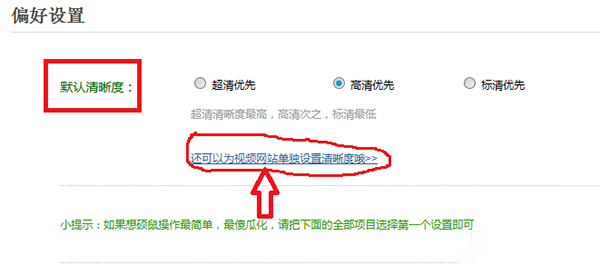
3、等待1-2秒解析完成,界面会列出该视频的所有可选清晰度版本,选择你需要的画质,点击“用硕鼠下载该视频”。
4、在跳转的下载页面中选择“硕鼠专用链下载”,弹出存储路径选择窗口,设置好视频保存的本地文件夹,点击“确定”即可启动下载。
批量专辑下载操作方式
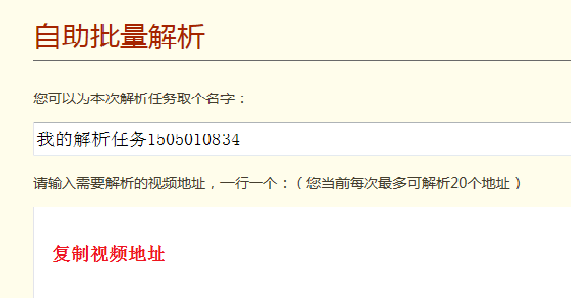
1、打开目标电视剧、动画的专辑汇总网页,复制该专辑的完整网页链接。
2、将链接粘贴到硕鼠的解析框中,点击解析后选择“批量下载专辑全部视频”选项。
3、在弹出的批量下载设置页中,勾选需要下载的剧集序号,设置统一的文件命名规则和存储文件夹。
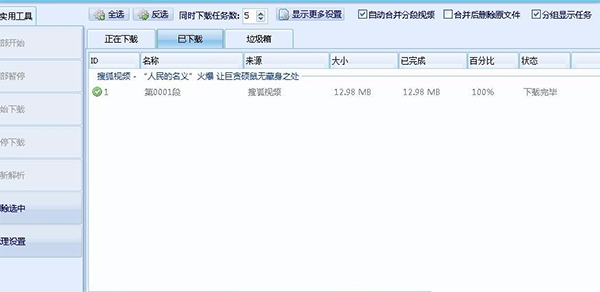
4、确认所有设置无误后点击“开始批量下载”,软件会自动按顺序完成所有视频的下载、合并工作,无需人工反复操作。
硕鼠下载器更新日志
1、新版硕鼠下载器提高合并成功率
2、增加分组模式显示界面
3、优化了硕鼠浏览器提取本页下载地址功能
4、修正了代理设置后需要重启的BUG
5、修正垃圾箱恢复任务的顺序错乱问题
6、Touch加入删除功能(仅WIN7.WIN8)
