
Fences是 Stardock推出的Windows桌面图标管理工具,能够对桌面图标、快捷方式、文件、文件夹进行分组归类整理。可以自定义分组区块的背景颜色、透明度、亮度、饱和度,支持半透明效果,和桌面壁纸融合。支持自由拖拽图标进入分组,自定义分组区块位置大小,搭配卷起栅栏、多桌面页面、一键隐藏图标、文件夹门户、自动整理规则等功能,高效解决桌面图标杂乱的问题,适配 Win10、Win11高DPI显示器。
Stardock Fences 6 中文版安装激活教程
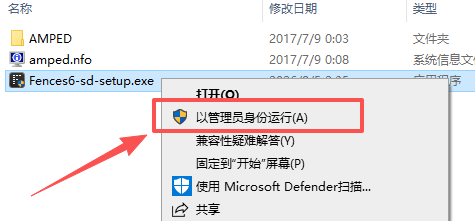
1、在本站下载解压后,右键安装程序,以管理员身份运行;

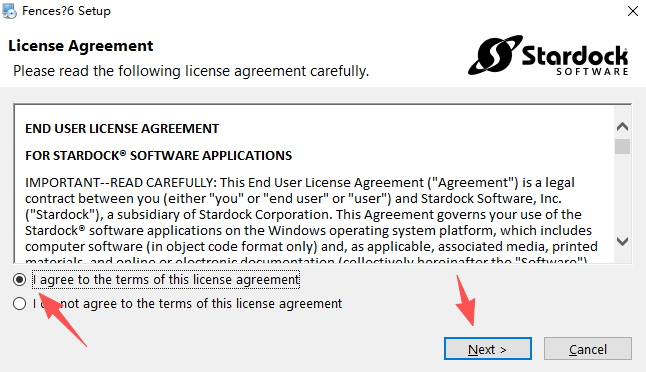
2、点击我同意许可协议条款,下一步;

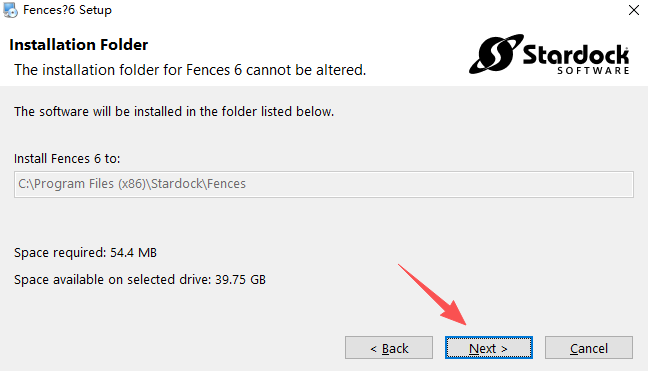
3、点击 “下一步”;

4、软件安装中;

5、点击右上角 “X”,退出;

6、将激活补丁复制到安装目录下,然后运行激活补丁,点击 “Patch”;

7、打补丁时会保存一个 bat,将其保存在安装目录下;

8、激活完成;

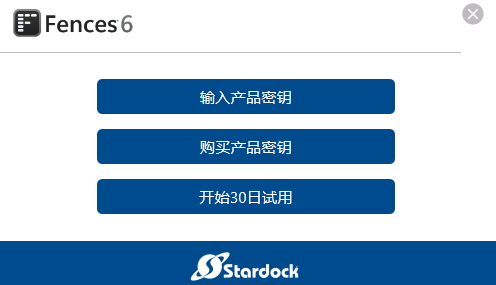
9、重启电脑,打开软件即可免费使用!

Fences功能介绍
【组织】
1、卷起栅栏:双击分组标题栏,将分组内容卷起收纳,释放桌面空间;鼠标悬停或再次双击即可展开全部图标。
2、桌面页面:创建多套桌面分组页面,鼠标移动屏幕边缘拖动即可快速切换,分类存放程序、文档、网页快捷方式。
3、桌面快速隐藏:双击桌面空白处,所有图标淡出隐藏;再次双击恢复显示,也可设置部分图标、分组不参与隐藏。
【控制】
1、自动桌面组织:自定义整理规则,新下载的图标文件会按照规则自动归入指定分组。
2、文件夹门户:将电脑本地文件夹映射为桌面分组,在桌面直接访问文档、图片等目录内容,不造成桌面文件堆积。
3、自定义围栏:修改分组标题、背景色、透明度,自由调整区块外观样式。
Fences软件亮点
1、可视化桌面分组区块,拖拽即可归类各类图标、文件、文件夹,布局自由可调。
2、丰富外观调节,支持透明度、颜色、饱和度设置,半透明区块适配各类壁纸。
3、卷起分组、多桌面页面、双击隐藏图标多种方式保持桌面整洁。
4、文件夹门户功能,把本地文件夹映射到桌面,兼顾整洁与访问效率。
5、支持高 DPI 屏幕,兼容 Windows10、Windows11 系统。
Fences核心特点
1、专门解决 Windows 桌面图标混乱,以 “栅栏分组” 为核心管理逻辑。
2、高度可自定义,分组大小、位置、标题、背景样式均可修改。
3、包含自动整理规则,新增文件自动归类,减少手动整理操作。
温馨提示:网上流传的激活补丁存在风险,补丁类程序可能携带恶意代码,建议使用官方正版授权。
Fences软件特色
1、支持最新的高 DPI 显示器上使用 Fences;
2、创建阴影区域以组织桌面;
3、模糊化 Windows 10 桌面壁纸;
4、自动靠边吸附,让你的桌面更整洁;
5、双击桌面可以隐藏图标;
6、定义规则以整理桌面图标;
7、在多个 Fences 之间滑动;
8、从任何文件夹创建桌面门户;
9、从 Fences 中导航文件夹结构;
10、支持 Windows 10、Windows 11.
Stardock Fences使用方法
1、进入到电脑的控制面板中,在外观和个性化选项中可以看到已经出现了 fences 选项,我们就可以用来修改你的桌面。

2、接下来我们返回到你的桌面就可以看到桌面上的文件都已经变换了位置,在界面上生成了三个矩形框,分别为 Programs、Folders、Files & Documents,接下来我们进行下一步。

3、接下来我们可以对矩形框中的图标文件进行移动,你还可以改变矩形框的大小位置等,操作方法很简单,直接拖动需要移动的图标,然后拖到别的位置就可以了。如果你想要改变矩形框的大小那么鼠标放到矩形框的边上等变成方向箭头时可以改动大小。

4、如果你不喜欢矩形框的标题,那么也是可以更换的,你操控鼠标双击标题,然后就可以进行编辑了,输入想要的名称后鼠标在任意处点击就可以设置成功了。

5、接下来我们鼠标双击桌面上的任意位置,矩形框就可以隐藏起来,你就会发现桌面变得整洁又干净。

6、如果你觉得有任务栏,感觉不舒服的话,那么你也可以进行设置将任务栏隐藏掉,我们鼠标右击任务栏,然后点击 “属性” 选项,就可以进入到任务栏属性界面,在界面中勾选 “自动隐藏任务栏” 选项,然后点击应用,完成后点击确定就可以将任务栏隐藏掉了。
