


打开电脑总被繁琐操作绊住手脚?水豚鼠标助手App就像你桌面旁软乎乎的“水豚搭子”,把鼠标操作里的细碎麻烦全兜住。一键自定义手势、高频指令秒触发,连跨屏拖拽、窗口快速排布这类费时间的小事,都能靠它轻松搞定。没有复杂的设置门槛,点开就能用,让每一次鼠标移动都少点冗余步骤,多点像水豚一样慢悠悠的松弛感。
水豚鼠标助手软件特色
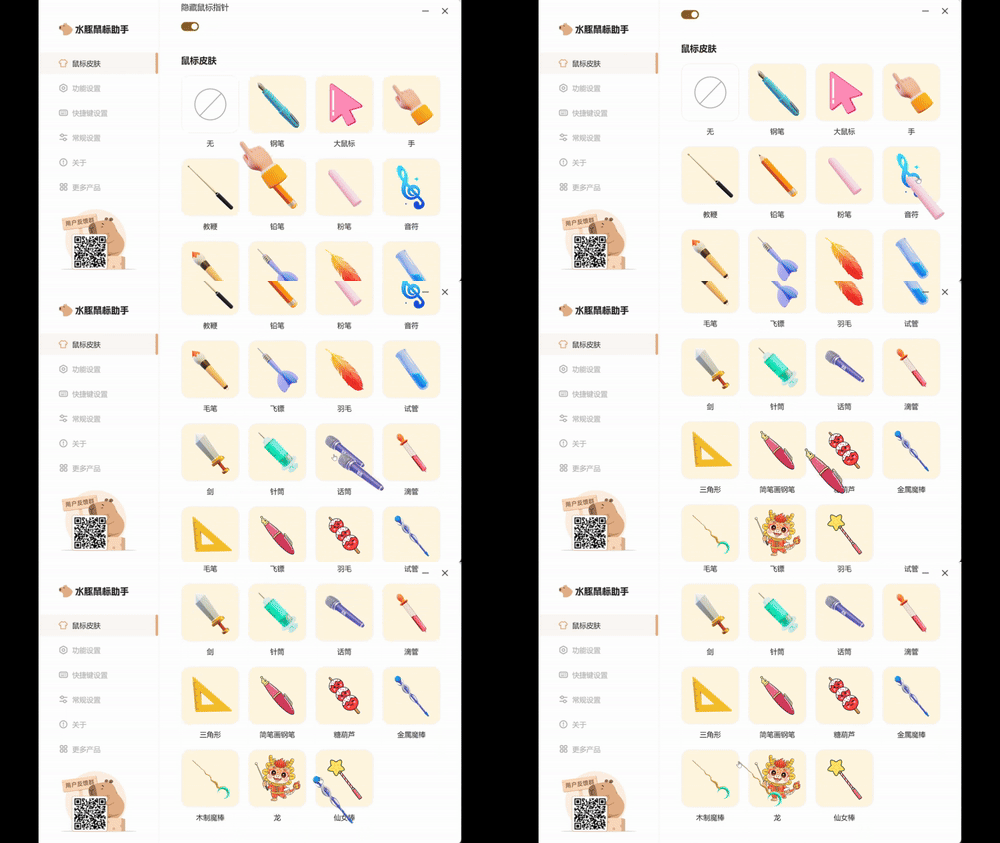
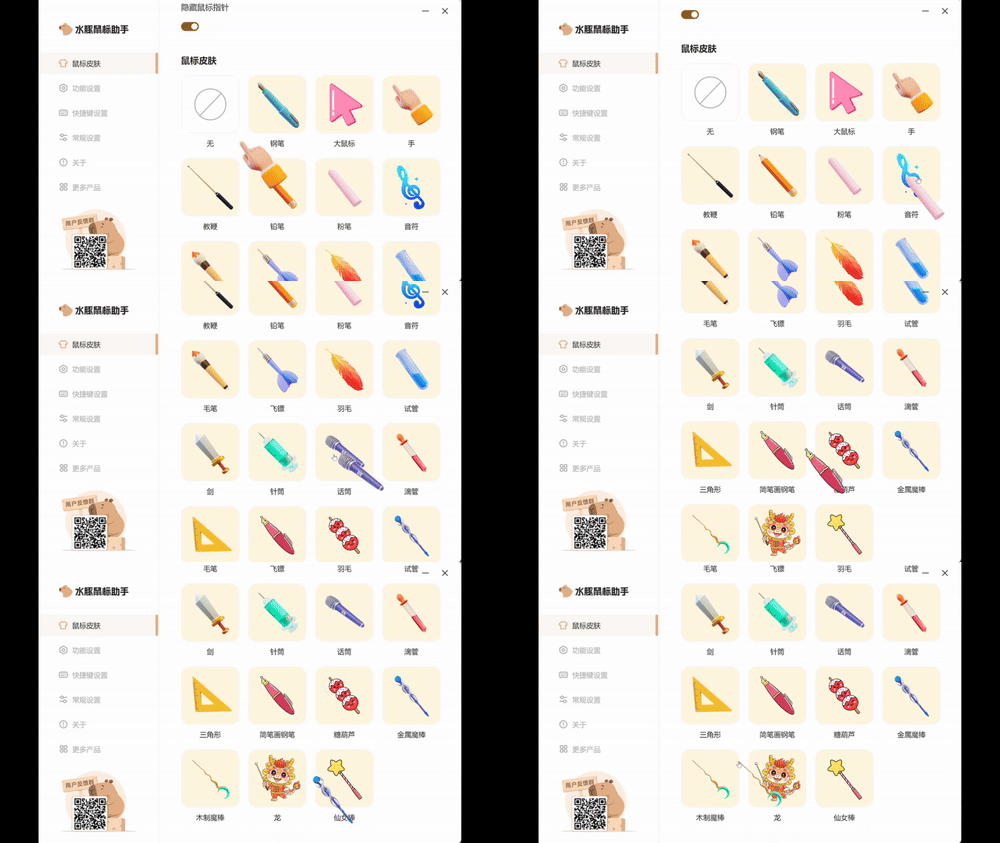
1、鼠标换肤:百款趣味样式任你挑,线上授课、产品演示都能更生动
2、聚光灯:随鼠标移动高亮聚焦,开会讲解时帮观众快速跟上思路
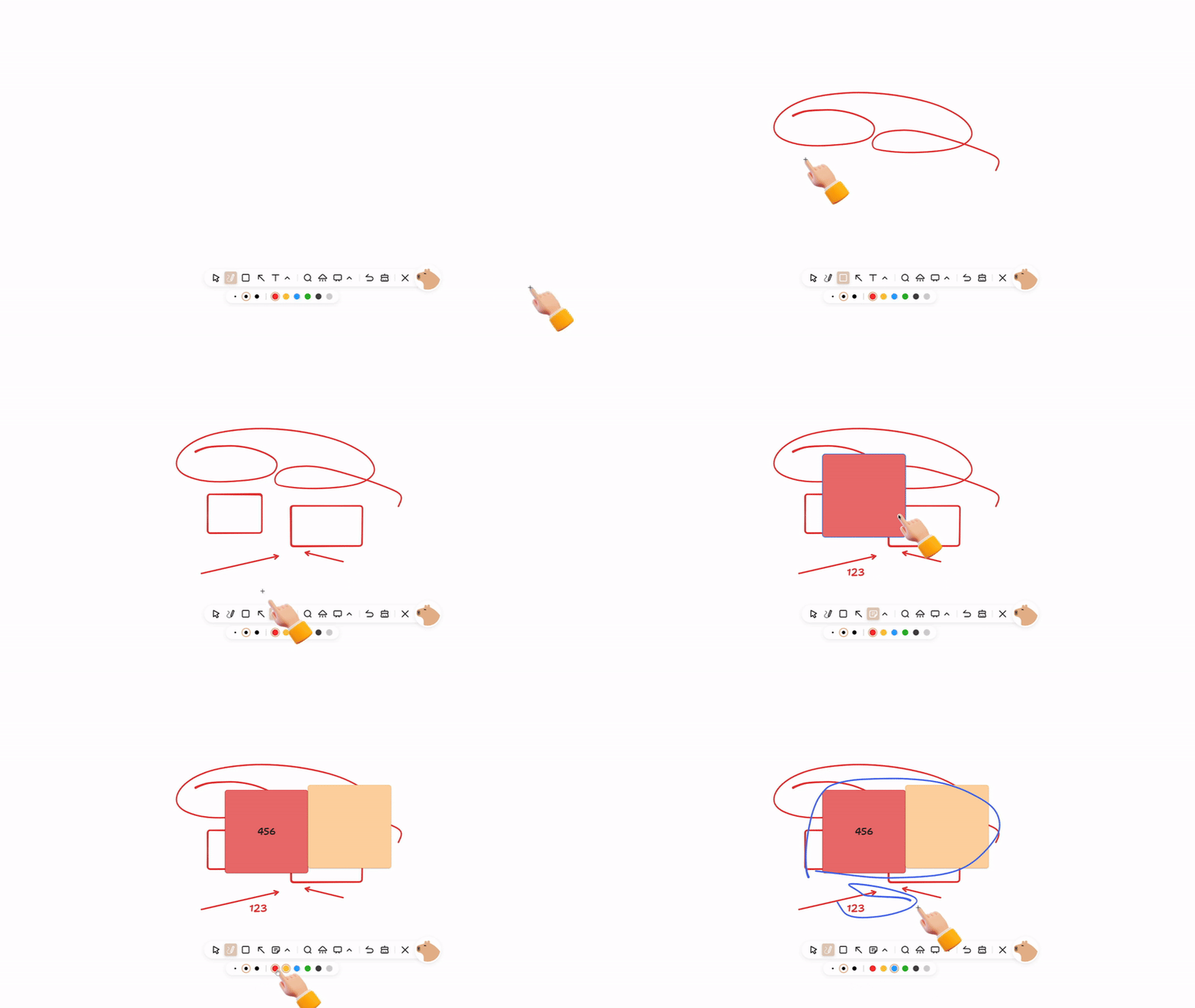
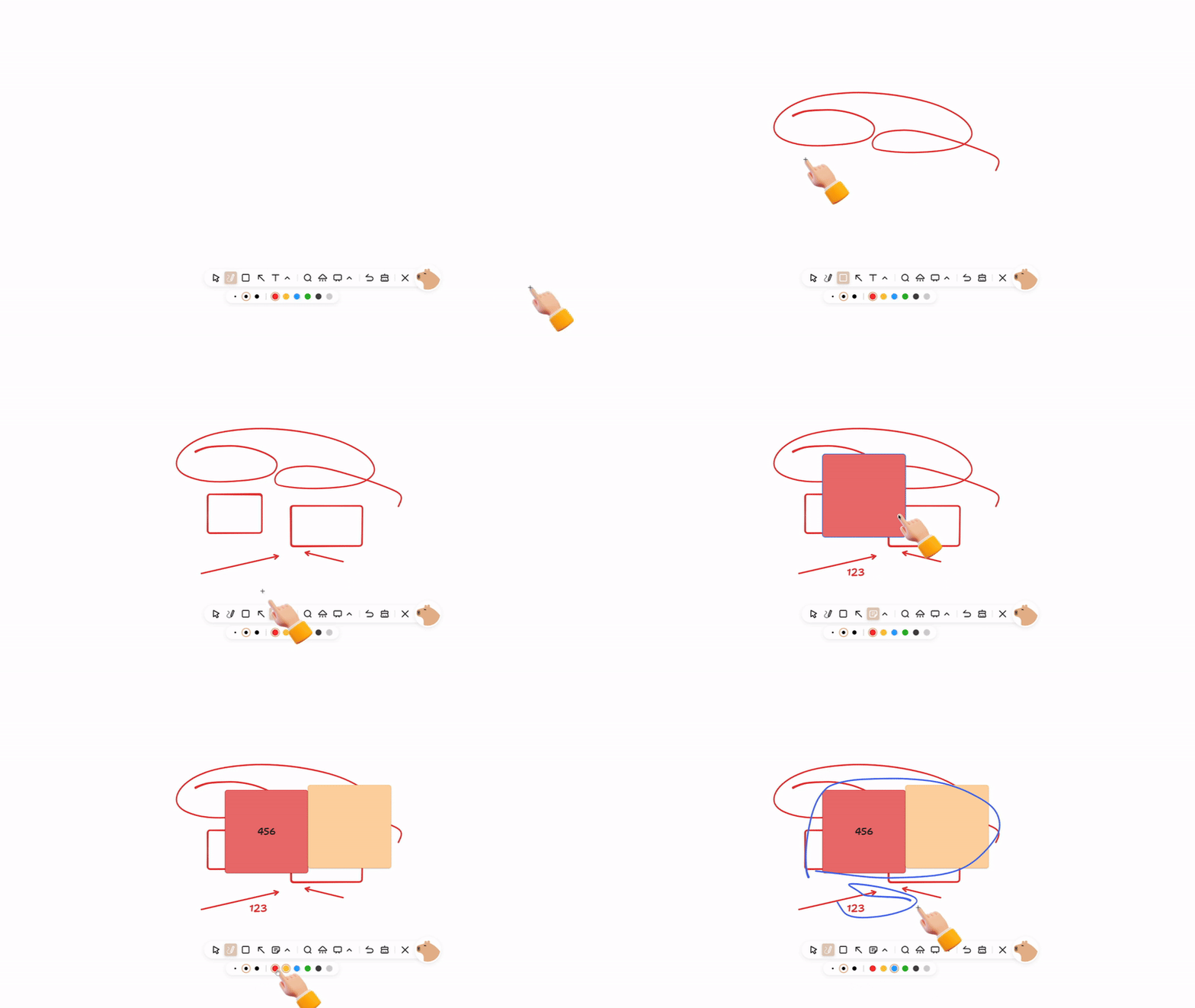
3、屏幕画笔:多种画笔效果适配不同场景,标注重点、随手批注都好用

4、屏幕放大:滚轮自由调节放大倍率,复杂图表、小字内容都能清晰展示

5、放大镜:实时跟随光标放大细节,精密操作、小参数讲解一目了然
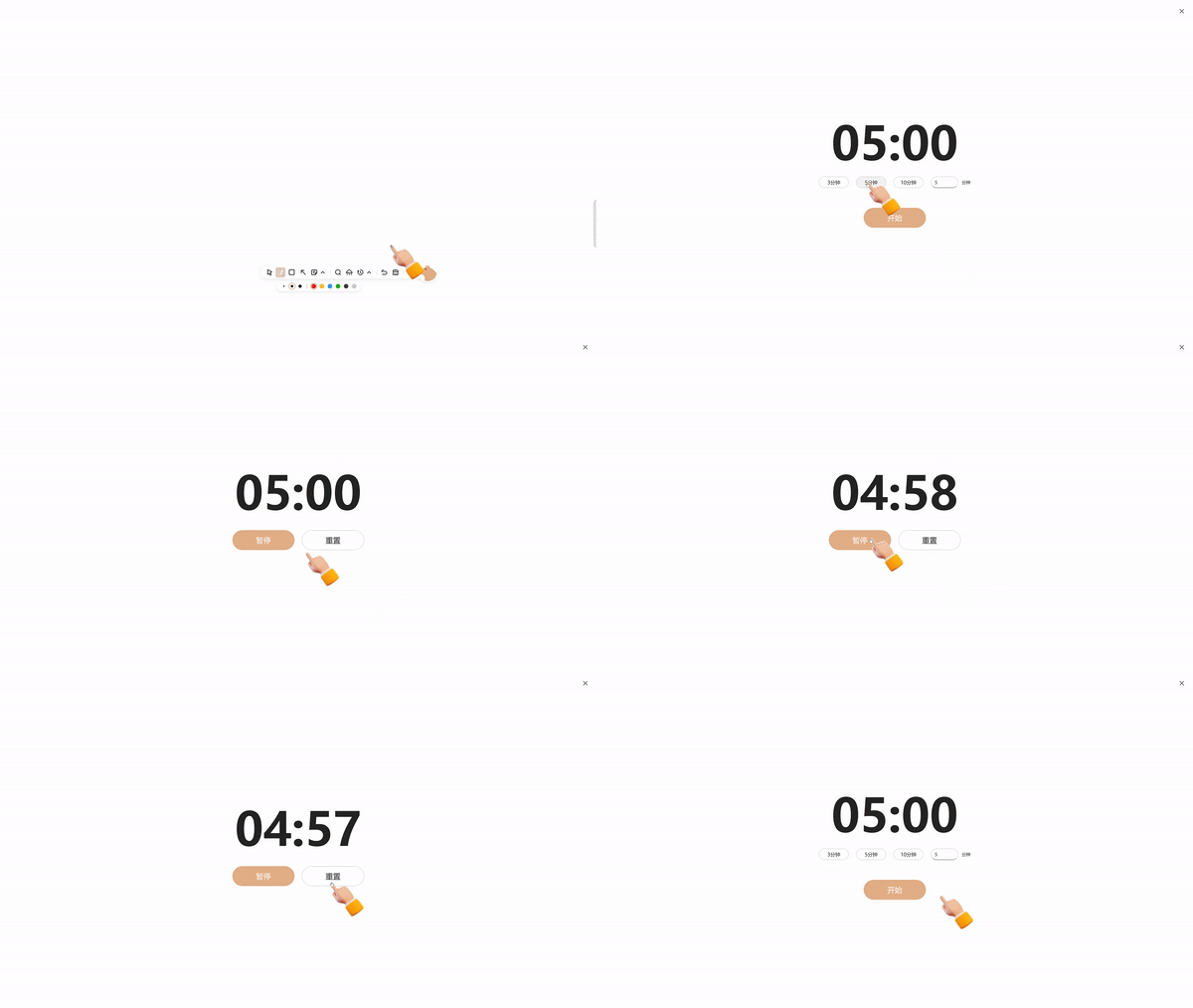
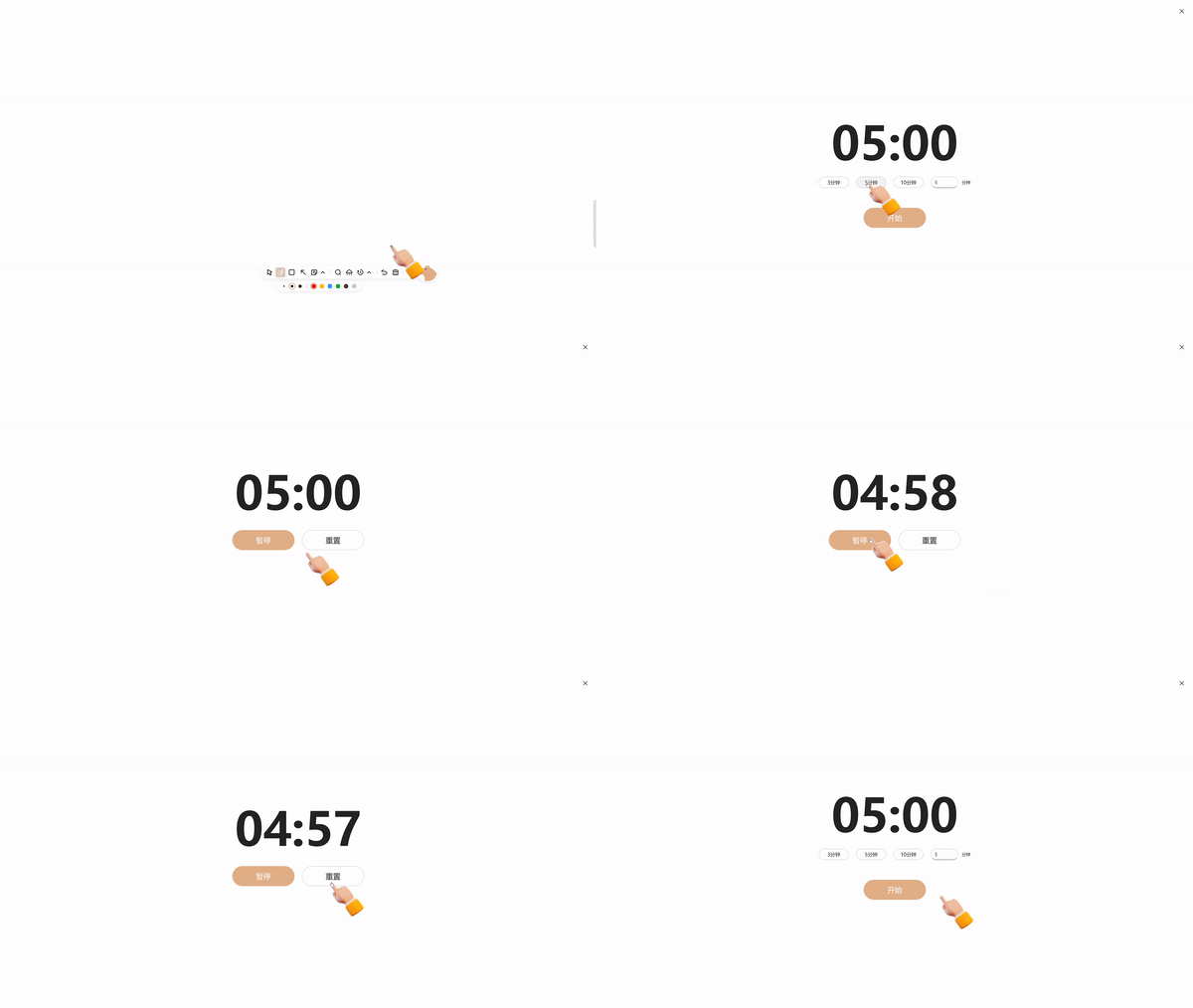
6、倒计时:随时开启悬浮计时,演讲、答辩轻松把控时间不拖沓
鼠标换肤设置教程
1、右键点击桌面悬浮球,选择“鼠标皮肤设置”进入皮肤库
2、从钢笔、教鞭、红点高亮等数十种样式中选中目标皮肤,左键点击一键切换
3、拖动滑块自定义皮肤大小、透明度,勾选“隐藏系统原始指针”,让自定义皮肤显示更完整
4、触屏一体机场景下开启“鼠标皮肤常显”,避免触控操作时指针消失
屏幕画笔标注怎么操作
1、双击悬浮球呼出画笔工具栏,或按下默认快捷键Ctrl+2直接激活标注模式
2、从工具栏选择红/蓝/黄等6种预设颜色,切换3档画笔粗细,适配不同标注需求
3、屏幕任意位置拖动鼠标即可书写圈画,点击“撤销”回退上一步操作,点击“清屏”一键清空所有标注痕迹
4、标注完成后按ESC键退出画笔模式,所有标注自动清除,恢复桌面正常操作状态
聚光灯与放大镜使用步骤
1、按下Ctrl+8启动聚光灯模式,拖动鼠标即可带动高亮区域移动,自动暗化周边屏幕内容
2、在设置面板调整聚光区域大小、蒙层透明度,适配线上授课、产品演示等不同场景
3、按下Ctrl+7开启跟随式放大镜,鼠标移动时实时放大当前区域,滚轮可动态调整放大倍率
4、讲解代码细节、公式推导时,可同时开启“硬件加速”选项,保证放大画面流畅无卡顿