录大咖电脑版是一款特别好用的电脑录屏软件,主要是简单高效,新手也能快速上手。支持全屏、自定义区域、游戏和摄像头四种录制模式,网课、会议、游戏直播都能录。可以自由调节画质、帧率和声音,系统声音和麦克风能分开控制,还能同步开摄像头画中画。 软件体积小,运行不卡顿,最高支持 1080P 高清录制,60 帧画面很流畅。自带鼠标轨迹特效,方便做教程时引导视线。支持 MP4、AVI、GIF 等多种格式导出,满足不同平台需求。
录大咖电脑版使用教程
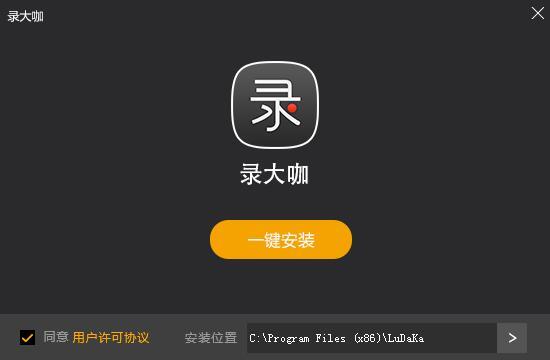
1、先下载录大咖装到电脑上。
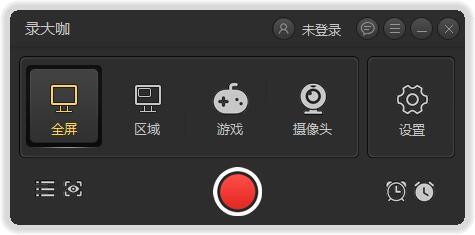
2、按需求选录制模式:全屏、区域或摄像头。
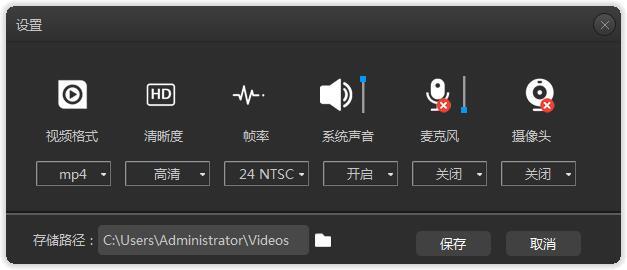
3、点齿轮设视频参数,调格式清晰度,还能开关声音和存路径。
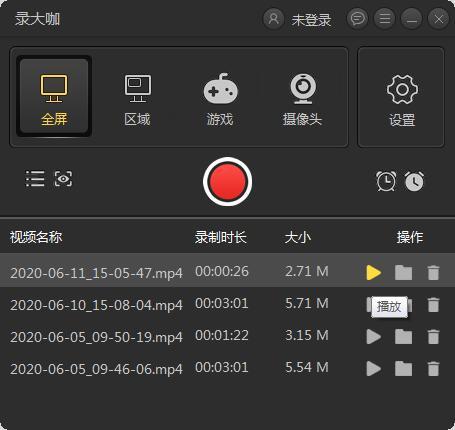
4、点结束录制,视频自动保存,能回放检查效果。
录大咖电脑版应用亮点
1、游玩录制
支持全屏和窗口录制,抓取每秒60帧画面。
2、区域录制
对桌面任意区域进行录制。
3、摄像头录制
随意调节摄像装置画面大小。
4、鼠标轨迹
多种光标样式挑选,有效指引用户视线。
录大咖电脑版应用说明
1、提供预览功能,可以事先查看录制视频效果,对视频提前进行调整。
2、提供光标/鼠标运动特效,便捷快速一键录屏。
3、界面清爽,操作简便,录制功能强劲。
4、提供全屏录制、区域录制、摄像头录制等多种录制视频模式和多样输出格式。
5、高清晰度录制,声音画面同步,多样视频格式输出。
录大咖电脑版注意事项
1、系统权限授予
首次运行需允许麦克风与屏幕录制权限,否则无法捕获声音或桌面内容。
2、码率硬盘预留
录制高清或长时间录像会生成大文件,建议提前确保目标盘有充足剩余空间。
3、游戏overlay冲突
部分游戏覆盖层(如Discord、NVIDIA ShadowPlay)可能导致黑屏,可尝试关闭。
4、音频源正确选取
注意区分"系统声音"与"麦克风",选错会导致无声或混入无关通话声。
5、快捷键防误触
默认启停热键建议按习惯重设,避免游戏中误按中断重要片段录制。
6、隐私与存储安全
本地录像仅存本机,分享前注意检查是否含敏感界面,定期清理旧录像。
录大咖电脑版常见问题
1、录制好的视频存放在哪里?
录制完的视频,可通过点按"设置"按钮,里面有一项"存储路径",就能看到视频存放位置。也能从录制完的视频列表那边的"文件夹按钮"进去,找到录制好的视频。
2、录大咖软件快捷键有哪些?
"Alt+1":开始录制
"Alt+2":结束录制
"Alt+3":暂停录制
3、怎么更改软件的快捷键?
在软件右上角"更多"按钮,点进"高级设置",选"快捷键设置"去做改动。